이 페이지에서: 캠페인 또는 여정에 DM 메시지를 추가하고 DM 공급자가 고객에게 메일을 보내는 데 필요한 개인화된 데이터를 갖도록 추출 파일을 구성하십시오.
DM 메시지를 만들려면 예약된 캠페인이나 여정을 만들고 추출 파일을 구성합니다. DM 공급자가 고객에게 메일을 보낼 때 이 파일이 필요합니다.
다이렉트 메일 메시지 추가 create-dm-campaign
캠페인이나 여정에 DM 메시지를 추가하는 방법을 알아보려면 아래 탭을 살펴보십시오.
-
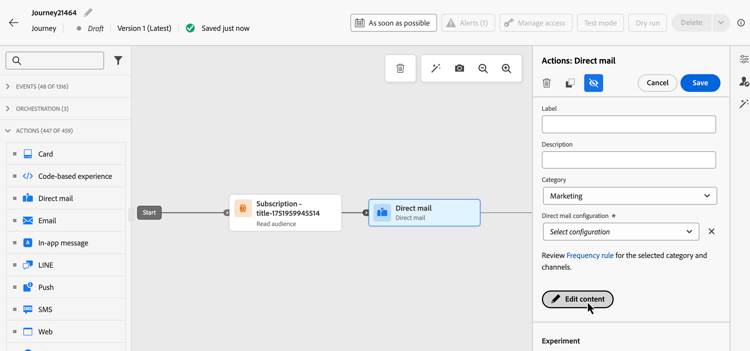
여정을 열고 팔레트의 작업 섹션에서 DM 활동을 끌어서 놓습니다.
-
메시지에 대한 기본 정보(레이블, 설명, 카테고리)를 입력한 다음 사용할 메시지 구성을 선택합니다. 구성 필드는 기본적으로 미리 채워져 있으며 사용자가 해당 채널에 대해 마지막으로 사용한 구성입니다. 여정 구성 방법에 대한 자세한 내용은 이 페이지를 참조하세요.
-
DM 공급자에게 보낼 추출 파일을 구성합니다. 이렇게 하려면 콘텐츠 편집 단추를 클릭하십시오.
-
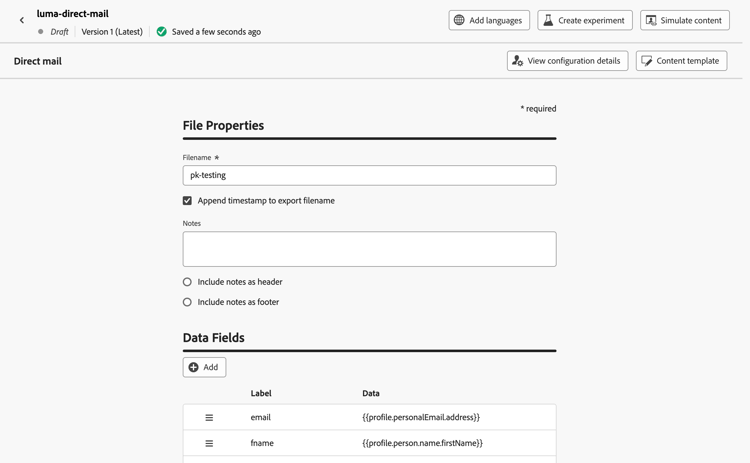
표시할 파일 이름 또는 열과 같은 추출 파일 속성을 조정합니다. 추출 파일 속성을 구성하는 방법에 대한 자세한 내용은 DM 메시지 만들기 섹션을 참조하십시오.
-
추출 파일의 콘텐츠가 정의되면 콘텐츠 시뮬레이션을 사용하여 미리 봅니다. 콘텐츠를 미리 보고 테스트하는 방법에 대해 알아보세요
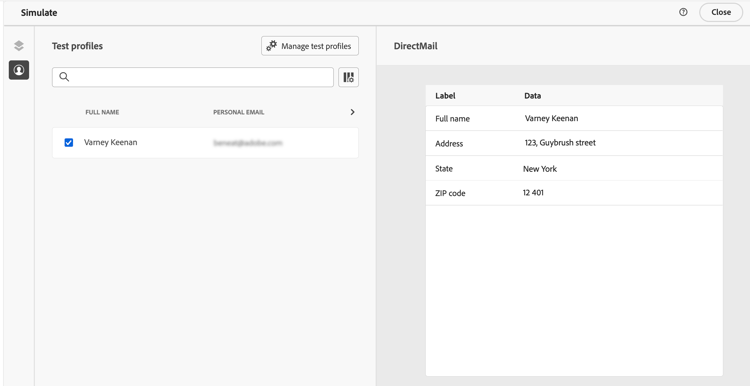
추출 파일이 준비되면 여정의 구성을 완료하여 전송하십시오.
| note |
|---|
| NOTE |
| 여정 DM 추출 파일은 파일 라우팅 빈도에 따라 생성됩니다. 프로필은 DM 활동에 도달한 후 다음 내보내기에 포함됩니다. 24시간 미만의 빈도로 프로필은 서로 다른 내보내기 창에 도달하여 하루 동안 여러 파일을 생성할 수 있습니다. 하루에 한 개의 파일을 확인하려면 24시간 라우팅 빈도를 사용하십시오. 자세한 내용은 내보내기 타이밍 및 파일 생성 이해를 참조하십시오. |
-
캠페인 메뉴에 액세스한 다음 캠페인 만들기를 클릭합니다.
-
예약됨 - 마케팅 캠페인 유형을 선택합니다.
-
속성 섹션에서 Campaign의 제목 및 설명을(를) 편집합니다.
-
타겟 대상을 정의하려면 대상 선택 단추를 클릭하고 사용 가능한 Adobe Experience Platform 대상 중에서 선택합니다. 자세히 알아보기
note NOTE 대상자 선택은 최대 1억 개의 프로필을 지원합니다. -
ID 네임스페이스 필드에서 선택한 대상 내의 개인을 식별할 적절한 네임스페이스를 선택합니다. 자세히 알아보기.
-
작업 섹션에서 DM을(를) 선택하세요.
-
사용할 DM 구성을(를) 선택하거나 만드십시오. DM 구성을 만드는 방법을 알아보세요.

note availability AVAILABILITY DM은 홀드아웃 기능을 지원하지만 현재 처리를 지원하지 않습니다. 실험 작업 방법 알아보기 -
특정 날짜에 대해 캠페인을 예약하거나 정기적으로 반복하도록 설정할 수 있습니다. 이 섹션에서 캠페인의 일정을 구성하는 방법을 알아보세요.
이제 DM 공급자에게 보낼 추출 파일 구성을 시작할 수 있습니다.
| note |
|---|
| NOTE |
| 캠페인 DM 추출 파일은 캠페인이 시작될 때 생성됩니다. 반복 캠페인의 경우 각 캠페인 실행에 대해 파일이 생성됩니다. |
추출 파일 구성 extraction-file
DM 공급자가 고객에게 메일을 보낼 때 추출 파일이 필요합니다. 추출 파일 구성을 정의하려면 다음 단계를 수행합니다.
-
캠페인 또는 여정 구성 화면에서 콘텐츠 편집 단추를 클릭하여 추출 파일 콘텐츠를 구성합니다.
-
DM 메시지에 결정 정책을 추가하려면 데이터 필드 섹션에서 열을 선택하고

note availability AVAILABILITY DM에서의 Experience Decisioning 은 새로운 기능입니다. 이전에는 DM 추출 파일에서 Decisioning 엔진을 사용할 수 없었습니다. 이제 의사 결정 정책을 추가하고 의사 결정 항목 속성을 내보내기에 열 데이터로 포함할 수 있습니다. DM에서 결정 정책을 추가하는 방법을 알아보세요. 일괄 의사 결정 워크플로우 및 예제(개인화된 DM 또는 다운스트림 시스템으로 내보내기)에 대해서는 DM의 일괄 의사 결정을 참조하십시오.
-
추출 파일 속성을 조정합니다.
-
파일 이름 필드에 추출 파일의 이름을 지정하십시오.
note NOTE 기본적으로 파일은 서버의 루트 디렉터리에 기록됩니다. 파일 이름 필드에도 "/your/path/here/Filename.csv" 형식을 사용할 수 있습니다. 여기서 지정된 경로는 선택한 서버의 대상 디렉터리입니다. -
필요한 경우 지정된 파일 이름에 자동 타임스탬프를 추가하려면 타임스탬프를 파일 이름에 추가 옵션을 활성화합니다.
-
추출 파일의 시작 또는 끝 부분에 정보를 추가해야 하는 경우가 있습니다. 이렇게 하려면 메모 필드를 사용한 다음 메모를 머리글이나 바닥글로 포함할지 여부를 지정합니다.

-
-
추출 파일에 표시할 열과 정보를 구성합니다.
-
새 열을 만들려면 추가 단추를 클릭하십시오.
-
선택한 열을 설정할 수 있는 서식 창이 오른쪽에 표시됩니다. 열에 대해 Label을(를) 지정하십시오.
-
데이터 필드에서 개인화 편집기를 사용하여 표시할 프로필 특성을 선택합니다.
-
열을 사용하여 추출 파일을 정렬하려면 열을 선택하고 정렬 기준 옵션을 켜십시오. 데이터 필드 섹션에서 열 레이블 옆에 정렬 기준 아이콘이 표시됩니다.

-
추출 파일에 필요한 수만큼 열을 추가하려면 이 단계를 반복합니다. 최대 50개의 열을 추가할 수 있습니다.
열의 위치를 변경하려면 열을 데이터 필드 섹션의 원하는 위치로 끌어서 놓습니다. 열을 삭제하려면 열을 선택하고 서식 창에서 제거 단추를 클릭합니다.
-
이제 DM 메시지를 테스트하여 대상자에게 보낼 수 있습니다. DM 메시지를 테스트하고 보내는 방법 알아보기
관련 항목 related-topics
DM에 대한 일반적인 질문은 DM 시작을 참조하세요.
This section contains structured knowledge intended to support interpretation, retrieval, and question answering related to this topic.
For complete understanding, this information should be combined with the documentation on this page. Neither source is intended to stand alone; the page describes the feature, while this section provides additional context that helps disambiguate terminology, intent, applicability, and constraints.
- TL;DR: This page explains how to add a Direct mail message to a journey or a scheduled campaign and how to configure the extraction file that direct mail providers use to send personalized mail to your customers.
Intents:
- Add an Action activity from the Actions palette to a journey and select the Direct mail channel
- Choose Direct mail in the Actions section of a Scheduled - Marketing campaign
- Configure the extraction file properties, such as filename, timestamp, and header or footer notes
- Add and format the columns (Data Fields) displayed in the extraction file
- Add decision policies and include decision item attributes as column data
- Preview the extraction file with Simulate content
Glossary:
- Direct mail message: A message added to a journey or a Scheduled - Marketing campaign, for which you configure the extraction file that your direct mail provider requires to send mail to your customers (product-specific)
- Extraction file: The file, configured with a filename and columns, that direct mail providers require to send mail to your customers (product-specific)
- Edit content: The button that opens the editor used to configure the extraction file content (product-specific)
- Data Fields: The section where columns and the information displayed in the extraction file are added and configured (product-specific)
- Simulate content: The option used to preview the extraction file once its content has been defined (product-specific)
- Decision policy: A decision policy inserted through the personalization editor, whose decision item attributes can be used as column data in the extraction file (product-specific)
Guardrails:
- Before creating a direct mail message, a file routing configuration and a direct mail message configuration must already exist.
- In a campaign, audience selection supports up to 100 million profiles.
- You can add up to 50 columns to the extraction file.
- Direct Mail supports the Holdout functionality but does not currently support Treatments.
- Journey direct mail extraction files are generated according to the file routing frequency; profiles are included in the next export after they reach the Direct mail node. With a frequency shorter than 24 hours, profiles can arrive in different export windows and produce multiple files during a day; a 24-hour routing frequency produces one file per day.
- Campaign direct mail extraction files are generated when the campaign starts; for recurring campaigns, a file is generated for each campaign execution.
- Decision policies in direct mail are a new capability; previously, direct mail extraction files could not use the Decisioning engine.
Terminology:
- Canonical name: Direct mail message — Acronym: n/a
- Do not confuse: “Holdout” (supported) ≠ “Treatments” (not currently supported)
- Do not confuse: “file routing configuration” ≠ “direct mail configuration”
FAQ:
- Q: How do I add a direct mail message? — Add an Action activity to a journey and select the Direct mail channel, or select Direct mail in a Scheduled - Marketing campaign, then choose or create a direct mail configuration.
- Q: How many columns can the extraction file contain? — You can add up to 50 columns.
- Q: Does direct mail support Holdout and Treatments? — It supports the Holdout functionality but does not currently support Treatments.
- Q: How do I preview the extraction file? — Use Simulate content once the content of the extraction file has been defined.
- Q: Can I use decision policies in the extraction file? — Yes; select a column in Data Fields, open the personalization editor, create or insert a decision policy, and use decision item attributes as column data.