시작하기
자동으로 설정되지 않은 경우 Real-Time Customer Data Platform 및 Adobe Journey Optimizer용으로 설계된 사용 사례 플레이북에 대한 계정을 설정하는 방법을 알아봅니다. 세 가지 주요 구성 단계는 다음과 같습니다.
- 샌드박스 만들기
- 사용자 권한 구성
- 이메일, 푸시 및 SMS 알림에 대한 Journey Optimizer 채널 표면 구성(Journey Optimizer 플레이북을 사용할 계획인 경우)
Experience Platform UI에서 사용 사례 플레이북의 다양한 갤러리에 액세스하려면 왼쪽 탐색에서 플레이북을 선택하십시오. 사용 사례 플레이북을 탐색하고 영감을 주는 샌드박스를 시작하는 방법에 대한 설명서를 읽어 보십시오.
사용 사례 플레이북 구성 - 비디오 연습 video
이 비디오를 통해 Journey Optimizer에서 샌드박스를 만들고, 권한을 구성하고, 이메일, 푸시 및 SMS 알림에 대한 채널 표면을 구성하는 데 필요한 단계에 대해 알아보십시오.
개발 샌드박스 만들기 create-development-sandbox
사용 사례 플레이북은 특수한 유형의 개발 샌드박스를 사용합니다. 시작하여 사용 사례 플레이북 기능에 액세스하려면 아래와 같이 접미사에 -ucp 또는 -UCP이(가) 포함된 이름(제목이 아님)을 사용하여 새 개발 샌드박스를 만들기하십시오(프로덕션 샌드박스를 선택하지 마십시오).
-ucp 또는 -UCP이(가) 포함되어 있는지 확인하십시오.
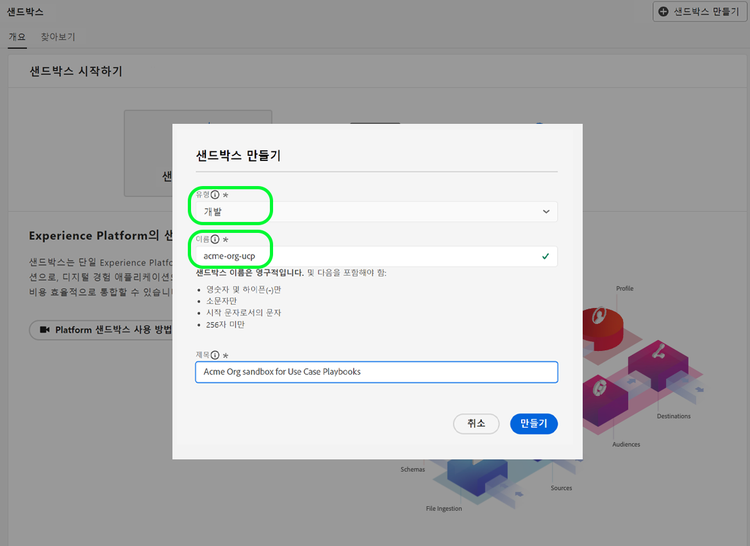
이제 사용 사례 플레이북의 왼쪽 레일에 플레이북이 표시됩니다.
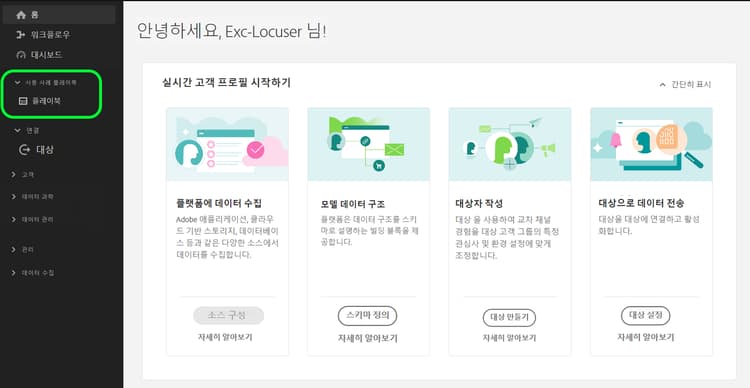
위에 표시된 대로 왼쪽 레일에 플레이북이 표시되지 않으면 이 링크 https://experience.adobe.com/#/@<YOUR_ORG>/sname:<YOUR_SANDBOX_NAME>/platform/mexp/templates을(를) 사용하여 직접 탐색하십시오. 이 링크에서 <YOUR_ORG>는 조직 이름이며 <YOUR_SANDBOX_NAME>는 생성한 개발 샌드박스의 이름입니다.
팀에 필요한 액세스 권한 부여 grant-access-permissions
사용 사례 플레이북을 시작하려면 마케팅 팀원이 만든 플레이북 목록을 보거나 직접 플레이북을 만들 수 있도록 올바른 권한이 필요합니다.
필요한 권한
필요한 권한을 추가하려면 권한 UI에서 이미 구성한 역할에 새 사용 사례 플레이북 샌드박스를 포함하십시오. 여기에는 다른 개발 샌드박스에 사용된 역할도 포함됩니다.
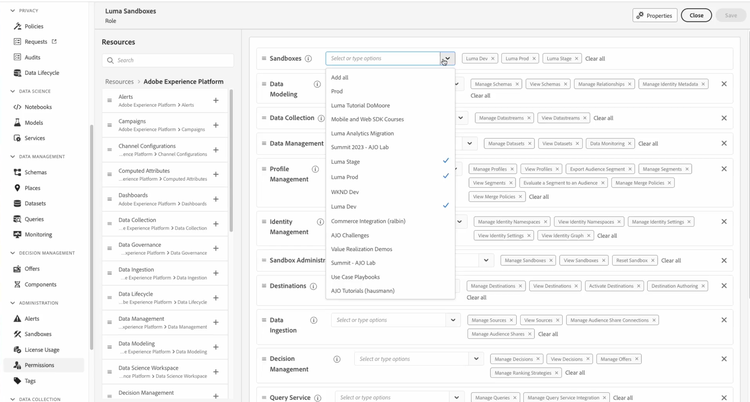
플레이북에 대한 역할 설정:
또는 필요한 권한을 사용하여 새 역할을 추가하는 방법도 고려해 볼 수 있습니다.
필수 플레이북 작업에 필요한 권한을 가진 새 역할을 설정합니다. 아래 표시된 대로 역할을 만들고 새 샌드박스를 추가합니다.
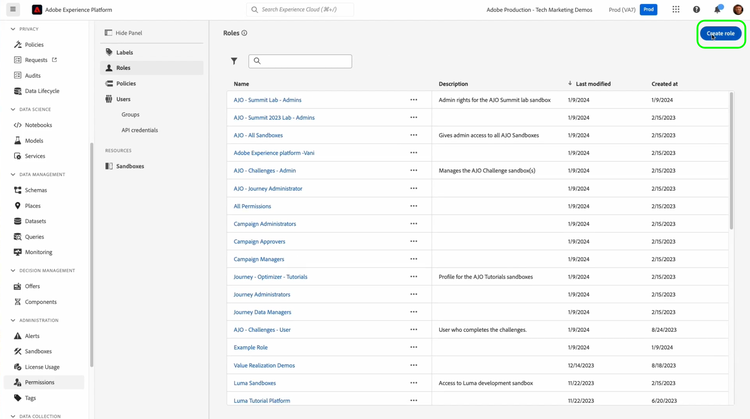
플레이북 인스턴스에 대한 권한
사용 사례 플레이북의 일부로 스키마, 대상, 여정 등 다양한 에셋을 만들 수 있습니다. 이러한 개체를 만들려면 사용자와 다른 사용자에게 올바른 권한이 필요합니다.
스키마에 대한 권한
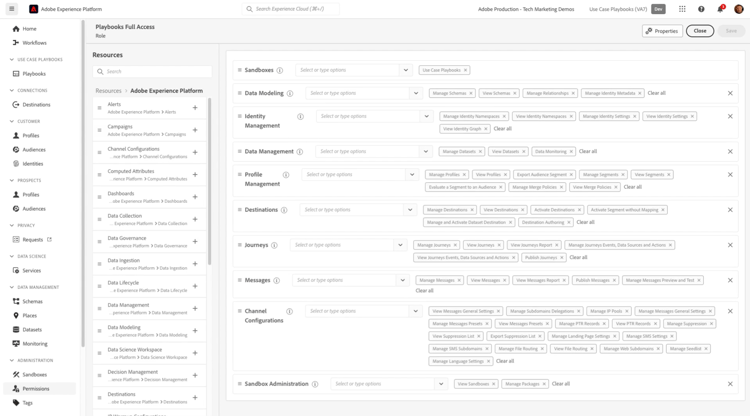
스키마를 만들고 관리하려면 데이터 모델링 권한을 활용하십시오. 스키마 관리, 스키마 보기, 관계 관리, ID 메타데이터 관리
대상에 대한 권한
대상을 만들고 관리하려면 대상 권한을 사용합니다. 관리, 대상, 대상 보기, 대상 활성화, 매핑하지 않고 세그먼트 활성화, 데이터 세트 대상 관리 및 활성화, 대상 작성.
여정에 대한 권한
여정을 만들고 관리하려면 여정 권한을 사용합니다. 여정 관리, 여정 보기, 여정 보고서 보기, 여정 관리, 이벤트 보기, 데이터 소스 및 작업 보기, 여정 보기, 이벤트, 데이터 소스 및 작업, 여정 게시.
아래 이미지는 플레이북과 플레이북에서 생성된 에셋을 보고, 만들고, 관리하는 데 사용할 수 있는 권장 권한의 스냅숏을 표시합니다.
역할에 사용자 추가
위에서 참조한 대로 새 역할을 만든후 자신을 사용자로 추가합니다. 보기 전용 액세스 권한을 가진 다른 사용자 집합에 대해 제한된 액세스 권한을 가진 역할을 만드는 경우 이러한 권한과 연결된 필요한 보기 항목만 포함하십시오.
Journey Optimizer에서 샌드박스 및 채널 표면 구성 configure-channel-surfaces
조직에 Adobe Journey Optimizer에 대한 라이선스가 있고 Journey Optimizer용으로 설계된 플레이북을 사용하려는 경우 샌드박스에서 채널 표면을 구성하십시오. 채널 표면은 이메일 유형, 발신자 이메일 및 이름, 모바일 앱, SMS 구성 등과 같이 메시지에 필요한 모든 기술 매개 변수를 정의합니다. Adobe Journey Optimizer에서 채널 표면을 설정하는 방법에 대해 알아봅니다.
Journey Optimizer에서 플레이북의 인스턴스를 생성하려면 이메일, 푸시 및 SMS 알림에 대한 채널 표면을 구성해야 합니다.
전자 메일 채널 표면
Journey Optimizer 인터페이스의 Channels(으)로 이동합니다. 아직 구성되지 않은 경우 마케팅 이메일 및 트랜잭션 메시지를 위한 별도의 하위 도메인 및 IP 풀을 구성합니다. 다음은 주문 확인 이메일과 같은 트랜잭션 메시지가 고객에게 전달되도록 하는 모범 사례입니다. 이름, 이메일 주소 및 추가 설정을 입력합니다. 페이지 오른쪽 상단에서 제출을 선택하여 마케팅 채널 표면을 만듭니다. 전자 메일 채널 표면을 설정하는 방법에 대한 설명서를 읽어 보십시오.
SMS 채널 표면
SMS 채널 표면을 만들려면 먼저 SMS API 자격 증명을 만들고 기본 공급업체(예: Sinch)를 선택합니다. SMS 채널 표면의 이름을 지정하고(예: SMS 마케팅) 구성을 선택한 다음 발신자 번호를 입력합니다. SMS 채널 표면을 저장하려면 페이지 오른쪽 상단에서 제출을 선택합니다. SMS 채널 표면을 설정하는 방법에 대한 설명서를 읽어 보십시오.
또한 주문 확인과 같은 트랜잭션 메시지가 포함된 플레이북에 대한 채널을 구성합니다.
푸시 채널 표면
채널 구성이 Experience Platform 또는 데이터 컬렉션 인터페이스에서 구성되었는지 확인합니다. 이는 데이터 수집 환경에서 채널 구성이 어떻게 표시되는지 보여 줍니다.
그런 다음 채널 구성에서 확인한 채널, 플랫폼 및 앱을 선택합니다. 푸시 채널 표면을 만들려면 제출을 선택합니다.
푸시 채널 표면을 설정하는 방법에 대한 설명서를 읽어 보십시오.
다음 단계 next-steps
이 문서의 모든 단계를 수행했으므로 왼쪽 탐색에서 사용 사례 플레이북을 사용할 수 있는 개발 샌드박스를 생성해야 합니다. 이제 팀원에게 플레이북을 보고 관리하고 에셋을 생성하는 데 필요한 권한을 부여하는 방법도 알아봅니다. 다음 단계로 올바른 플레이북을 선택한 다음 인스턴스를 만드는 방법을 읽어 보십시오.