3Dビューの問題
このページでは、Substance 3D Designerの3Dビューに関連する技術的な問題の一覧を表示し、それぞれのトラブルシューティング手順を紹介します。
低パフォーマンス:ディスクリートGPUは使用されていません

Substance 3D Designerは、システムのdiscrete GPU (dGPU)を使用せず、統合 GPU (iGPU)を使用します。 これにより、グラフや3Dビューをレンダリングする際のパフォーマンスが低下します。

グラフィックスを切り替え可能なシステムでは、GPUの製造元によって dGPU を強制的に実行できます。これは、専用ソフトウェアの 特定のアプリケーション に使用されます。
例えば、Nvidia dGPUを使用するユーザーは、次の操作を実行できます。
- Substance 3D Designerを閉じる
- NVIDIAコントロールパネルを開きます
- 3D設定の管理画面(3D設定セクション)に移動
- [プログラムの設定]タブで’Substance 3D Designer’エントリを探します
- 優先GPUコンボボックスで 高性能NVIDIAプロセッサー を選択
- Substance 3D Designerを開始
低パフォーマンス:高ポリゴンメッシュでのディスプレイスメント
新しい3Dレンダラー(ラスタライザーとGPU パストレーサー)を使用すると、高ポリゴンメッシュでディスプレイスメントを使用するときに、3Dビューのパフォーマンスが低下することがあります。
3Dビューで使用可能なテセレーション手法では、ディスプレイスメントを使用する際にメッシュをさらに細かく分割して表示するため、実際に適用されるテセレーションに関係なく実行される準備手順が必要になります。
このセクションのヒントでは、シーン内のMeshオブジェクトごとのテセレーションプロセスを無効にすることで、パフォーマンスの問題に対処しています。
3Dオブジェクトはフラットです
あるセッションで詳細なボリュームを特徴とする3Dオブジェクトは、次のセッションではフラットになりますが、グラフは変更されておらず、Heightマップには同じデータが含まれています。
高さマップに応じた3D物体の変形効果を、テセレーションディスプレイスメントと呼ばれる手法を用いて行う。 この方法には2つの手順があります。
- テセレーション:オブジェクトのジオメトリは 頂点に分割 され、より細かいボリュームの詳細をサポートするために 密度の高い ジオメトリになります
- ディスプレイスメント: 頂点は 移動 されています。つまり、移動されています – 法線ベクトルに沿って。 法線ベクトルは、ポリゴンが向いている方向に従い、大きさ(長さ)は1です
ディスプレイスメント direction は既知です:法線ベクトルの方向です。
頂点の移動に使用されるディスプレイスメント distance は、次のように計算されます: Distance = Height scale * Height map。 グラフ内の高さマップが 変更されていない ため、Heightスケールのままになります。
既定のHeightスケール値は 1.0 です。これは、3Dビューに表示されるメッシュと、それに適用されるHeightマップによっては、目立たないディスプレイスメント効果になる場合があります。
この値は、次の方法で変更できます。
3Dビューが完全に黒くなる
バージョン15.0.0以降では、3Dビューのビューポートはフラットブラックです。 テキストオーバーレイ(サンプルやレンダリング時間など)が表示されるが、3D シーンが表示されない。
バージョン15.1以降
新しい3Dレンダラーは、バージョン15.1でアップグレードされ、最新のGPUドライバーが必要です。 システムのGPUドライバーを最新バージョンに更新してください。
ドライバーは次の場所で確認できます: NVIDIA | AMD | インテル
バージョン15.0以降
Designer 15.0.0では、最新のテクノロジーを使用しているため古いGPUではサポートされていない新しい社内の3Dレンダラーを導入しました。
サポートされているGPUには、Designerの必要システム構成に従って、NVIDIA RTX 20シリーズ(Turing)以降が含まれています。
プロジェクト設定の新しいオプションを使用すると、既定でOpenGLレンダラーを引き続き使用できます。
- 編集/環境設定/プロジェクトを選択します
- リスト内の最後のプロジェクトファイルを選択
- プロジェクトファイルのリストで、[3Dビュー]タブを選択します
- 「デフォルトのレンダラー」オプションを「OpenGL(非推奨)」に設定します
- 「OK」をクリックして変更を検証します
これで、すべての新しい3DビューでデフォルトでOpenGLレンダラーが使用され、これまでと同様に作業を続けることができます。
「レンダラーがサポートされていません」というメッセージが表示される
バージョン15.0.0以降では、新しい3Dレンダラー(ラスタライザー、GPUパストレーサー)を使用すると、ビューポートの右下隅に「レンダラーはサポートされていません」というメッセージが表示されます。 3Dシーンは表示されません。
Designer 15.0.0では、最新のテクノロジーを使用しているため古いGPUではサポートされていない新しい社内の3Dレンダラーを導入しました。
サポートされているGPUには、Designerの必要システム構成に従って、NVIDIA RTX 20シリーズ(Turing)以降が含まれています。
プロジェクト設定で「デフォルトのレンダラー」オプションが「デフォルト(定義済みのレンダラー)」に設定されている場合、デフォルト設定では、3Dビューは自動的にOpenGLレンダラーにフォールバックします。
このオプションは、次の手順に従って検索および調整できます。
- 編集/環境設定/プロジェクトを選択します
- リスト内の最後のプロジェクトファイルを選択
- プロジェクトファイルのリストで、[3Dビュー]タブを選択します
- タブ内の設定に「デフォルトのレンダラー」オプションが一覧表示されます
3Dオブジェクトは完全に滑らかに見えます
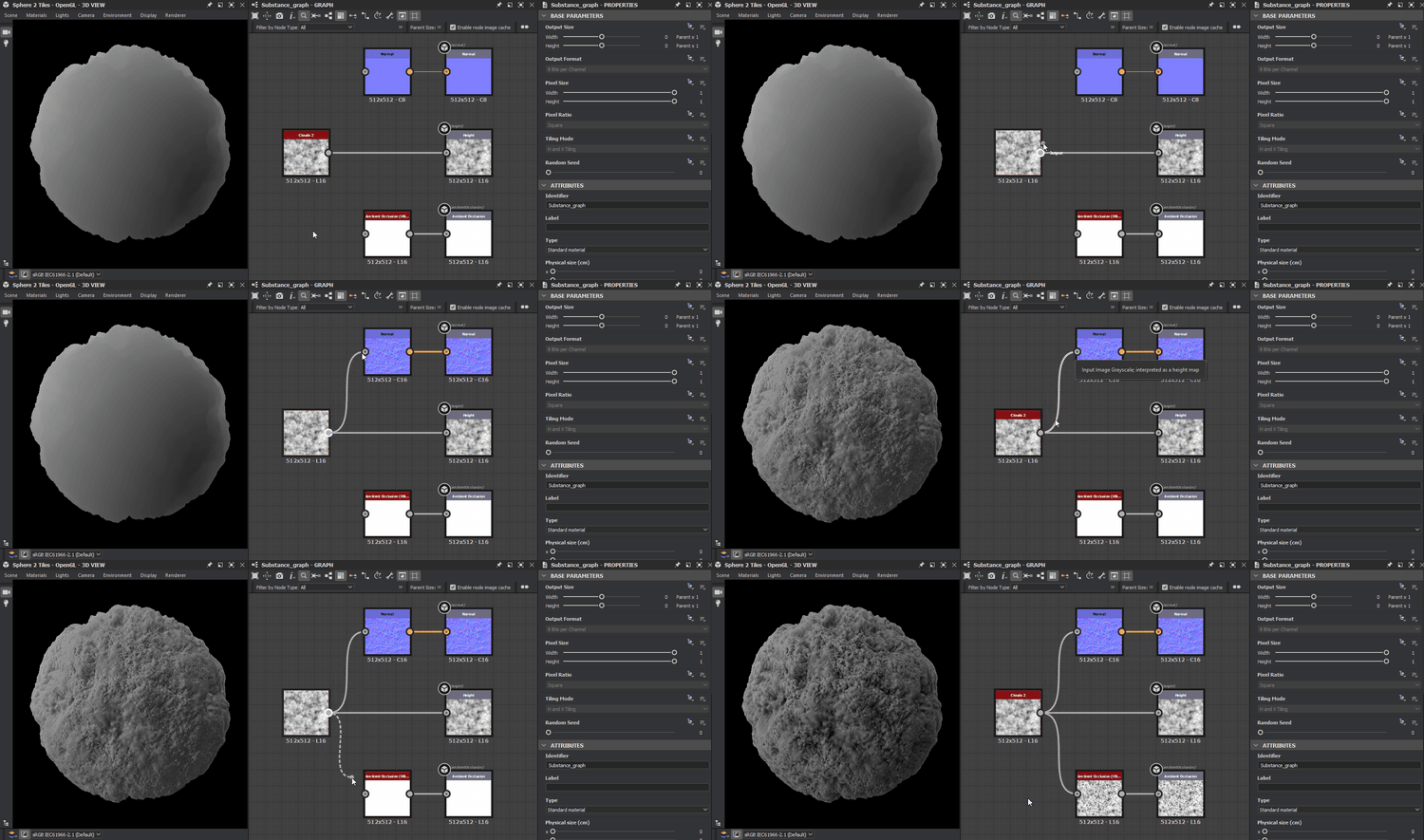
Height 出力に送信されたデータを処理すると、オブジェクトにはボリュームがあるように見えますが、シェーディングでHeight情報が無視されたかのように、全体的に滑らかに見えます。
Heightデータが 法線 に変換され、法線 出力に接続されていることを確認してください。
テッセレーションディスプレイスメント手法を使用する場合 – 上記の「3Dオブジェクトが平坦である」を参照 – オブジェクトはHeightデータに従って 変形 する場合がありますが、Heightデータを考慮して 法線 も変更されるまで、そのサーフェスは光に対して 異なる反応を示さない ことになります。
解決策は非常に簡単です。Height出力につながるストリームの最後のノードをNormalノードに接続します。 作業中のマテリアルに応じてそのノードの 強度 パラメーターを調整し、標準ノードを 標準 出力に接続します。
レンダリングがぼやけている/ピクセル化されている
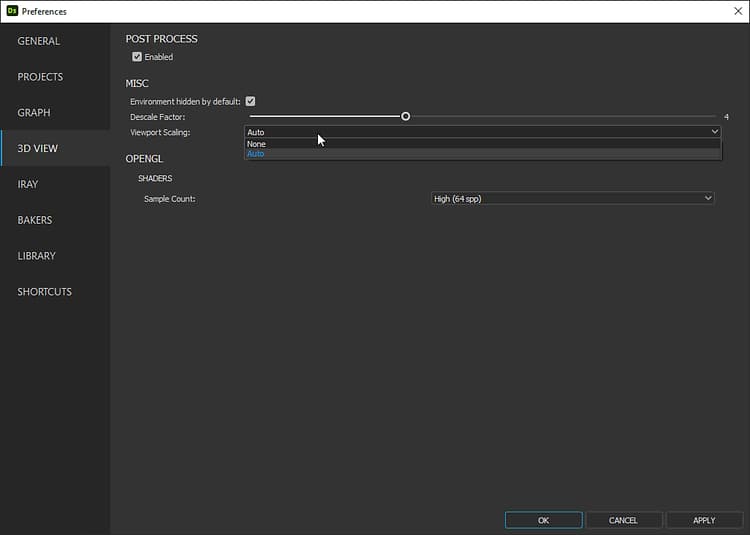
システムが 画面の拡大/縮小 を使用している場合、レンダリングされたイメージがぼやけたり、ピクセル化されたように見えます。
'Tessellation factor’プロパティが見つかりません
Designerをバージョン15.0.0にアップグレードした後、以前のマテリアルプロパティに「テッセレーション係数」パラメーターが見つかりません。
新しいレンダラー(ラスタライザとGPU パストレーサー)を使用する場合、「テッセレーション係数」がこれらのレンダラーのプロパティにあります。 3Dビューで、レンダラー/設定の編集に移動します。 プロパティは、プロパティドックに表示されます。
- ラスタライザ/GPU パストレーサー:シーン全体にグローバルに適用される固有の値です。
- OpenGL:マテリアルごとに1つの値。
- Iray:メッシュごとに1つの値です。
3Dオブジェクトの見た目が正しくない:照明に合わせてシェーディングが調整されない
オブジェクトのシェーディングは、法線、接線、および従法線ベクトルに依存します。 座標には[-1, 1]の範囲を使用しますが、法線マップではほとんどの場合[0, 1]の範囲を使用します。 一方の値をもう一方の値に適用するには、バイアスとスケールを適用する必要があります: value * scale + bias。
たとえば、スケール2とバイアス–1は、x値を[0, 1]から[-1, 1]に強制的に適用します: x * 2 - 1。
Designerでは、3D メッシュで指定されていない限り、標準尺度とバイアスは適用されません。 その情報が欠落している場合、そのマテリアルのいずれかを上書きすると、コンソールで警告が発生します:
[SceneGraph]No 'scale' or 'bias' defined on the UsdUVTexture shader '/root/material/<materialName>' (the rendering may be incorrect)
少し前にUSD形式に書き出したシーンの場合:最新バージョンのUSDを使用してシーンを再書き出しします。これには必要なデータが含まれます。 法線のスケールとバイアスに関連するプロパティがある場合は、それに注意してください。これは、シーンのエクスポートに使用するソフトウェアによって異なります。
マテリアルをオーバーライドすると、Designerはメッシュを処理し、その法線、接線、および従法線に関連する欠落データを計算します。 Designerのデフォルトのスケールとバイアスがメッシュに必要な値と一致した場合、メッシュはオーバーライドされると正しく表示されます。
3Dビューの起動時にクラッシュする
3Dビューの起動時、プロジェクトの作成時、プロジェクトの読み込み時、または3Dビューを手動で開始するときに、Designerがクラッシュする。
まず、ご使用のシステムがDesignerの必要システム構成を満たしていることを確認してください。
次に、グラフィックドライバーを更新します。 次のリンクを参照して、GPUの最新ドライバーを確認できます。NVIDIA | AMD | インテル
お使いのシステムに、統合GPU (iGPU)とディスクリートGPU (dGPU)の両方が搭載されている場合は、両方のドライバーを更新してください。
次に、3Dグラフィックプロセスでデータを挿入またはオーバーレイするソフトウェアを無効にします。 例を次に示します。
- ReShadeなどの後処理インジェクタ
- カスタムクロスヘアやGPUパフォーマンス指標などのオーバーレイ
- 3Dグラフィックスをリアルタイムで記録、ストリーミング、または共有するための画面キャプチャソフトウェア