シーンマテリアルをオーバーライドする
既存のマテリアルで3Dシーンを操作する場合、これらのマテリアルをオーバーライドして独自のマテリアルに置き換える必要があります。
マテリアルはゼロから作成することも、Substanceグラフに抽出されたシーンのマテリアルの調整バージョンを作成することもできます。
シーンのマテリアルをオーバーライド
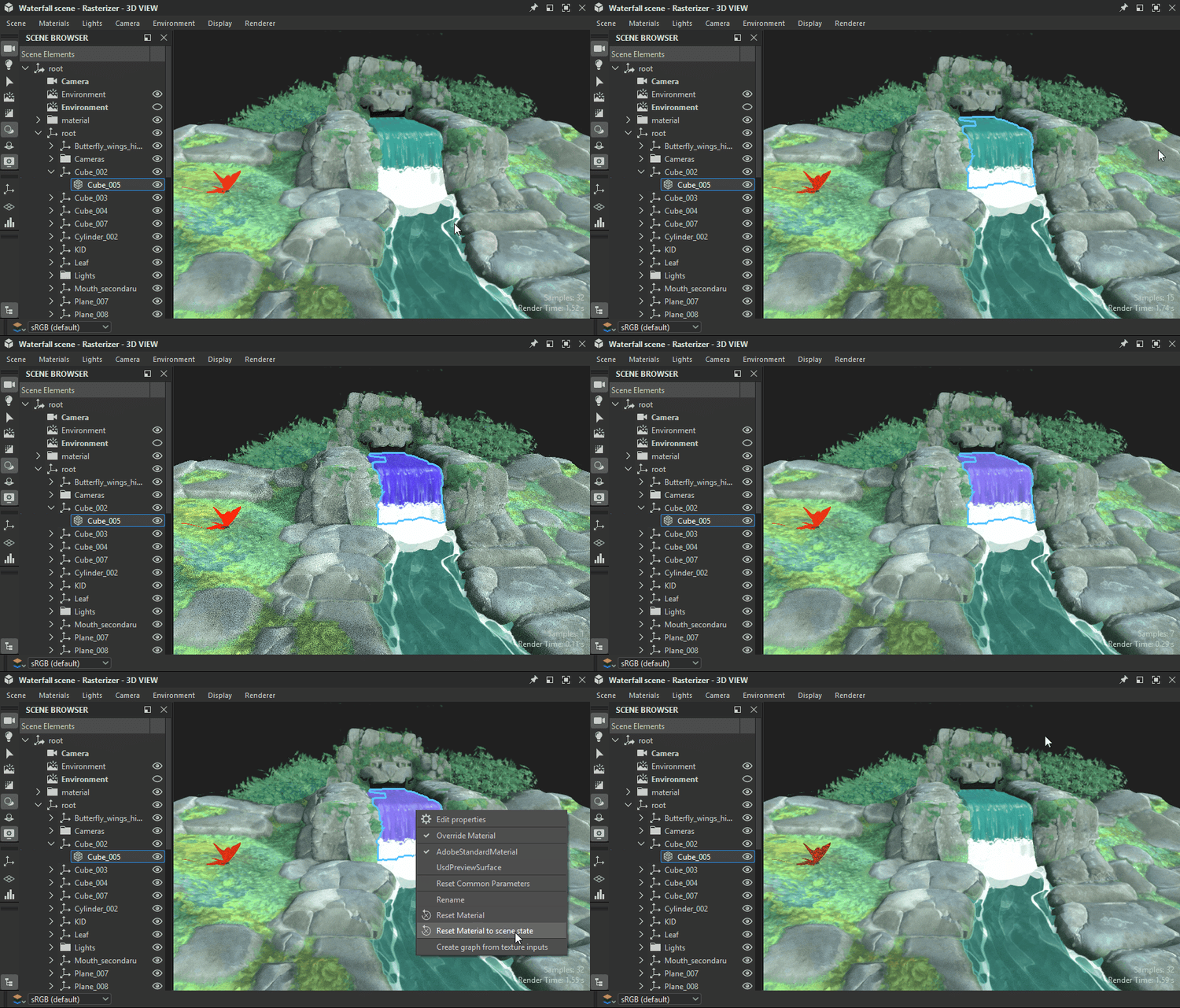
シーンで使用されているマテリアルは、新しいマテリアルまたは既存のマテリアルの編集されたバージョンである独自のバージョンでオーバーライドできます。
「材料をオーバーライド」アクションは、次の2つの場所にあります。
- マテリアルメニューを開き、目的のマテリアルのサブメニューに移動します
- シーンオブジェクトでShift+LMBを押して選択し、RMBをクリックしてコンテキストメニューを開きます
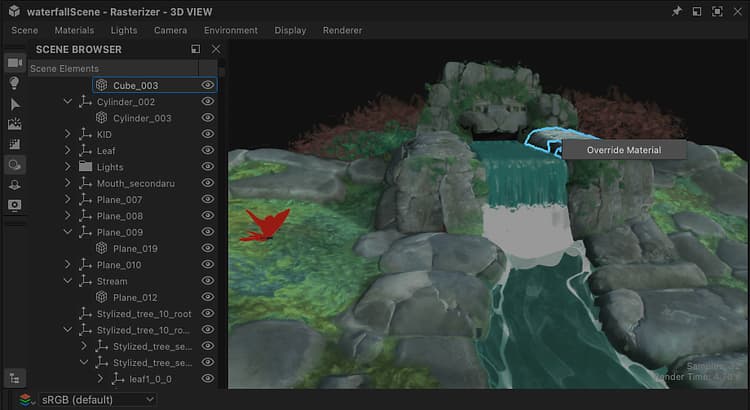
3Dビュービューポートのアクション
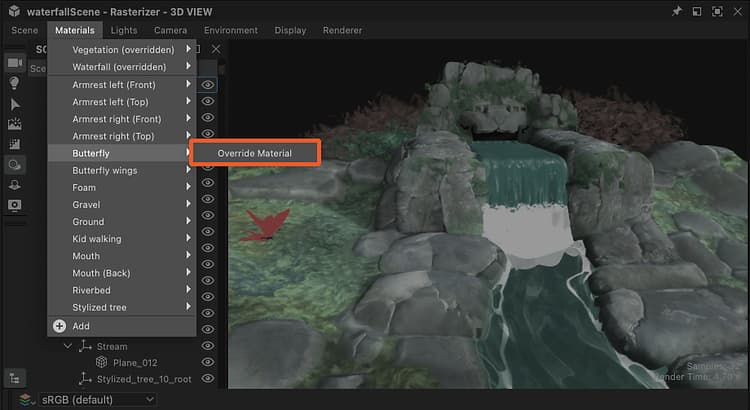
マテリアルメニューのアクション
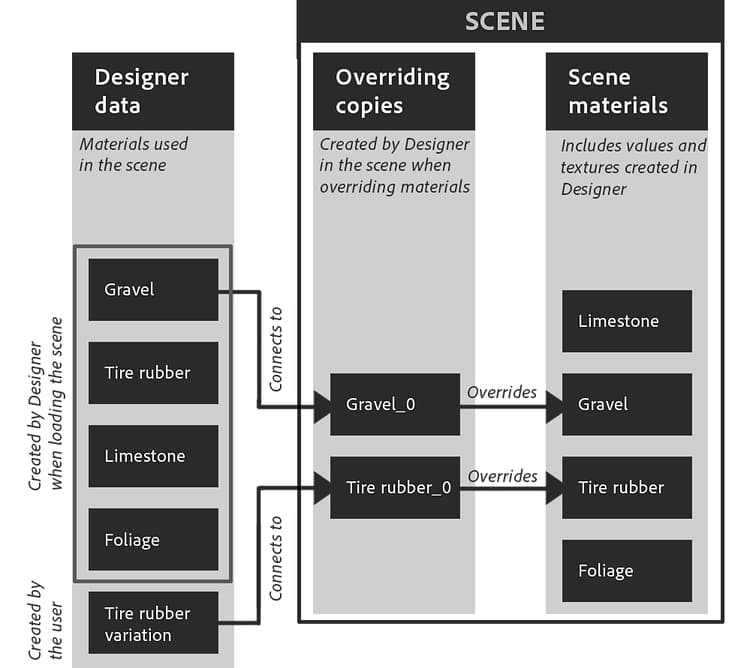
Designerのコンテキストでは、シーンの内部の記述に米ドルを使用しています。オーバーライドとは、可能な限りオリジナルと一致するマテリアルのコピーを 作成 し、シーンのメッシュの マテリアルバインディング をオリジナルからコピーに変えることを意味します。
これは、次の2つの重要な点を意味します。
- 元の素材は一切変更されません。
- Designerで行った作業はすべてコピーに適用されます。
元のシーンのマテリアルを復元する場合や、必要に応じて簡単な編集前後のチェックを行う場合は、同じ「マテリアルのオーバーライド」アクションを使用して、オーバーライドのオン/オフをいつでも切り替えることができます
コピーがオリジナルと一致するように作成されることを考えると、ほとんどの場合、マテリアルをオーバーライドしても、Substanceグラフをコピーに接続するかプロパティを変更するまで、外観は変化しません(次の注を参照)。
シーンの状態にリセット
オーバーライドされた状態を維持したままマテリアルの初期状態に戻す必要がある場合、マテリアルのコピーはすべて初期値にリセットできます。
マテリアルプロパティ値が修正された場合、またはグラフからテクスチャが適用された場合、プロパティは初期値またはテクスチャに戻ります。
マテリアルは、完全に、またはプロパティごとにリセットできます。
マテリアルのサブメニューまたはメッシュのコンテキストメニューの「マテリアルをシーンの状態にリセット」アクションを使用して、マテリアルを完全にリセットします。
アクションは、次の3つの場所で見つけることができます。
- マテリアルメニューを開き、目的のマテリアルのサブメニューに移動します
- シーンオブジェクトでShift+LMBを押して選択し、RMBをクリックしてコンテキストメニューを開きます
- そのマテリアルのプロパティの上部にあるハンバーガーメニュー
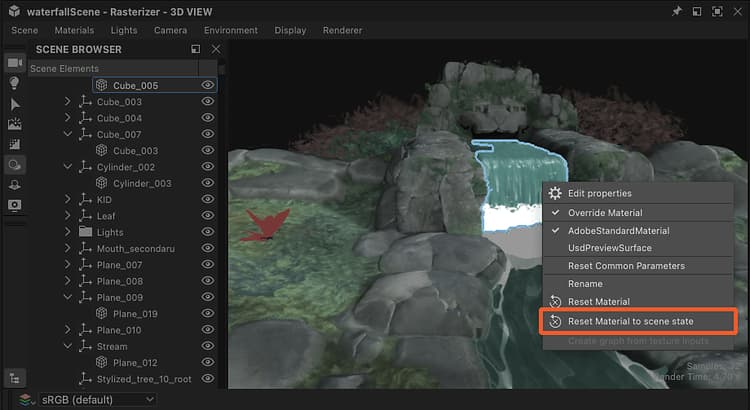
3Dビュービューポートのアクション
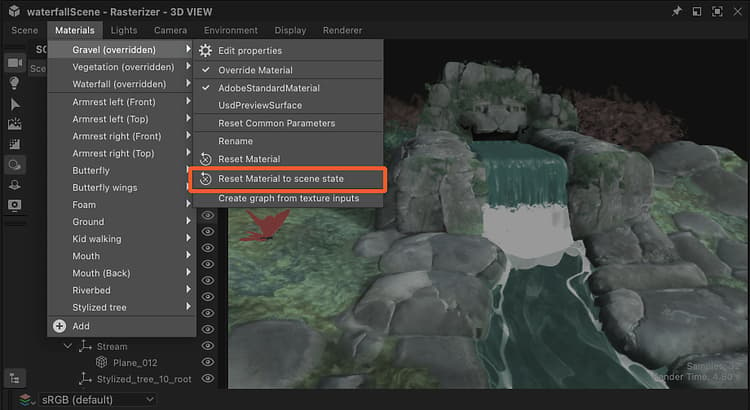
マテリアルメニューのアクション
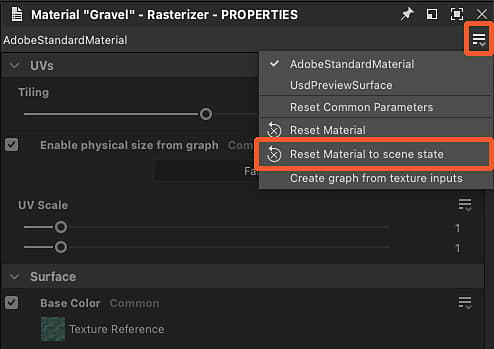
マテリアルのプロパティのアクション
このアクションは、マテリアルの一部の側面のみをリセットする場合に備えて、マテリアルプロパティの プロパティごと にも使用できます。
マテリアルプロパティのハンバーガーメニューを開き、「デフォルトのシーン状態にリセット」アクションを見つけます。
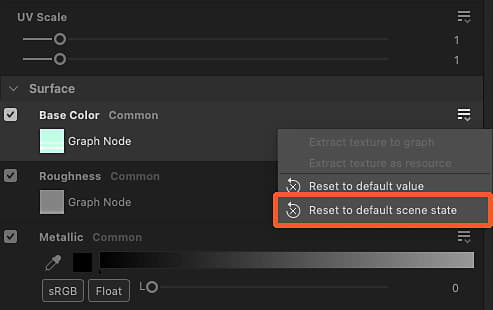
接続されたマテリアル
繰り返しますが、Designerはシーンのマテリアルを直接変更するのではなく、シーン内にコピーを作成し、メッシュをそのコピーにバインドします(元のコピーはバインドされません)。
また、Designerの「マテリアル」メニューには、デフォルトでシーンのマテリアルリストと一致する 独自の 個別のマテリアルリストがあります。 このリストには、いつでも新しいマテリアルを追加できます。
これは、Designerのみで作成および管理される 別 データセットです。 これらのマテリアルは、シーンの元のマテリアルをオーバーライドするコピーに 接続 されます。
シーンブラウザーでDesignerによって作成されたコピーに、「マテリアル」メニューに表示されているいずれかのマテリアルを接続できます。シーンーでコピーに対して「RMB」をクリックし、「接続マテリアル」サブメニューを開きます。
サブメニューには、シーン内のすべてのマテリアルと、「マテリアル」メニューから手動で作成したマテリアルが一覧表示されます。