3Dレンダラー
3Dビューには、次の4つのレンダラーがあります。
- Adobeの社内3Dレンダラーの2つのバージョン:シャドウをサポートするリアルタイムのビジュアライゼーションのためのラスタライザーと、シャドウ、反射、複雑なマテリアルプロパティなどを正確にレンダリングするためのGPU パストレーサーです。
- 2つの非推奨のサードパーティレンダラー:OpenGLおよびNVIDIAのIray。
| table 0-row-2 html-authored no-header | |
|---|---|
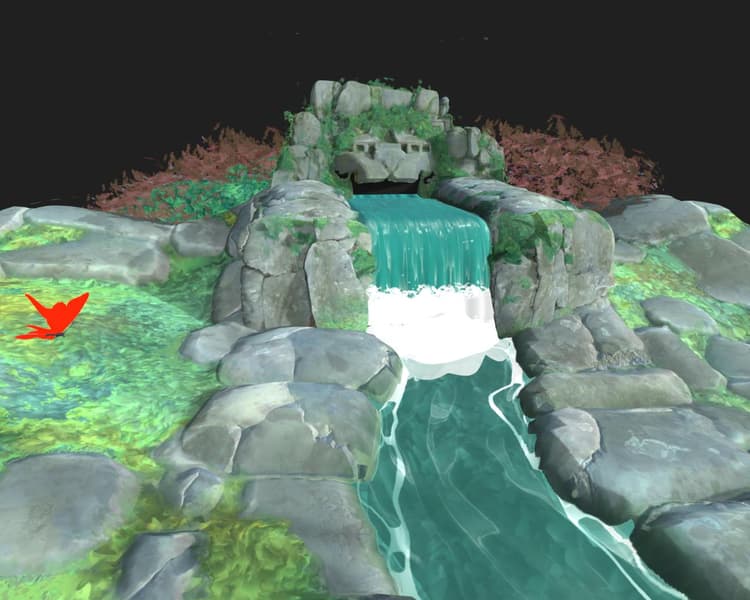
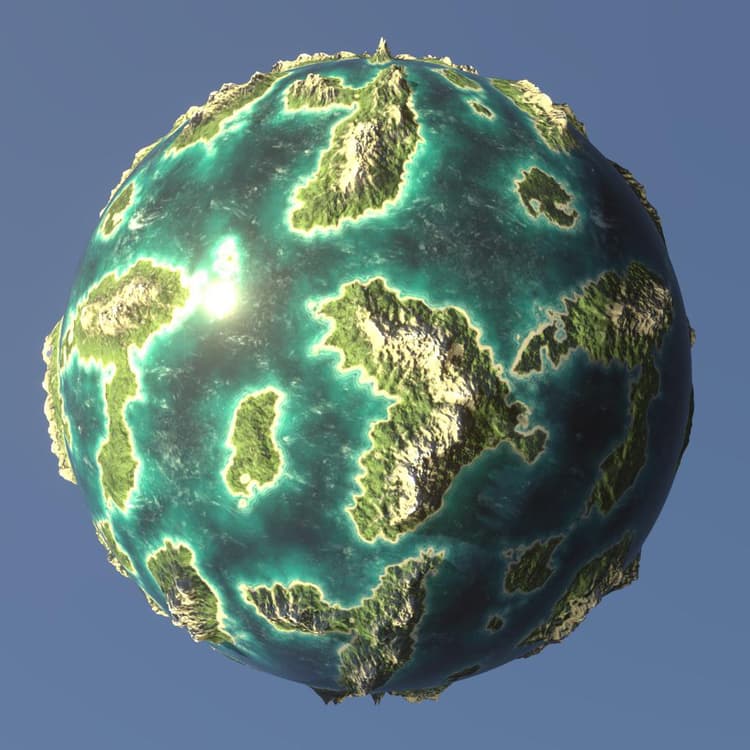
ラスタライザ |
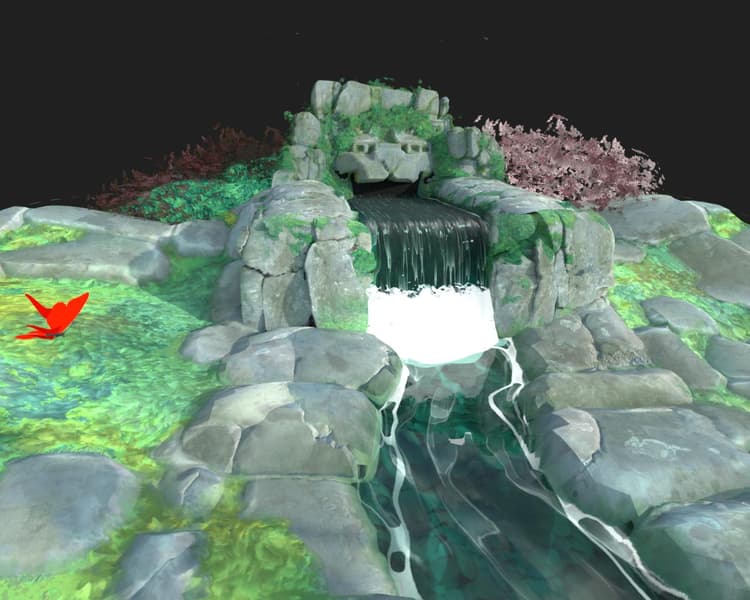
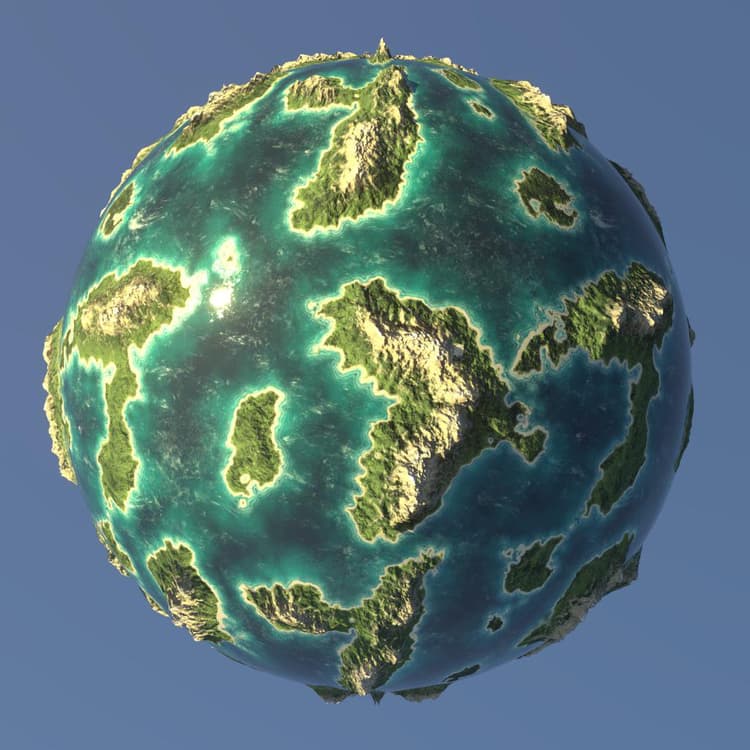
GPU パストレーサー |
Adobeの3Dレンダラーは、MaterialXのシェーディング言語やUSDのシーン記述などの最新のテクノロジーをサポートするためにゼロから構築されており、Substance 3Dエコシステム全体で完全な視覚的な一貫性を提供します。
USDを基盤としているため、AdobeのUSDFileFormatプラグインを活用して、FBXやGLTFなどの多くの3Dシーン形式を読み込み、マテリアル、テクスチャ、カメラ、ライトなどのこれらのシーンを完全にレンダリングできます。
| table 0-row-2 html-authored no-header | |
|---|---|
|
ラスタライザ |
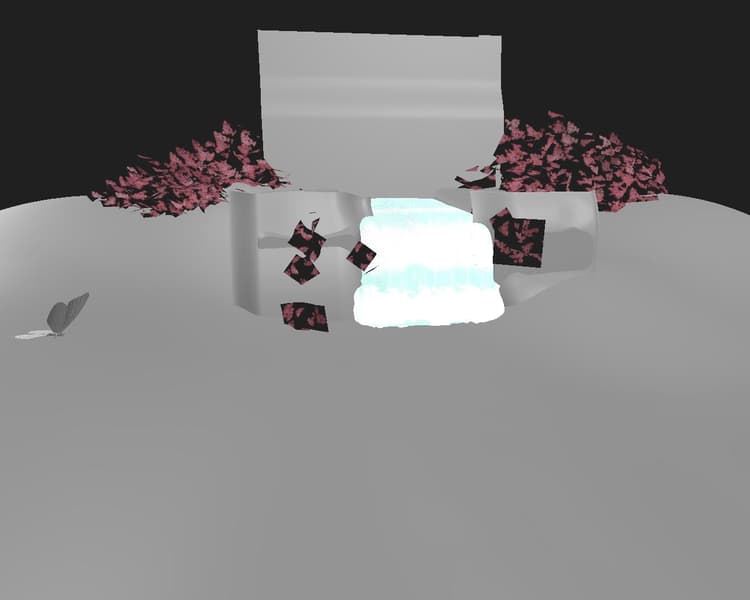
OpenGL |
ラスタライザー
| table 0-row-2 1-row-2 2-row-2 3-row-2 4-row-2 5-row-2 6-row-2 7-row-2 8-row-2 9-row-2 10-row-2 11-row-2 12-row-2 13-row-2 14-row-2 15-row-2 | |
|---|---|
| サンプル浮動小数点 | 画像が収束したとみなされるまでに、計算するピクセルサンプルの数を指定します。 |
| アンビエントオクルージョンの不透明度浮動小数点 | アンビエントオクルージョンの不透明度の値を指定します。 |
| ディスプレイスメントを有効にするブール値 | 変位を有効にするかどうかを指定します。 |
| ディスプレイスメントしきい値浮動小数点 | GPU テセレーションを有効 / 無効にするしきい値を設定します。 |
| 背面カリングを有効にするブール値 | trueの値を指定すると、法線がカメラから離れた方向を向いている三角形メッシュのカリングが有効になります。 falseの値を指定すると、背面カリングが無効になります。 |
| 診断モード整数 | レンダリングする診断モードを指定します。 |
| ラスタライザシャドウモード整数 |
シャドウのレンダリングに使用するテクニックを指定します。
|
| ラスタライザシャドウサンプル数整数 | 1ピクセルあたりにトレースするシャドウレイの数を指定します。 |
| ラスタライザーのシャドウの不透明度浮動小数点 | シャドウの不透明度を0.0(シャドウなし)から1.0(完全なシャドウ)の間で指定します。 |
| ラスタライザ順序に依存しない透明化が有効ブール値 | 透明なサーフェスをレンダリングする際の順序は考慮されません。 これにより、透明なサーフェスのレンダリングを高速化するための精度が犠牲になります。 |
| ラスタライザSSSを有効にするブール値 | サブサーフェススキャタリング効果を切り替えます。 |
| ラスタライザSSSサンプル数整数 | サブサーフェススキャタリングをレンダリングするために1ピクセルあたりに取得するサンプル数を指定します。 |
| ラスタライザの累積アンチエイリアスを有効にするブール値 | 重なり補正のアンチエイリアスを切り替えます。これにより、各ピクセルのローカルの平均色を重ねてレンダリングし、ジッターを適用することで、レンダリングされたイメージのSmoothnessやエッジが向上します。 つまり、値を累積して平均値を計算します。 |
| ラスタライザのボクセルグリッド解像度整数 | ラスタライザを行進するボクセルで使用するボクセルグリッドの解像度を指定します。 値が大きいほどシャドウの精度は高くなりますが、パフォーマンスが低下します。 |
| ラスタライザIBLランタイムサンプル数整数 | テクニックがruntimeSampledに設定されている場合に、IBLからのSpecular反射の計算に使用されるサンプル数を指定します。 |
| table 0-row-2 1-row-2 2-row-2 3-row-2 | |
|---|---|
| Enabledブール値 | レンダリングシーンのグリッドを切り替えます。 |
| Height浮動小数点 | グリッドのHeightオフセットを制御します。 この値を作成した場合は、シーンのスケールに基づいて、適切なバイアスがベイクされます。 |
| シャドウの適用度浮動小数点 | シャドウが有効な場合、0.0(シャドウなし)から1.0(完全なシャドウ)まで、地表プレーンに投影されるシャドウの不透明度を制御します。 |
GPU パストレーサー
| table 0-row-2 1-row-2 2-row-2 3-row-2 4-row-2 5-row-2 6-row-2 7-row-2 | |
|---|---|
| サンプル浮動小数点 | 画像が収束したとみなされるまでに、計算するピクセルサンプルの数を指定します。 |
| ディスプレイスメントを有効にするブール値 | 変位を有効にするかどうかを指定します。 |
| ディスプレイスメントしきい値浮動小数点 | GPU テセレーションを有効 / 無効にするしきい値を設定します。 |
| 背面カリングを有効にするブール値 | trueの値を指定すると、法線がカメラから離れた方向を向いている三角形メッシュのカリングが有効になります。 falseの値を指定すると、背面カリングが無効になります。 |
| ピクセル循環の種類整数 |
インタラクティブレンダリングの計算解像度を下げるのに使用するテクニックを指定します。
|
| 診断モード整数 | レンダリングする診断モードを指定します。 |
| 転送による背景の表示ブール値 | trueの値を指定すると、透過または屈折するオブジェクトを通して背景イメージを表示できます。 falseの場合、透過オブジェクトはシーン環境の屈折したイメージを表示します。 |
| table 0-row-2 1-row-2 2-row-2 3-row-2 4-row-2 5-row-2 6-row-2 7-row-2 | |
|---|---|
| Enabledブール値 | レンダリングシーンのグリッドを切り替えます。 |
| Height浮動小数点 | グリッドのHeightオフセットを制御します。 この値を作成した場合は、シーンのスケールに基づいて、適切なバイアスがベイクされます。 |
| シャドウの適用度浮動小数点 | シャドウが有効な場合、0.0(シャドウなし)から1.0(完全なシャドウ)まで、地表プレーンに投影されるシャドウの不透明度を制御します。 |
| ローカルライトを有効にするブール値 | ローカルライトからの直接光をシャドウキャッチャーに使用するかどうかをコントロールします。 |
| 反射を有効にするブール値 | グリッド上のすべての反射の可視性を制御します。 |
| 反射の不透明度浮動小数点 | 反射を有効にすると、反射の不透明度を0.0(反射なし)から1.0(全反射)の間で制御します。 |
| 反射の粗さ浮動小数点 | 反射を有効にすると、反射に使用する地表プレーンのマテリアルの粗さを0.0(完全に光沢)から1.0(完全に粗い)の間で制御します。 |
OpenGL
OpenGLレンダラーは、高速なリアルタイムレンダリングを提供します。使用事例に応じて、デフォルトでいくつかのシェーダが使用できます。以下のリストを参照してください。
Adobeを含む主要な業界関係者の支援を受け、幅広い機能を備えたマテリアルモデル。
Heightを表示するには、次の2つの方法を使用できます。
パララックスオクルージョン – ローカライズされたUV変形およびオクルージョンによってジオメトリを変更せずに、Heightのディスプレイスメントを偽装します。
テッセレーション+ ディスプレイスメント – ジオメトリを再分割し、法線に沿って頂点を移動します。
DesignerのOpenPBRについて詳しくは、こちらをご覧ください。
Adobeの標準シェーダ。 すべてのAdobeのSubstance 3Dアプリケーションが正しく表示され、幅広い機能がサポートされます。
Heightを表示するには、次の2つの方法を使用できます。
パララックスオクルージョン – ローカライズされたUV変形およびオクルージョンによってジオメトリを変更せずに、Heightのディスプレイスメントを偽装します。
テッセレーション+ ディスプレイスメント – ジオメトリを再分割し、法線に沿って頂点を移動します。
アドビ標準マテリアルについては、アドビのドキュメントのこのセクションで詳細に説明されています。
AxFファイルから抽出され、SVBRDF表現を使用してマテリアルを視覚化するための専用シェーダーです。
Heightを表示するには、次の2つの方法を使用できます。
パララックスオクルージョン – ローカライズされたUV変形およびオクルージョンによってジオメトリを変更せずに、Heightのディスプレイスメントを偽装します。
テッセレーション+ ディスプレイスメント – ジオメトリを再分割し、法線に沿って頂点を移動します。
このシェーダは現在 処理中 で、マテリアルの特性の概要を提供しますが、細かい調整には使用しないでください。一部の機能はまだサポートされていません。
「Old - generation」、非PBR正しいシェーダ。 不透明度、Height、標準などの標準チャンネルの横に、拡散、Specular、光沢の各チャンネルを使用します。
Heightを表示するには、次の2つの方法を使用できます。
パララックスオクルージョン – ローカライズされたUV変形およびオクルージョンによってジオメトリを変更せずに、Heightのディスプレイスメントを偽装します。
テッセレーション+ ディスプレイスメント – ジオメトリを再分割し、法線に沿って頂点を移動します。
アンライトシェーダをデバッグして、次のジオメトリデータを視覚化します。
-
法線
-
正接
-
従法線
-
UV
-
UV タイル
-
頂点カラー
-
位置(ワールドスペース)
表示は[0, 1]に固定されます。 したがって、画面上でその範囲外の値の直接読み取りを取得することはできません。
メタリックの粗さモデルの標準PBRマテリアル。 ベースカラー、メタリック、粗さチャンネルを使用します。
Heightを表示するには、次の2つの方法を使用できます。
パララックスオクルージョン – ローカライズされたUV変形およびオクルージョンによってジオメトリを変更せずに、Heightのディスプレイスメントを偽装します。
テッセレーション+ ディスプレイスメント – ジオメトリを再分割し、法線に沿って頂点を移動します。
メタリックの粗さモデル用のコーティングされたPBR材料。 ベースカラー、メタリック、ラフネスのチャンネルに加えて、追加の「コート」チャンネルを使用します。
Heightを表示するには、次の2つの方法を使用できます。
パララックスオクルージョン – ローカライズされたUV変形およびオクルージョンによってジオメトリを変更せずに、Heightのディスプレイスメントを偽装します。
テッセレーション+ ディスプレイスメント – ジオメトリを再分割し、法線に沿って頂点を移動します。
メタリック粗さモデルのサブサーフェス散乱PBRマテリアル。 ベースカラー、メタリック、ラフネスの各チャンネルと追加の散布チャンネルを使用します。
Heightを表示するには、次の2つの方法を使用できます。
パララックスオクルージョン – ローカライズされたUV変形およびオクルージョンによってジオメトリを変更せずに、Heightのディスプレイスメントを偽装します。
テッセレーション+ ディスプレイスメント – ジオメトリを再分割し、法線に沿って頂点を移動します。
Specular光沢モデルの標準PBRマテリアル。 [拡散反射光]、[Specular]、[光沢]の各チャンネルを使用します。
Heightを表示するには、次の2つの方法を使用できます。
パララックスオクルージョン – ローカライズされたUV変形およびオクルージョンによってジオメトリを変更せずに、Heightのディスプレイスメントを偽装します。
テッセレーション+ ディスプレイスメント – ジオメトリを再分割し、法線に沿って頂点を移動します。
Designerでは、GLSLFXファイル🔗を使用して、OpenGLレンダラー用に独自のシェーダーを設定することもできます。