ソースの概要
Adobe Real-Time CDP Collaborationでは、オーディエンスデータの出所はソース(データ接続)となります。 Adobe アプリケーション、クラウドベースのストレージ、ローカルシステムのファイルなど、様々なソースタイプに接続して、Collaboration プロジェクトのオーディエンスを ソースおよび管理できます。 オーディエンスのソーシングワークフローでは、組織のニーズにもとづいて好みのソースを選択し、設定できます。
Collaborationでオーディエンス、ソース、データ接続、プロジェクト、および宛先がどのように統合されるかについて概念的な概要については、 オーディエンスの概要を参照してください。
ソースを接続 connect-a-source
ソースを接続するには、ソーシングワークフローを入力する必要があります。 まず、設定 ワークスペース内のマイオーディエンス タブに移動します。
追加アイコン(

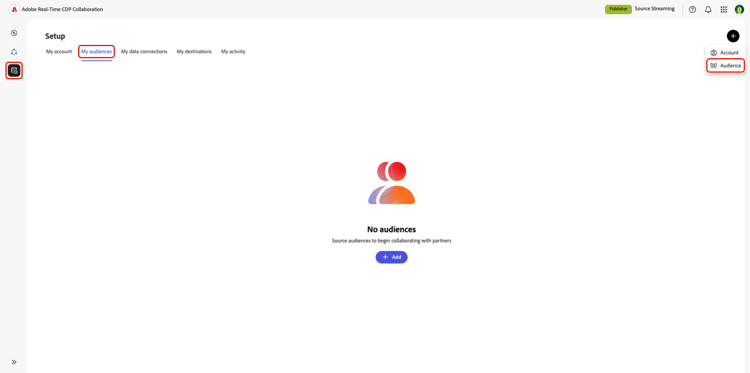
ワークフロー中に、ソースを選択して新しいデータ接続を追加するように求められます。 選択するソースによって、オーディエンスデータをCollaborationに取り込む方法が決まります。 サポートされているすべてのソースの一覧については、使用可能なソース の表を参照してください。
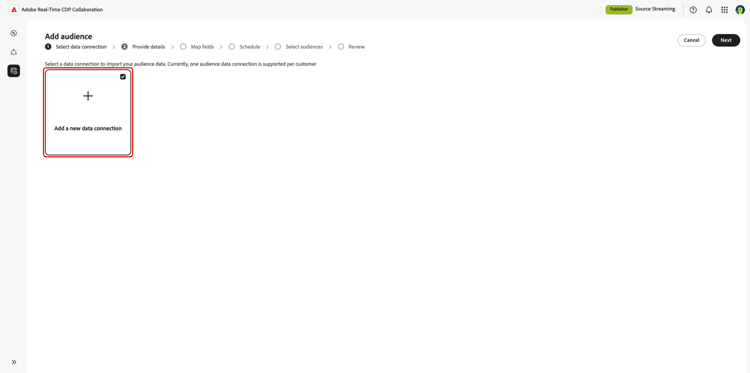
ソースを選択した後、ワークフローは、認証、フィールドマッピング、スケジューリング、オーディエンスの選択など、接続固有の設定手順をガイドします。
利用可能なソース available-sources
Collaborationでは、次のソースを使用できます。 そのソースのステップバイステップのソーシングガイドを表示するには、以下の表でソース名を選択します。 現在利用できないソースに興味がある場合は、Adobe担当者にお問い合わせください。
次の手順
ソースを接続してオーディエンスを取り込んだら、詳細の表示、設定の更新、または既存のソースの削除を行うことができます。 詳しくは、 データ接続の管理 ガイドを参照してください。