オーディエンスのソース用にCSV ファイルをアップロード
このガイドでは、Adobe Real-Time CDP Collaboration UIにCSV ファイルをアップロードして、コラボレーションプロジェクトで使用するオーディエンスデータを取得する手順を説明します。
概要 overview
CSV ファイルのアップロードは、共同作業プロジェクト用にファーストパーティのオーディエンスデータを取得する方法のひとつです。 これは、Experience Platform S3 バケットを接続する、Google Cloud Storageを接続する、またはAWSからオーディエンスをソーシングするの代わりに使用できます。
次のワークフローに従って、オーディエンスデータを含むCSV ファイルをアップロードし、Collaboration内でファーストパーティオーディエンスを取得および管理します。 アクティベーションや重複分析用にID フィールドをマッピングできます。 ファイルがアップロードされ、処理されると、ソースされたオーディエンスはマイオーディエンス ワークスペースで利用できるようになります。このワークスペースでは、コラボレーションプロジェクトのレビュー、アクティブ化、管理を行うことができます。
-
CSV アップロードを通じてソースされたオーディエンスは、7日間利用できます。 この期間が経過すると、オーディエンスは期限切れになり、コラボレーションプロジェクトで使用するために再アップロードする必要があります。
-
この時点で、セッションごとに1つのCSV ファイルをアップロードできます。 追加のオーディエンスを追加するには、ソースファイルごとにアップロードワークフローを再度実行します。
前提条件 prerequisites
オーディエンスのソース用にCSV ファイルをアップロードする前に、次の点を確認してください。
- Real-Time CDP Collaborationでアカウントオンボーディングを完了しました。 詳細な手順については、 アカウントのオンボーディング を参照してください。
- 組織にオーディエンスを追加するために必要な権限。
- 電子メールや電話などのID フィールドを含むオーディエンスデータを含むCSV ファイル。
CSV ファイルのアップロード upload-csv-file
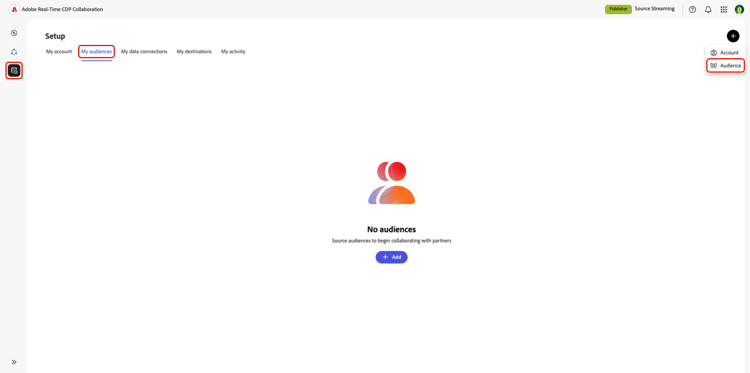
セットアップ ワークスペース内のマイオーディエンス タブから、追加アイコン(

これが初めてのオーディエンスの場合は、追加 オプションを選択することもできます。
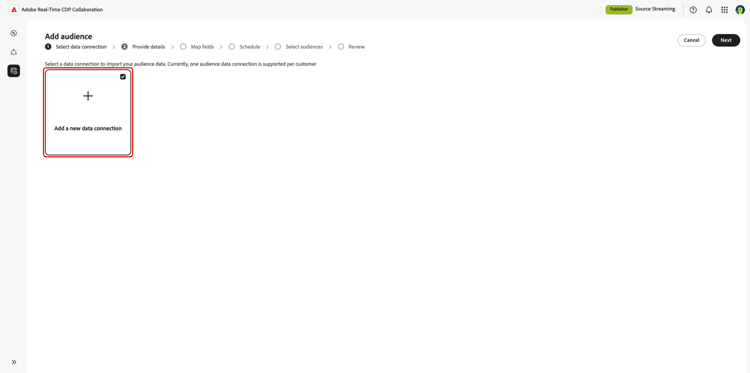
オーディエンスを追加ワークフローが表示されます。 「新しいデータ接続を追加」を選択し、「次へ」を選択します。
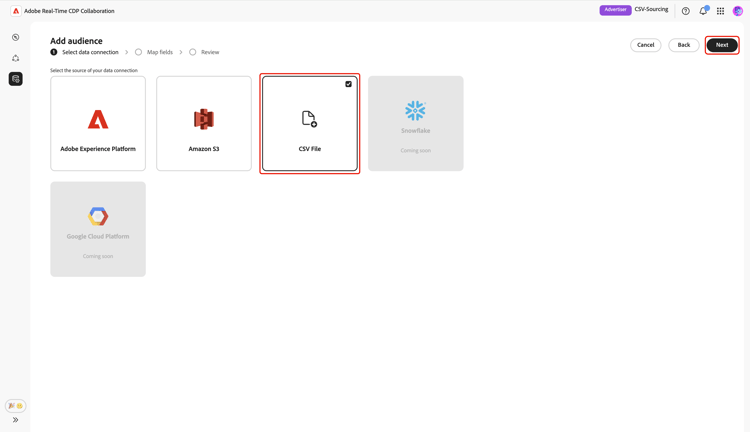
データ接続として「CSV ファイル」を選択します select-csv-file
CSV ファイルをデータ接続として選択し、次に 次 を選択します。
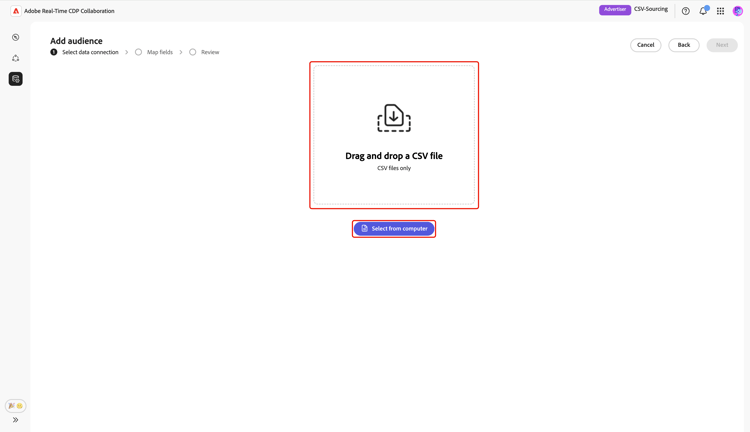
ファイルを選択 select-file
コンピューターから選択を選択して、ローカルシステムからCSV ファイルをアップロードします。 または、アップロードするCSV ファイルをCSV ファイルを パネルにドラッグ&ドロップすることもできます。
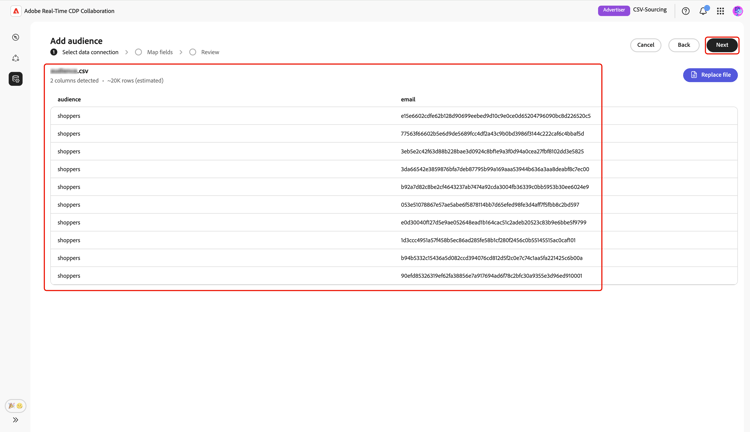
アップロードが完了すると、UIには、列数、推定される行数、ファイルの構造、およびデータの最初の10行のプレビューを含む概要が表示されます。
概要を確認し、次へを選択します。
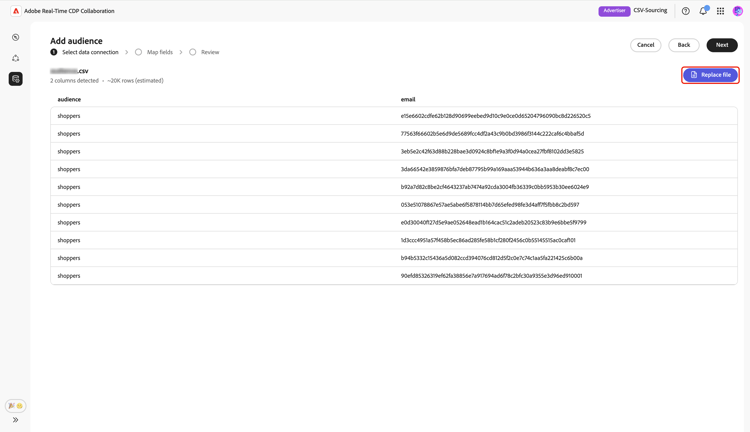
ファイルを置換 replace-file
別のCSV ファイルをアップロードする必要がある場合は、ファイルを置換を選択し、新しいファイルを選択します。 その後、インターフェイスが更新され、新しいデータの更新された概要が表示されます。
修正された概要を確認したら、次へを選択します。
同意の確認 confirm-consent
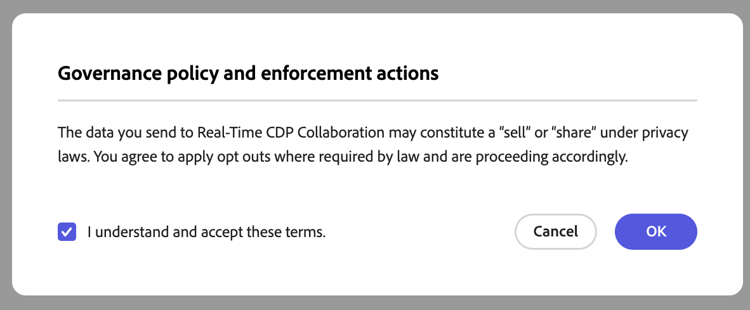
続行する前に、同意オプトアウトがオーディエンスデータから削除されたことを確認する必要があります。 Collaborationでは、データ共有をオプトアウトした利用者がいなくても、クリーンなオーディエンスデータが必要です。
確認ボックスにチェックを入れ、OKにチェックを入れて確認します。 ダイアログが閉じ、マップフィールド画面に進みます。
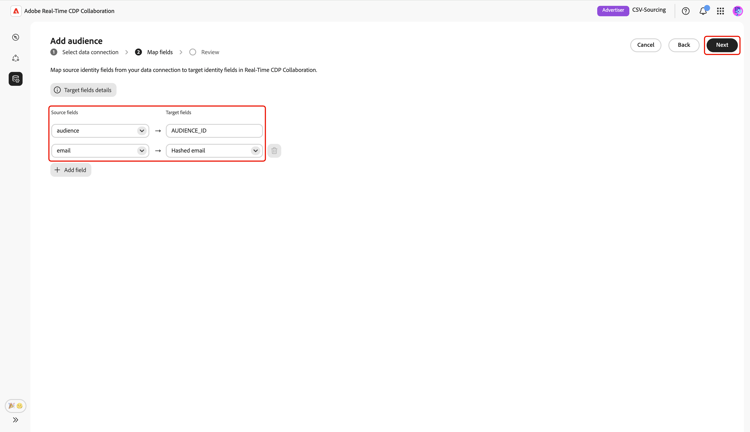
ソース ID フィールドのマッピング map-fields
フィールドマッピングは、Collaborationがオーディエンスデータを活用してアクティベーションや重複分析を行う方法を決定します。 フィールドをマッピング画面で、ドロップダウンメニューを使用して、CSV ファイルの各ソース ID フィールドをCollaborationの適切なターゲットフィールドにマッピングします。
データ型または説明を含むターゲットフィールドに関する追加の詳細が必要な場合は、ターゲットフィールドの詳細を選択して詳細を確認してください。
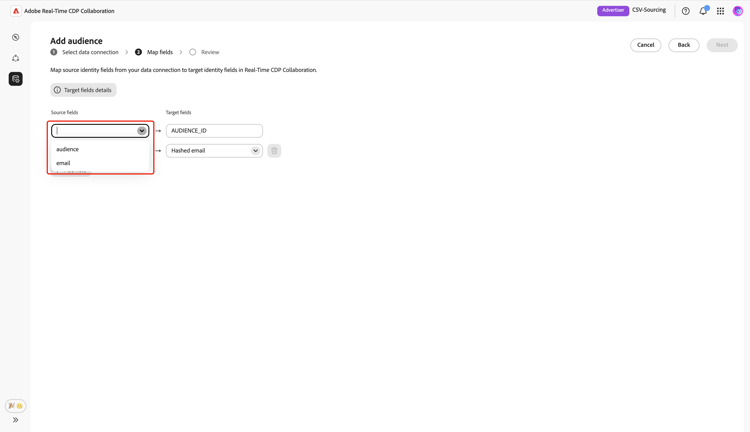
次に、マッピングされたフィールドを確認し、次へを選択します。
アップロードの確認と完了 review-and-complete
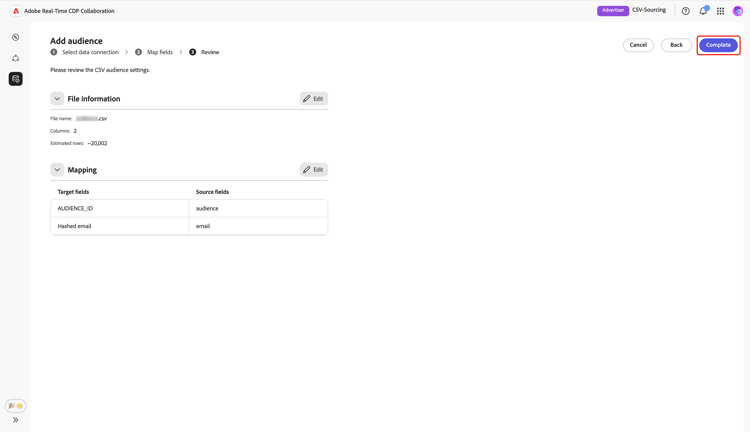
レビュー画面が表示され、CSV ファイルのオーディエンス設定の概要が表示されます。 次のセクションの情報を確認します。
- ファイル情報: ファイル名、列数、推定される行数を表示します。
- マッピング: アップロードしたオーディエンスファイルのソースフィールド(
emailなど)が、Collaborationで使用されるターゲットフィールド(ハッシュ化された電子メールなど)にどのようにマッピングされるかを一覧表示します。
セクションを編集する必要がある場合は、鉛筆アイコンを選択します。 すべてのセクションを確認するには、完了を選択します。
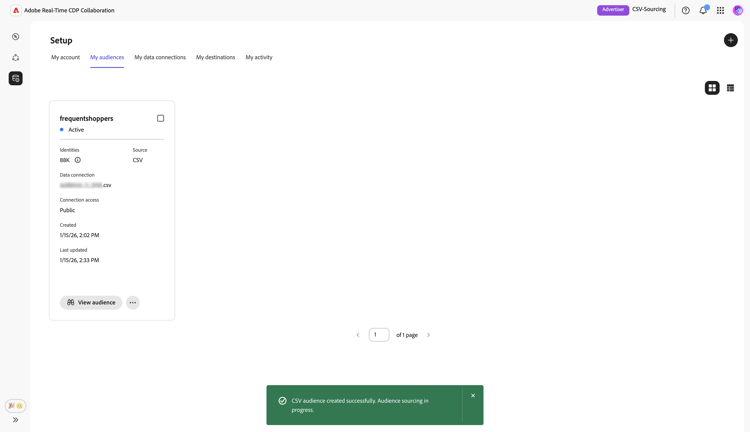
概要セクションの下にプログレスバーが表示され、アップロードの進行状況が示されます。 アップロードが完了すると、CSV オーディエンスが作成され、オーディエンスのソーシングが進行中であることを確認する確認ダイアログが表示されます。
ソース別オーディエンスの確認 review-sourced-audiences
CSV ファイルをアップロードすると、Collaborationはファイルからオーディエンスのソーシングを開始します。 このプロセスには数分かかる場合があります。 オーディエンスの取得が完了すると、Experience Platformから取得したオーディエンスと同じ機能と情報を持つマイオーディエンス タブでオーディエンスを利用できるようになります。
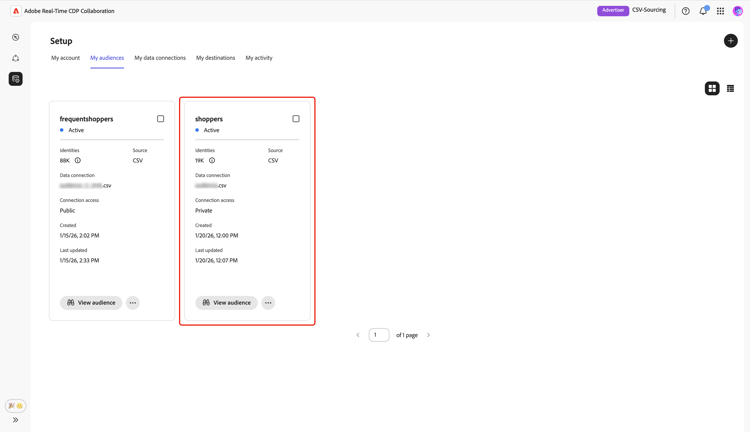
グリッド表示またはテーブル表示で、行アイテムを選択するか、オーディエンスを表示して、特定のオーディエンスの概要を表示します。 オーディエンスのステータス、ソース、データ接続名が表示され、次の詳細パネルが表示されます。
ID: データが使用可能になると、合計ID数と分類が表示されます。
カテゴリ: オーディエンスの整理またはフィルタリングに使用されるタグを表示します。
接続アクセス: オーディエンスがプライベート、パブリック、または特定の共同作業者と共有されているかどうかを表示します。
メタデータの可視化:共同作業者が表示できるオーディエンス情報(ID数、重複率、インデックスなど)を表示します。
このビューを使用して、コラボレーションプロジェクトでオーディエンスを使用する前に、オーディエンスの設定と表示設定を確認します。 詳しくは、個別のオーディエンスを表示する方法を参照してください。
次の手順 next-steps
これで、CollaborationにCSV ファイルが正常にアップロードされました。 ソーシング完了後、次の操作を実行できます。
- 調達先のオーディエンスと共同作業プロジェクトを作成。 オーディエンスの発見を参照してください。
- 接続された配信先でオーディエンスを活用。 オーディエンスのアクティベーション を参照してください。
- オーディエンスの重複とインサイトのレビュー。 キャンペーンパフォーマンスの測定を参照してください。
- オーディエンスの設定と可視性を管理。 Sourceとオーディエンスの管理を参照してください。
Collaborationで使用可能なすべてのソースについて詳しくは、 ソースの概要を参照してください。