オーディエンスソーシング用にAmazon S3を設定
Adobe Real-Time CDP Collaboration UIでAmazon S3 ストレージを設定し、ソースオーディエンスデータに接続してアクティベーションおよび重複分析を行う方法について説明します。
ステップバイステップの設定手順については、「オーディエンスソーシング用AWS権限の設定 ガイド」を参照してください。
概要 overview
このワークフローを使用して、Amazon S3から直接1st パーティオーディエンスを取得および管理します。 設定後、CollaborationはS3 バケットからオーディエンスを自動的にソースし、インサイトとアクティベーションに利用できるようにします。
S3を通じてソースされたオーディエンスは、Adobe Experience Platformからソースされたオーディエンスと同じガバナンスおよびデータ処理ルールに従います。
前提条件 prerequisites
S3 データ接続を設定する前に、次の点を確認してください。
-
Audience Sourcing Specification (v1.3)に準拠するオーディエンスファイルを含むアクティブな Amazon S3バケット にアクセスできます。
-
AWSで IAM ロール を作成しました。このロールは、想定されたロール メソッド (アクセス/秘密鍵ではありません)を使用してバケットへのアクセス権をAdobeに付与します。 詳しい手順については、オーディエンスソーシングに対するAWS権限の設定を参照してください。 IAMの役割には、次の権限を含める必要があります。
ListBucketGetBucketLocationGetObject
-
次の値を用意しています。
- IAM ロール Amazon リソース名(ARN)
- S3 バケット名
- フォルダーパス (オーディエンスファイルを含むディレクトリ接頭辞)
Amazon S3接続の設定 configure-aws-s3-connection
セットアップ ワークスペース内のマイオーディエンス タブから、追加アイコン(

これが初めてのオーディエンスの場合は、追加 オプションを選択することもできます。
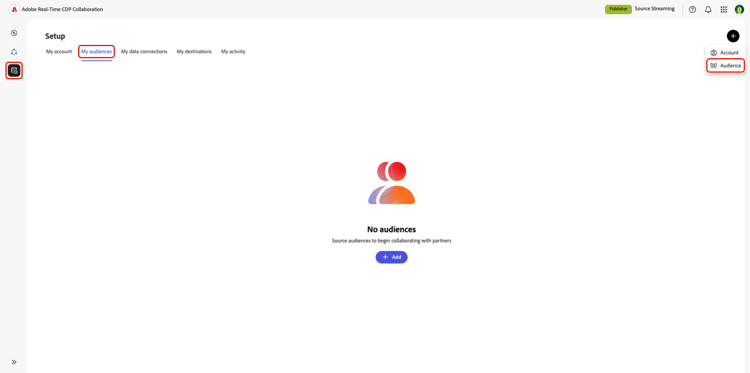
オーディエンスを追加ワークフローが表示されます。 「新しいデータ接続を追加」を選択し、「次へ」を選択します。
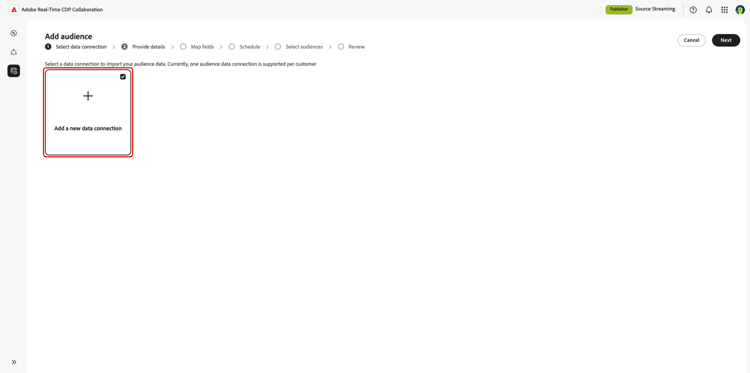
データ接続としてAmazon S3を選択 select-aws-s3
Amazon S3をデータ接続として選択し、次に 次 を選択します。
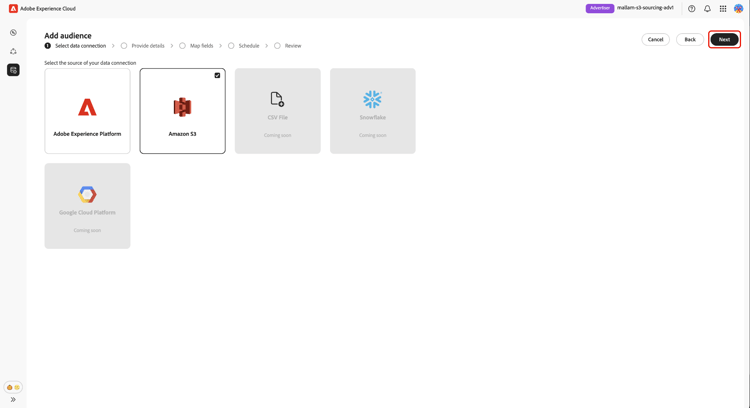
オーディエンスファイルの要件の確認 review-audience-requirements
オーディエンスファイルの構造化を説明するダイアログが表示されます。 Audience Sourcing Specificationへのリンクを使用して、Collaborationでオーディエンスデータを正しく読み取るためにAmazon S3からオーディエンスデータを書式設定および構造化する方法を説明します。
オーディエンスファイルは、オーディエンスソーシング仕様に準拠している必要があります。 一致キーは、必要な形式に基づいて自動的にマッピングされます。
主要な検討事項は次のとおりです。
- ファイルはCSV形式で、複数の値に対してカンマを区切り記号として使用し、パイプ (
|)を使用する必要があります。 - 複数のファイルをアップロードする場合は、すべてのファイルに同じ列が含まれていることを確認します。
- 各オーディエンスレコードには
AUDIENCE_IDと、少なくともHASHED_EMAIL_SHA_256、HASHED_PHONE_SHA_256、HASHED_IPV4_SHA_256、CRM_ID、LOYALTY_ID、ADFIXUS_IDなどの一致キーが含まれている必要があります。 - Collaborationのソーシング設定時に、選択した内容に基づいて1~6日ごとにデータが更新されます。
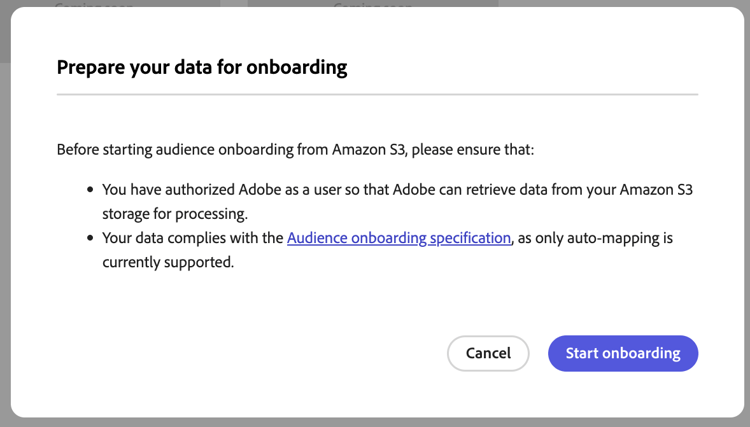
S3 接続の認証 authenticate-s3-connection
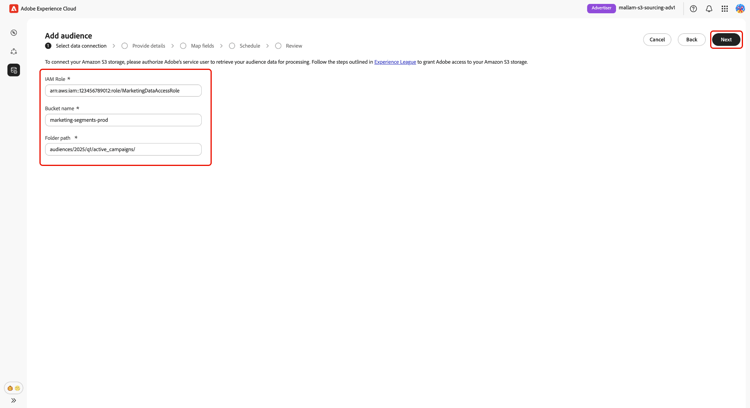
次に、S3 バケットをCollaborationに接続するためのAmazon S3資格情報を入力します。
オーディエンスソーシングに対するAWS権限の設定で説明されている手順に従って、Adobeにユーザーへのアクセス権を付与します。
Amazon S3 ストレージ。 完了したら、次のUI フィールドに値を入力します。
- IAM 役割
- S3 バケット名
- フォルダーパス
同意の確認 confirm-consent
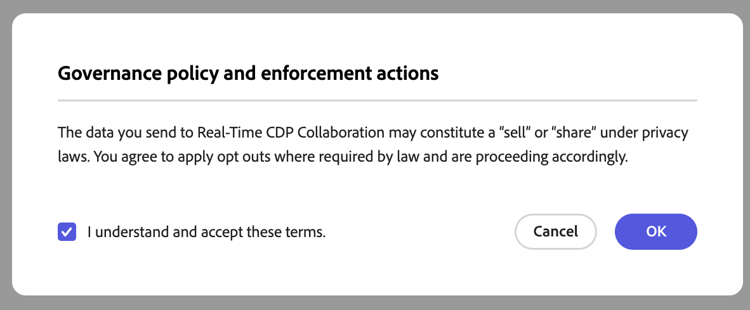
次に、続行する前に、同意オプトアウトが削除されたことを確認する必要があります。 確認ボックスにチェックを入れ、OKにチェックを入れて確認します。
認証結果を検証 validate-authentication
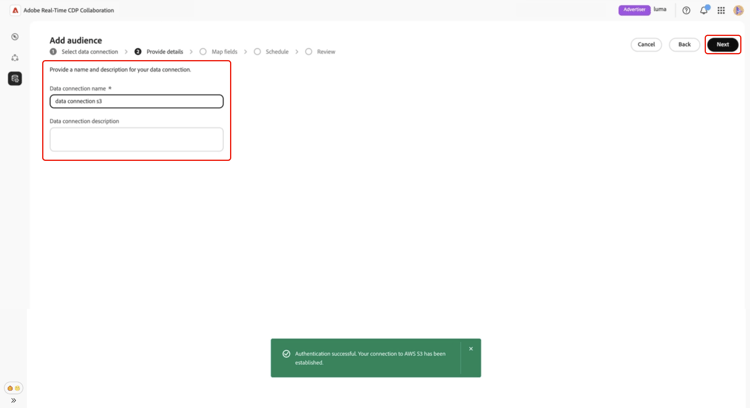
接続後、システムは資格情報を検証し、次のいずれかのメッセージを表示します。
接続の詳細を提供 provide-connection-details
S3 データ接続のわかりやすい名前とオプションの説明を入力します。 次のUI フィールドに値を入力します。
- データ接続名 (必須)
- データ接続の説明 (オプション)
自動マッピングされたID フィールドの確認 auto-mapped-fields
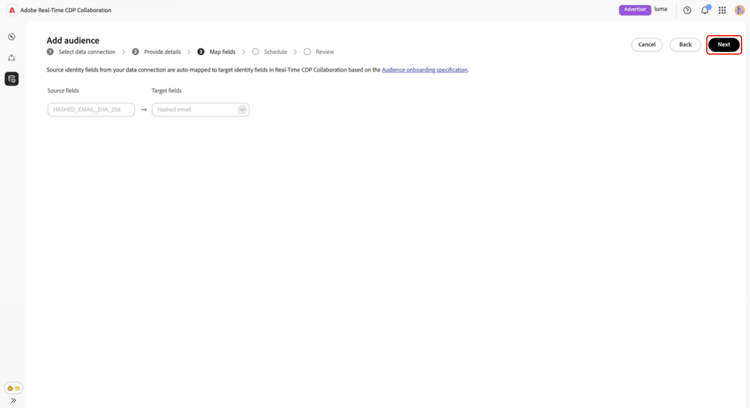
マッピング画面は読み取り専用です。 変換を追加、削除、または適用することはできません。 Collaborationは、オーディエンスソーシング仕様に基づいて、オーディエンスファイルのソース ID フィールドをターゲットフィールドに自動的にマッピングします。
マッピングされたフィールドを視覚的に確認し、次へを選択して続行します。
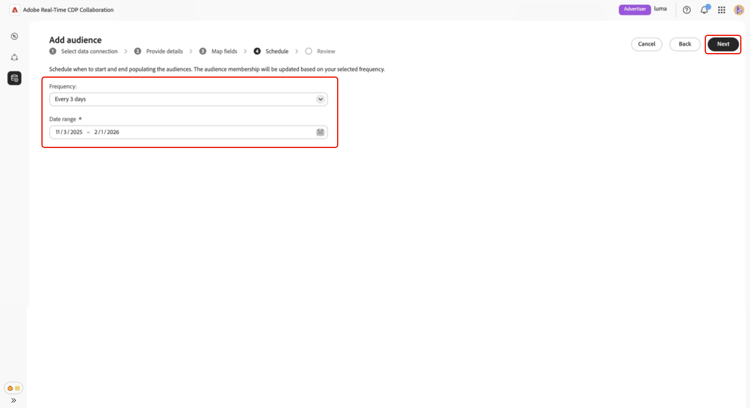
スケジュール更新頻度と日付範囲 schedule-refresh
スケジュール ビューが表示されます。 ドロップダウンメニューを使用して、1日から6日の間の更新頻度を選択し、アクティブな日付範囲を設定します。 カレンダーアイコンを使用して、開始日と終了日を指定します。
接続を確認して完了 review-and-complete
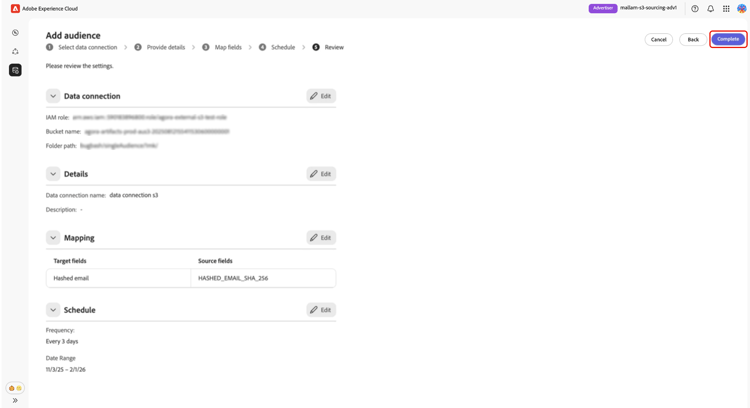
最後に、サマリー画面で設定を確認します。 このビューには、次のセクションの概要が含まれています。
- データ接続:設定したIAMの役割、S3 バケット名、フォルダーパスが表示されます。
- 詳細: データ接続の名前とオプションの説明を表示して、後で識別できるようにします。
- マッピング: アップロードしたオーディエンスファイルのソースフィールド(
HASHED_EMAILなど)が、Collaborationで使用されるターゲットフィールド(ハッシュ化された電子メールなど)にどのようにマッピングされるかを一覧表示します。 - スケジュール:接続がオーディエンスデータを更新する頻度と、ソーシング用にアクティブな日付範囲を要約します。
セクションを編集する必要がある場合は、鉛筆アイコンを選択します。 すべてのセクションを確認するには、完了を選択します。
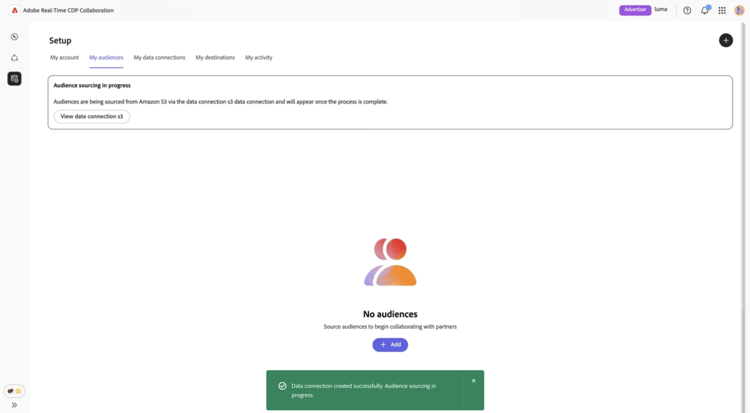
データ接続が正常に作成され、オーディエンスのソーシングが進行中であることを示すダイアログ確認が表示されます。
ソース別オーディエンスの確認 review-sourced-audiences
設定が完了すると、CollaborationはS3 バケットからオーディエンスのソーシングを開始します。 Amazon S3 バケットを介してソースされたオーディエンスは、マイオーディエンス タブに表示され、Experience Platformからソースされたオーディエンスと同じ機能と情報を持ちます。
オーディエンスのソーシングが進行中の場合は、画面の上部にバナーが表示されます。 個々のオーディエンスは、ソーシング完了後にのみ表示されます。
S3 オーディエンスがソースされると、利用可能なオーディエンスのリストが表形式またはカードビューで提供されます。
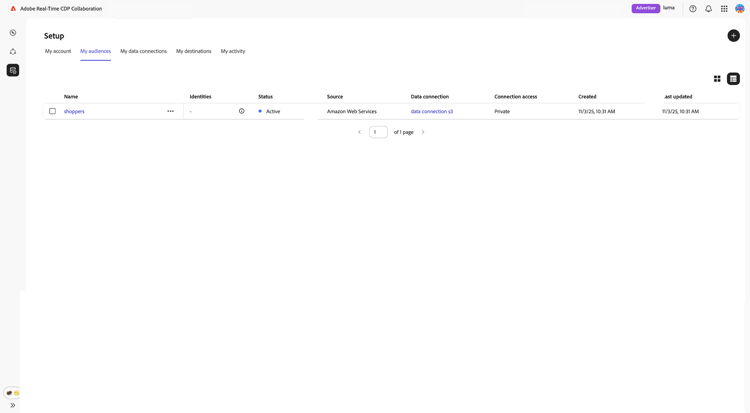
グリッド表示またはテーブル表示で、行アイテムを選択するか、オーディエンスを表示して、特定のオーディエンスの概要を表示します。 オーディエンスのステータス、ソース、データ接続名が表示され、次の詳細パネルが表示されます。
ID: データが使用可能になると、合計ID数と分類が表示されます。
カテゴリ: オーディエンスの整理またはフィルタリングに使用されるタグを一覧表示します。
接続アクセス: オーディエンスがプライベート、パブリック、または特定の共同作業者と共有されているかどうかを示します。
メタデータの可視化:共同作業者に表示されるオーディエンス情報(ID数、重複率、インデックスなど)を定義します。
このビューを使用して、コラボレーションプロジェクトでオーディエンスを使用する前に、オーディエンスの設定と表示設定を確認します。
詳しくは、 オーディエンスダッシュボードの表示ドキュメント を参照してください。
S3 データ接続の表示 view-s3-connection
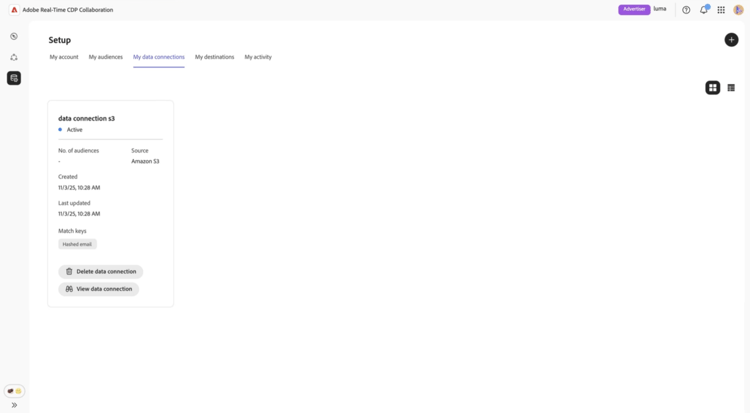
新しく追加されたAmazon S3接続は、データ接続 タブですぐに利用できます。 オーディエンスソースはAmazon S3として表示されます。
S3 データ接続には、他のオーディエンスデータ接続と同じ機能と詳細が含まれていますが、このビューからオーディエンスを直接追加または編集することはできません。
次の手順 next-steps
これで、CollaborationのデータソースとしてAmazon S3 ストレージを正常に設定および接続しました。 このワークフローを完了することで、アクティベーションや重複分析のために、ファーストパーティのオーディエンスデータを安全にソーシングすることが可能になりました。
ソーシングが完了すると、オーディエンスはマイオーディエンス ワークスペースに表示され、コラボレーションとアクティベーションの準備が整います。 管理オプションについて詳しくは、 オーディエンスのソースと管理に関するドキュメント を参照してください。
Collaborationで使用可能なすべてのソースについて詳しくは、 ソースの概要を参照してください。