[限定提供]{class="badge informative"}
オーディエンスソーシング用にSnowflakeを設定
Adobe Real-Time CDP Collaboration UIでSnowflake Secure Data Shareを設定してソースオーディエンスデータに接続し、アクティベーションと重複分析を行う方法について説明します。
概要 overview
Snowflakeは、1st パーティオーディエンスデータをCollaborationにソーシングするためにサポートされているオプションの1つです。 その他の使用可能な方法には、Experience Platformからのオーディエンスのソーシング、AWS S3 バケット の接続、またはCSV ファイル のアップロードがあります。 Collaborationで使用可能なすべてのソースについて詳しくは、 ソースの概要を参照してください。
次の手順に従ってSnowflake Secure Data Shareを接続し、オーディエンスデータをCollaborationにソースします。 設定が完了したら、コラボレーションプロジェクト用にソースされたオーディエンスをレビュー、アクティブ化、管理できます。
前提条件 prerequisites
Snowflake接続を設定する前に、次の前提条件を満たしていることを確認してください。
-
Snowflake Shareを作成し、Snowflake アカウントで必要な権限を設定して、AdobeにSnowflake Secure Data Shareへのアクセス権を付与しました。 権限の設定方法 Snowflake について説明します。
-
次のSnowflake Share個の値を準備しています:
- 共有名
- アカウント ID
- スキーマ
- ビュー
-
Snowflake Secure Data Shareのオーディエンスデータは、 オーディエンスソーシング仕様(v1.3) ガイドで説明されているフォーマット要件を満たしている必要があります。
-
Snowflake オーディエンスファイルのすべての一致キーを、Collaboration アカウントに対しても有効にする必要があります。 一致キーを有効にするまたは新しい一致キーをアカウントに追加する方法について説明します。
Snowflake権限の設定 setup-snowflake-permissions
Snowflake Secure Data Shareは、データをコピーまたは移動することなく、Snowflake アカウント間でライブの読み取り専用データを安全に共有する方法を提供します。 AdobeにSecure Data Shareへのアクセス権を付与するには、Snowflake アカウントで適切な権限を設定してください。
先に進む前に、次の点を確認してください。
- Snowflake アカウントにアクセスできます。
- お客様のSnowflake アカウントはプライベートリストに登録されています。 必要な権限を設定するには、Snowflakeの管理者権限が必要です。
- Snowflake アカウントのクラウドプロバイダーと地域を知っています。
必要な権限について詳しくは、Snowflake ドキュメント を参照してください。
AdobeのSnowflakeのアカウント情報を収集 collect-account-information
開始するには、お住まいの地域に一致するAdobe Snowflake アカウント IDを見つけてメモしてください。 後の手順でAdobeへのアクセス権を付与するには、このIDが必要です。
作成してSnowflake Shareへのアクセス権を付与する create-grant-access-to-share
次に、次の手順に従って、Snowflake アカウントにSecure Data Shareを作成し、Adobeにオーディエンスデータへの読み取り専用アクセス権を付与します。
-
ソーステーブルから必要な列のみにアクセスできる制限のある、安全なビューを作成します。
code language-sql CREATE OR REPLACE SECURE VIEW my_database.my_schema.secure_view_for_adobe AS SELECT column1, column2, column3 FROM my_database.my_schema.source_table; -
新しいSnowflake Secure Data Shareを作成します。
code language-sql CREATE OR REPLACE SHARE adobe_data_share; -
データベースのUSAGE権限をSnowflake Secure Data Shareに付与して、データベース内のオブジェクトにアクセスできるようにします。
code language-sql GRANT USAGE ON DATABASE my_database TO SHARE adobe_data_share; -
スキーマにUSAGEを付与して、スキーマ内のオブジェクトにアクセスできるようにします。Snowflake Secure Data Share
code language-sql GRANT USAGE ON SCHEMA my_database.my_schema TO SHARE adobe_data_share; -
Adobeがオーディエンスデータを読み取れるように、セキュアビューに対するSELECT権限をSnowflake Secure Data Shareに付与します。
code language-sql GRANT SELECT ON VIEW my_database.my_schema.secure_view_for_adobe TO SHARE adobe_data_share; -
お住まいの地域の正しいIDを使用して、AdobeのSnowflake アカウントをSnowflake Secure Data Shareに追加します。 上の地域/アカウントマッピングテーブル を参照してください。
code language-sql ALTER SHARE adobe_data_share ADD ACCOUNTS = <Account Identifier based on region from the mapping table>;
Snowflake Share件の詳細を収集 collect-share-details
最後に、次の表に示すように、Snowflake Shareの詳細を収集します。 Snowflake ShareとCollaborationの間の接続を設定するには、この情報が必要です。
Snowflake接続の設定 configure-snowflake-connection
Snowflake権限設定を完了し、すべての前提条件を満たしていることを確認したら、次にSnowflake Secure Data ShareをCollaborationに接続してオーディエンスのソーシングを開始できます。
セットアップ ワークスペース内のマイオーディエンス タブから、追加アイコン(

これが初めてのオーディエンスの場合は、オーディエンスを追加 オプションを選択することもできます。
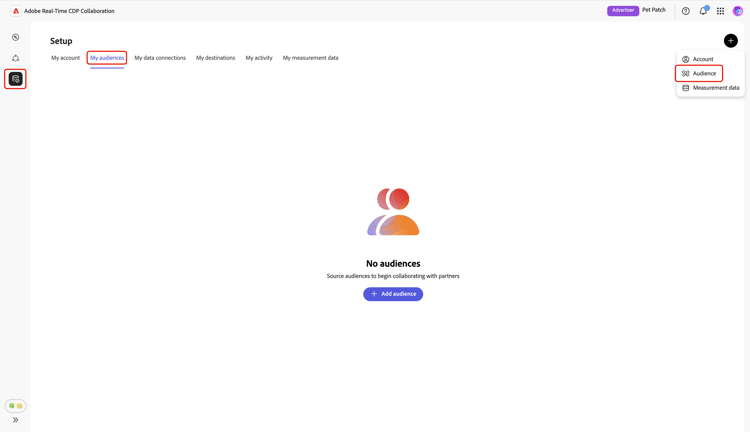
オーディエンスを追加ワークフローが表示されます。 「新しいデータ接続を追加」を選択し、「次へ」を選択します。
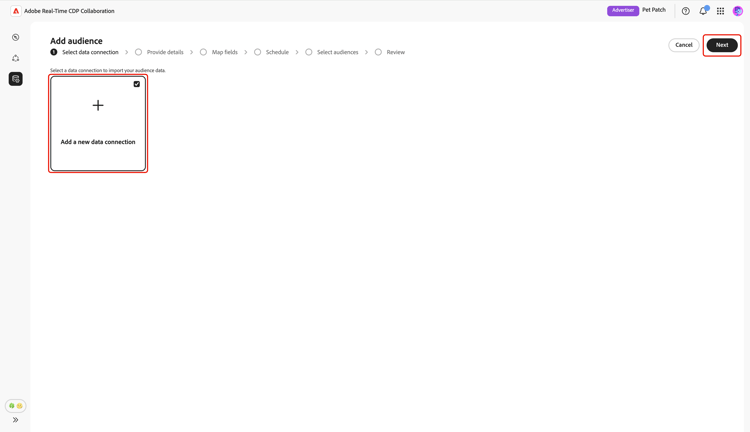
データ接続としてSnowflakeを選択 select-snowflake
次に、Snowflakeをデータ接続として選択し、次に 次 を選択します。
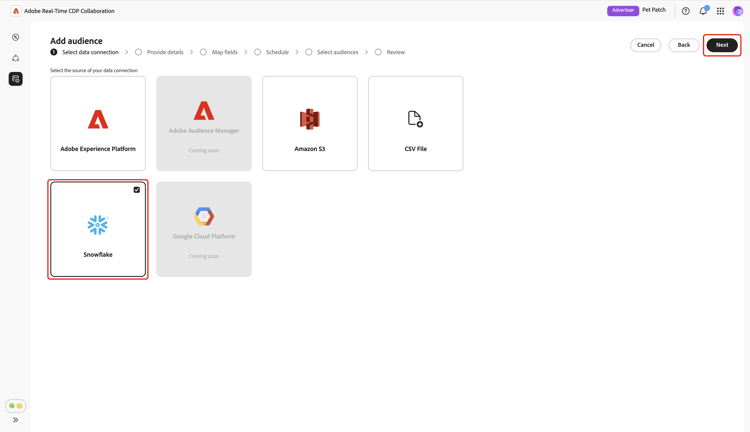
オーディエンスファイルを確認 review-audience-file
ソーシングを開始する前に、Snowflake ShareとSnowflake オーディエンスファイルの要件を説明するダイアログが表示されます。 Snowflake Shareが正しい共有名、アカウント ID、スキーマ、ビューで作成されていることを確認してください。 Collaborationで使用するためにオーディエンスデータが正しくフォーマットおよび構造化されていることを確認するには、オーディエンスソーシング仕様 ガイドを参照してください。
完了したら、オンボーディングの開始を選択します。
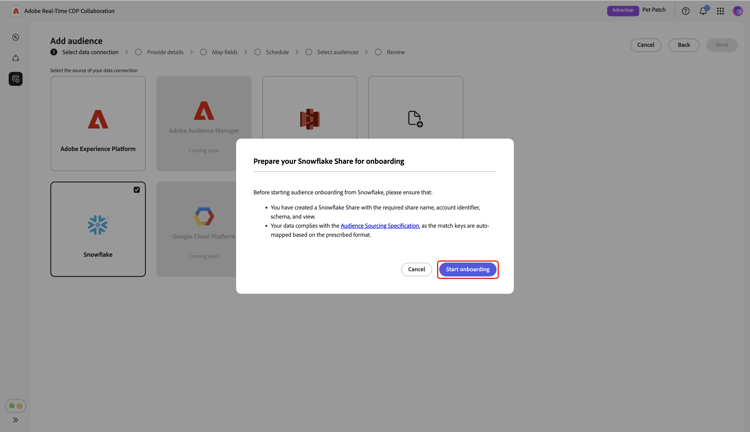
Snowflake Share 接続を認証 authenticate-snowflake-share-connection
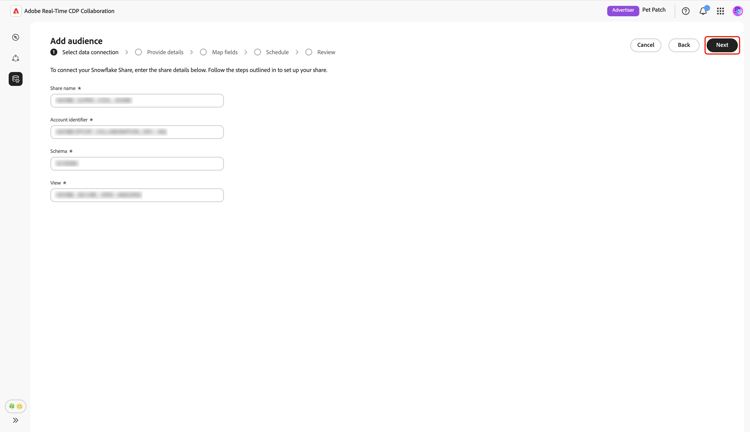
この手順では、Snowflake ShareをCollaborationに接続するために必要なSnowflake Share資格情報を指定する必要があります。
ADOBE_DATA_SHARECUSTOMER_ORG.CUSTOMER_SNOWFLAKE_ACCOUNTCUSTOMER_SCHEMASECURE_VIEW_FOR_ADOBE必要なすべての資格情報を入力したら、次へを選択します。
確認ダイアログが次のページの下部に表示され、Snowflake ShareがCollaborationに正常に接続されたことを確認します。
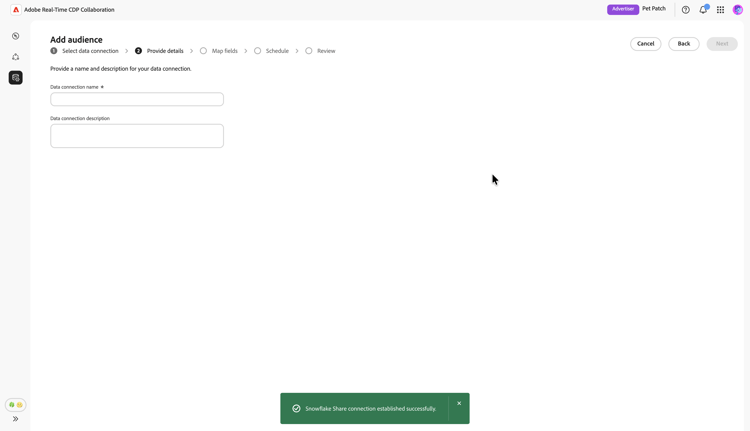
名前と説明を入力 provide-name-description
詳細を入力 ビューで、Snowflake データ接続の説明的な名前とオプションの説明を入力します。 完了したら、次へを選択します。
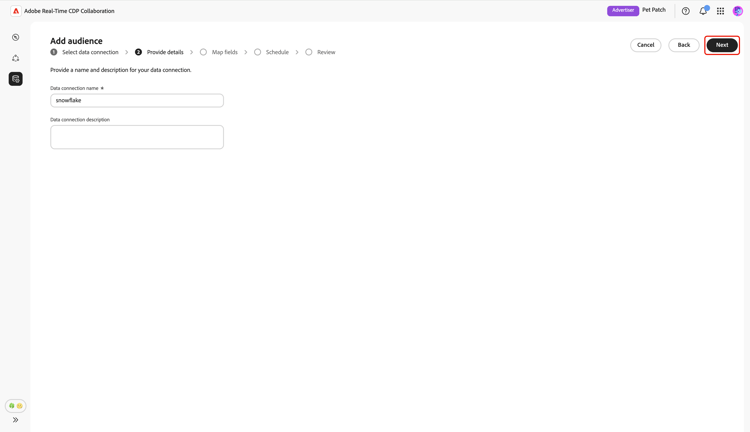
フィールドのマッピング map-fields
現時点では、マッピング画面は読み取り専用です。 変換を追加、削除、または適用することはできません。 Collaborationは、オーディエンスソーシング仕様(v1.3)に基づいて、ソース ID フィールドをSnowflake Share データからターゲットフィールドに自動的にマッピングします。
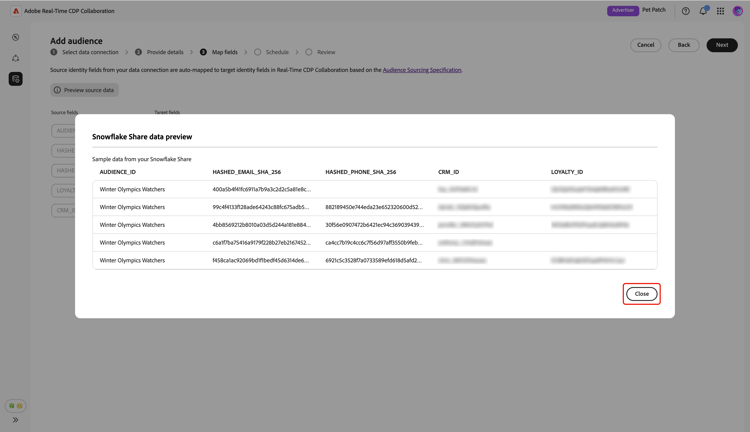
マッピングされたフィールドを視覚的に確認し、次へを選択して続行します。 ソースデータをプレビュー オプションを使用して、Snowflake Shareからサンプルデータをプレビューすることもできます。
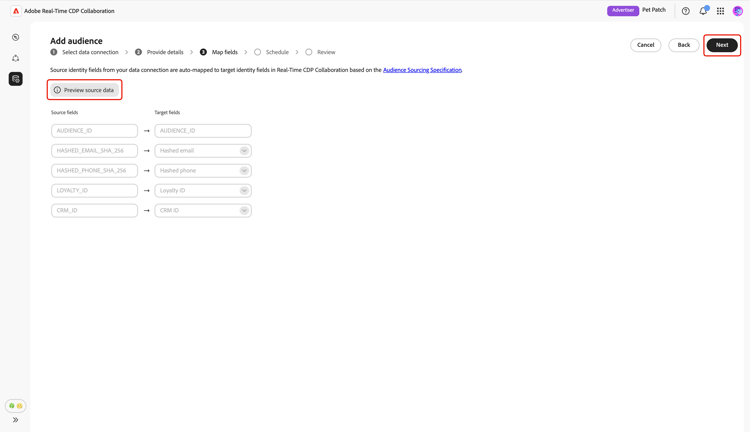
プレビューを選択すると、Snowflake Shareデータのプレビュー ダイアログが表示され、サンプルデータが表形式で表示されます。 これを確認し、閉じるを選択します。
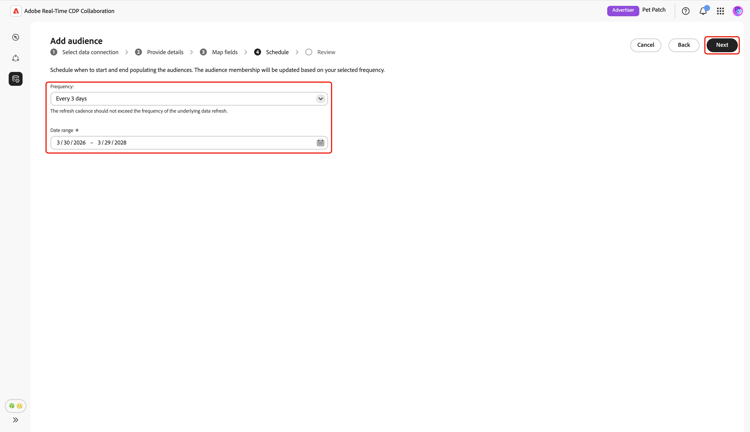
スケジュール更新頻度と日付範囲 refresh-frequency-date-range
次に、スケジュール ビューで、ドロップダウンメニューを使用して、1日から6日の間の更新頻度を選択します。 次に、カレンダーアイコンを使用して、ソーシングオーディエンスの開始日と終了日を指定します。
接続を確認して完了 review-and-complete
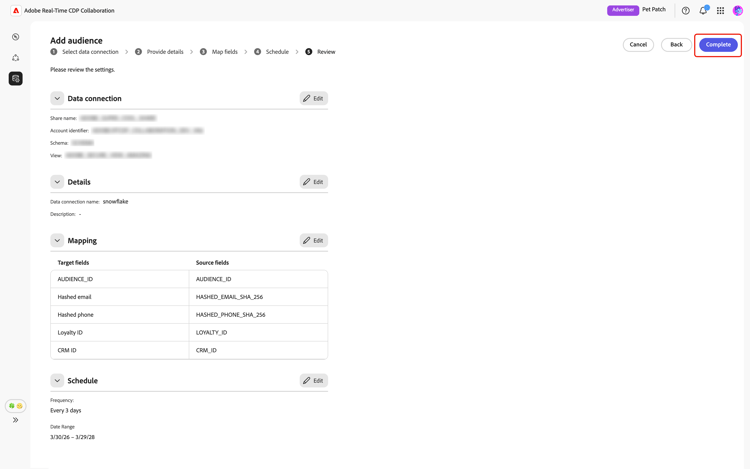
最後に、サマリー画面で設定を確認します。 このビューには、次のセクションの概要が含まれています。
- データ接続: Snowflake Shareの共有名、アカウント ID、スキームおよびビューを表示します。
- 詳細: データ接続の名前とオプションの説明を表示して、後で識別できるようにします。
- マッピング: オーディエンスファイルのソースフィールドが、Collaborationで使用されるターゲットフィールドにどのようにマッピングされるかを表示します。
- スケジュール:接続がオーディエンスデータを更新する頻度と、ソーシング用にアクティブな日付範囲を表示します。
セクションを編集する必要がある場合は、鉛筆アイコン(

確認ダイアログは、データ接続が正常に作成され、オーディエンスのソーシングが進行中であることを確認します。
ソース別オーディエンスの確認 review-sourced-audiences
設定が完了すると、CollaborationはSnowflake Shareからオーディエンスのソーシングを開始します。 オーディエンスのソーシングが進行中の場合は、ビューの上部にバナーが表示されます。
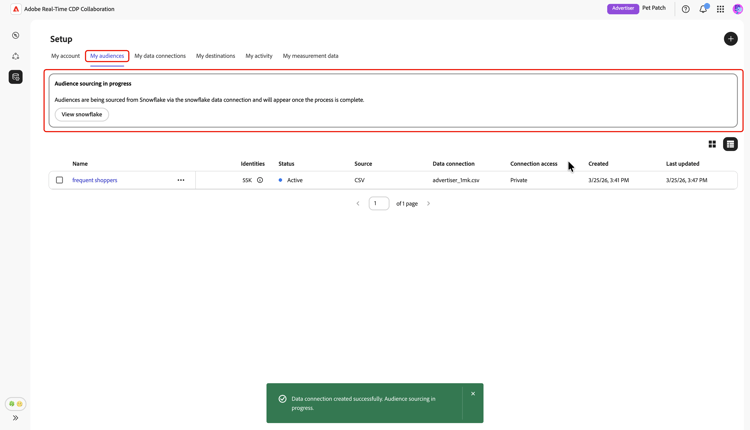
オーディエンスの取得が完了すると、Experience Platformから取得したオーディエンスと同じ機能と情報を持つマイオーディエンス タブでオーディエンスを利用できるようになります。
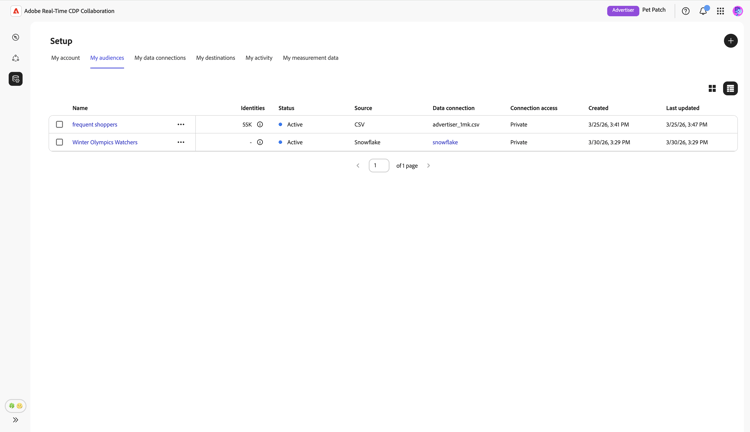
グリッド表示またはテーブル表示で、行アイテムを選択するか、オーディエンスを表示して、特定のオーディエンスの概要を表示します。 オーディエンスのステータス、ソース、データ接続名が表示され、ID、カテゴリー、接続アクセス、メタデータの表示の詳細パネルが表示されます。 詳しくは、個別のオーディエンスを表示する方法を参照してください。
このビューを使用して、コラボレーションプロジェクトでオーディエンスを使用する前に、オーディエンスの設定と表示設定を確認します。
Snowflake データ接続の表示 view-snowflake-connection
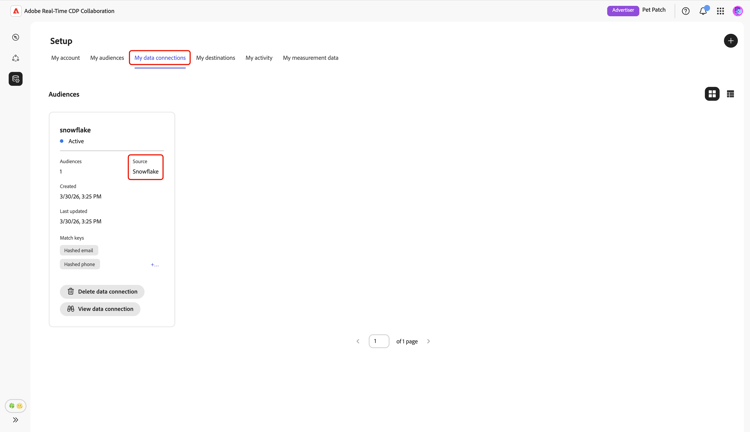
新しく追加されたSnowflake接続は、データ接続 タブですぐに利用できます。 オーディエンスソースはSnowflakeとして表示されます。
Snowflake データ接続には、他のオーディエンスデータ接続と同じ機能と詳細が含まれます。 データ接続を表示および管理する方法の詳細をご覧ください。
次の手順 next-steps
これで、CollaborationのデータソースとしてSnowflakeを正常に設定および接続しました。 ソーシング完了後、 コラボレーションプロジェクトを作成、 オーディエンスをアクティブ化、重複とインサイトのレビュー、 オーディエンス設定と表示の管理ができます。
その他のオーディエンスのソーシング方法について詳しくは、次のドキュメントを参照してください。