[限定提供]{class="badge informative"}
オーディエンスソーシング用にDatabricks Delta Shareを設定
このガイドでは、ユーザーインターフェイスを使用してDatabricks Delta ShareをAdobe Real-Time CDP Collaborationに接続し、ファーストパーティオーディエンスを調達する方法を説明します。
Databricks Delta Shareを接続すると、CollaborationはUnity カタログ共有からオーディエンスデータを直接読み取ります。 ソーシング完了後は、コラボレーションプロジェクトでオーディエンスをアクティベーションおよび重複分析に使用できます。
このガイドでは、前提条件の準備方法、Delta Shareの接続方法、ソーステーブルの指定方法、ID フィールドのマッピング方法、オーディエンスのソーシングが正常に開始されたことを確認する方法について説明します。
Databricksから取得したオーディエンスは、Adobe Experience Platformやその他のサポートされているクラウドソースから取得したオーディエンスと同じガバナンスとデータ処理ルールに従います。
その他の利用可能なソーシング方法には、Experience Platform、Amazon S3、Google Cloud Storage、Snowflake、Azure storage、およびCSV ファイルのアップロード があります。 Collaborationで使用可能なすべてのソースについて詳しくは、 ソースの概要を参照してください。
前提条件 prerequisites
設定ワークフローを開始する前に、このセクションの前提条件を完了してください。 前提条件が見つからない場合は、設定が失敗したり、オーディエンスがソーシング後に表示されなかったりする一般的な理由です。 このガイドに従う前に、 アカウントのオンボーディングと設定を完了してください。
このガイドの一部のタスクでは、Databricks管理者の支援が必要です。 組織のDatabricksを管理しない場合は、開始する前に適切な管理者と協力してください。
Databricks Delta Share アクセス databricks-delta-share-access
続行する前に、次の点をDatabricks管理者に確認してください。
- お客様の組織は、ネイティブ DatabricksからDatabricksへの共有(Unity Catalog)を使用して、AdobeのDatabricks アカウントにDelta Shareを公開しました。 Collaborationでは、このワークフローのUIでのベアラートークンまたはOIDC資格情報の入力はサポートされていません。
- AdobeのUnity カタログメタストアに登録されているプロバイダー名、共有名、オーディエンステーブルを含むスキーマを理解しています。
- Collaboration アカウントとリージョンに対して、Databricks Delta Share件のオーディエンスのソーシングを利用できます。 お住まいの地域でDatabricksのソーシングがまだ利用できない場合は、Adobeのアカウント担当者にお問い合わせください。
共有をAdobeに公開する手順については、このガイドの「Delta ShareをAdobeに公開する」セクションを参照してください。
オーディエンスデータの準備 prepare-audience-data
オーディエンステーブルを構成して、Collaborationがオーディエンスを発見し、IDを正しくマッピングできるようにします。
- メンバーシップテーブル (必須): プロファイルとオーディエンスのペアごとに1行を含む、共有スキーマ内のテーブル。 このテーブルには、
AUDIENCE_IDにマッピング可能な列と、少なくとも1つのサポートされている一致キー列が含まれている必要があります。 Collaborationでは、このテーブルをソースデータのプレビューとフィールドマッピングに使用します。 - メタデータテーブル (オプション): オーディエンスのカタログを個別に管理する場合(オーディエンス ID、名前、カウント、または類似のメタデータを持つオーディエンスごとに1行)、このテーブルを指定すると、Collaborationがメンバーシップテーブルのみから異なるオーディエンス IDを推測するのではなく、オーディエンス定義を読み取ることができます。
- サポートされている照合キー:
HASHED_EMAIL_SHA_256、HASHED_PHONE_SHA_256、HASHED_IPV4_SHA_256、CRM_ID、LOYALTY_ID、ADFIXUS_IDおよびその他の照合キーが、お使いのCollaboration アカウントに対して有効になっています。 - ハッシュ化要件:一致するキー値はすべて、Databricksに保存する前に、トリミング、小文字、およびSHA256 ハッシュ化する必要があります。 Collaborationでは、取り込み前にデータをハッシュ化または正規化しません。
- 列の一貫性: メンバーシップテーブルは、Collaborationが有効な一致キーにマッピングできる安定した列名を公開する必要があります。
メンバーシップテーブルに存在するすべての照合キーも、Collaboration アカウントに対して有効にする必要があります。 一致キーを追加または有効にするには、一致キーの設定を参照してください。
開始する前に必要な値 required-values
設定ウィザードを開始する前に、次の値を準備しておく必要があります。
Databricks接続の設定 configure-databricks-connection
設定ワークフローは、セットアップ ワークスペース内のマルチステップ ウィザードです。 各ステップを順番に進めていきます。
新しいデータ接続を追加 add-data-connection
セットアップ ワークスペース内のマイオーディエンス タブから、追加アイコン(

これが初めてのオーディエンスの場合は、追加 オプションを選択することもできます。
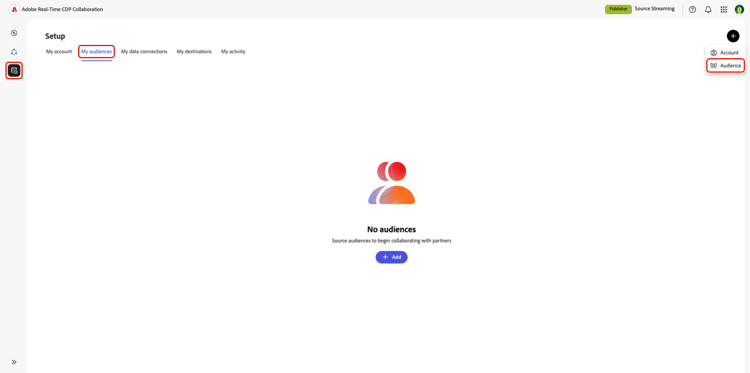
オーディエンスを追加ワークフローが表示されます。 「新しいデータ接続を追加」を選択し、「次へ」を選択します。
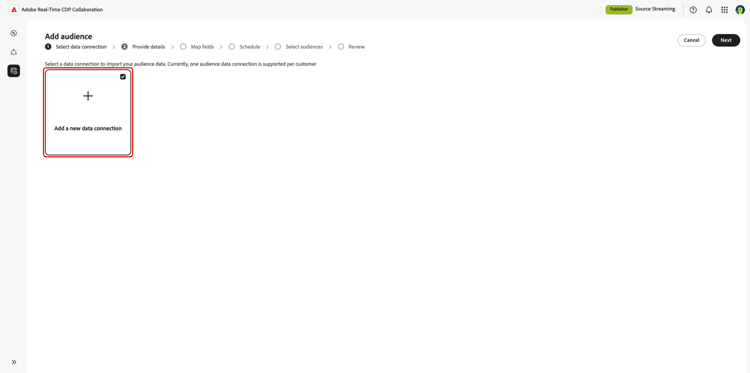
データソースとして Databricks Delta Share を選択 select-databricks-delta-share
データソース選択画面には、使用可能なすべての接続タイプが一覧表示されます。 「Databricks Delta Share」を選択し、「次へ」を選択します。

Delta Share を接続 connect-delta-share
CollaborationによるDelta Shareへのアクセスを許可するために必要な詳細を入力してください。 プロバイダー、共有、スキーマ、テーブルの詳細をDatabricks Delta Shareから入力します。 必要なメンバーシップテーブルは、共有スキーマで使用できる必要があります。 メタデータテーブルを使用する場合は、同じ共有スキーマでも使用できる必要があります。
必要な情報を入力したら、Connectを選択します。
Collaborationは、共有を検証し、Adobeのワークスペースにマウントします。 この手順は最大1分かかる場合があります。 接続が確立されると、進行状況インジケーターが表示されます。

共有が見つからないか、スキーマがまだ表示されていない場合は、エラーメッセージが表示されます。 Databricks管理者で値を確認して、もう一度試してください。
同意とデータ使用の確認 confirm-consent
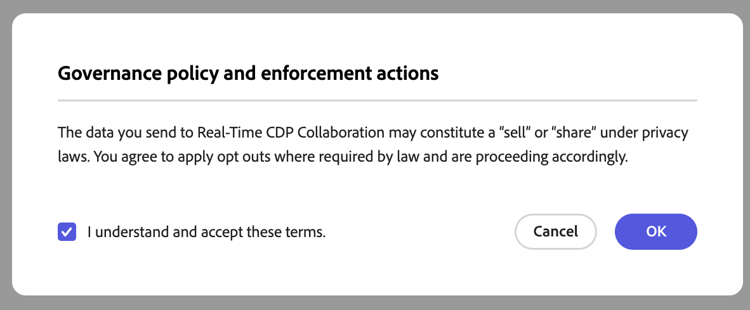
続ける前に、Collaborationに送信するオーディエンスデータに法律で必要なオプトアウトを適用していることを確認してください。 データがこの要件を満たしているかどうかわからない場合は、続行する前に、 ガバナンスポリシーと施行アクション ガイドを確認してください。 確認チェックボックスを選択し、OKを選択して続行します。
接続の詳細を提供 provide-connection-details
このデータ接続の名前とオプションの説明を入力します。 指定した名前は、My data connections タブに表示され、複数のデータ接続を管理する場合にこのソースを区別するのに役立ちます。
- データ接続名 (必須)
- データ接続の説明 (オプション)
「次へ」をクリックして続行します。

ID フィールドのマッピング map-identity-fields
マッピング画面には、Collaborationがメンバーシップテーブルのソース列をターゲット ID フィールドにマッピングする方法が表示されます。 Collaborationでは、列の名前とアカウントで有効になっている照合キーに基づいて、フィールドが自動的にマッピングされます。

表示されるマッピングが、メンバーシップテーブルの列を反映していることを確認します。 「次へ」をクリックして続行します。

スケジュール更新頻度と日付範囲 schedule-refresh
スケジュール ビューが表示されます。 ドロップダウンメニューを使用して、1日から6日の間の更新頻度を選択し、アクティブな日付範囲を設定します。 カレンダーアイコンを使用して、開始日と終了日を指定します。

接続を確認して完了 review-and-complete
接続を作成する前に、設定の概要を確認します。 概要画面には、次のセクションが表示されます。
- データ接続:設定した接続名、プロバイダー名、共有名、スキーマ。
- マッピング: ソース ID フィールドとターゲット ID フィールドのマッピング。
- スケジュール:更新頻度とアクティブな日付範囲。

すべてのセクションが正しいことを確認し、完了を選択します。
確認ダイアログが表示され、Collaborationがデータ接続を作成し、オーディエンスのソーシングが進行中であることを示します。
ソース別オーディエンスの確認 review-sourced-audiences
コンフィギュレーションウィザードが完了すると、CollaborationはDatabricks テーブルからオーディエンスのソーシングを非同期で開始します。 セットアップ / マイオーディエンスに移動して、進行状況を監視します。 必要な時間は、データのサイズによって異なります。
オーディエンスのソーシングの進捗状況の監視 monitor-sourcing-progress
Collaborationがオーディエンスデータを取得している間、My audiences ワークスペースの上部にあるバナーは、ソーシングが進行中であることを示します。 個々のオーディエンスは、各オーディエンスのソーシング完了後にのみリストに表示されます。
「My audiences」タブの

ソースされたオーディエンスの詳細の表示 view-audience-details
ソーシングが完了すると、Databricks個のオーディエンスが、他の接続からソーシングされたオーディエンスと共に個のマイオーディエンス タブに表示されます。 特定のオーディエンスの詳細ビューを開くには、行項目を選択するか、オーディエンスを表示します。

詳細ビューには、オーディエンスのステータス、ソースおよびデータ接続名が、次のパネルとともに表示されます。
- ID: データが利用可能になると、オーディエンスのID数と内訳の合計が表示されます。
- カテゴリ: オーディエンスの整理またはフィルタリングに適用されたタグ。
- 接続アクセス: オーディエンスがプライベート、パブリック、または特定の共同作業者と共有されているかどうか。
- メタデータの可視化:共同作業者が表示できるID数、重複率、インデックスなどのオーディエンス情報。

コラボレーションプロジェクトでオーディエンスを使用する前に、これらの設定を確認してください。 カテゴリ、接続アクセス、またはメタデータの表示を更新するには、個々のオーディエンスの表示と管理を参照してください。
オーディエンス設定の編集 edit-audience-settings
詳細ビューを開かずに、自分のオーディエンスのリストビューからオーディエンスメタデータを直接編集できます。 オーディエンスのチェックボックスを選択してアクションツールバーを表示し、アクションを選択します。メタデータ表示を編集、接続アクセスを編集、名前と説明を編集、カテゴリを編集、または削除。

Databricks データ接続の表示 view-databricks-connection
一致キーを含む接続自体を確認するには、設定 > データ接続に移動します。 新しいDatabricks接続がそこで使用できます。 オーディエンスソースは Databricks Delta Share として表示されます。

既知の制限事項 known-limitations
Databricks Delta Share オーディエンスソーシングを設定して使用する場合は、次の制約に注意してください。
- ネイティブ共有のみ: UIでは、ネイティブ DatabricksからDatabricksへのDelta Sharingのみがサポートされます。 Bearer-tokenおよびOIDC認証フローは、設定ウィザードでは使用できません。
- ウィザードテーブルブラウザーがありません: テーブル名を手動で入力する必要があります。 Collaborationでは、テーブルをプレビューする際にテーブル名が検証されます。共有されているすべてのテーブルが自動的に一覧表示されるわけではありません。
- メタデータテーブルの行制限: オーディエンスの検出にメタデータテーブルを使用すると、Collaborationはそのテーブルから最大100,000個のオーディエンス行をインポートします。 カタログがこの制限を超える場合は、Adobe サポートにお問い合わせください。
- 一致キーの制約: データ接続で一致キーが有効になると、削除できません。 既存の接続に一致するキーを追加することはできますが、無効にしたり削除したりすることはできません。 アクティブな一致キーを変更するには、 データ接続を削除して新しい接続を作成する必要があります。
- メンバーシップテーブルが必要: オーディエンスの検出にメタデータテーブルを使用する場合でも、メンバーシップテーブルを指定する必要があります。 Collaborationは、取り込み中にメンバーシップテーブルからID行を読み取ります。
トラブルシューティング troubleshooting
この節では、設定中または設定後に発生する問題を解決する場合に使用します。 共有接続中にエラーが発生した場合は、プロバイダー名、共有名、スキーマをDatabricks管理者と確認してください。
共有接続が失敗するか、タイムアウトします
- Delta ShareがAdobeのDatabricks アカウントに公開され、プロバイダー名、共有名、スキーマが正しいことを確認します。
- 共有にスキーマが表示されていることを確認します。 新たに公開された共有は、反映に時間がかかる場合があります。
- 数分後に接続が失敗する場合は、設定を再起動して再試行するか、Adobe カスタマーサポートに連絡して、プロバイダー名、共有名、スキーマ、および関連するエラーの詳細を指定します。 機密情報は含めないでください。
テーブルのプレビューに失敗しました
- テーブル名が正しくスペルされ、指定したスキーマに存在することを確認します。
- テーブルがAdobeに公開されたDelta Shareに含まれていることを確認します。
- メタデータ駆動型の検出の場合は、続行する前に、メンバーシップテーブルとメタデータテーブルの両方をプレビューします。
フィールドマッピング検証ブロックの進行状況
- メンバーシップ テーブルに
AUDIENCE_IDにマッピング可能な列が含まれていることを確認してください。 - 少なくとも2つのID フィールド(ソースとターゲット)が完全にマッピングされていることを確認します。
- ソースデータのプレビューを使用して、有効な照合キーに一致する列名を確認します。
オーディエンスが表示されていないか、ソーシングに予想以上の時間がかかっています
- データ量に合わせてソーシング時間を拡大: 大規模なメンバーシップテーブルの処理時間が延長されています。
- オーディエンスが24時間以内に表示されない場合は、データ接続 タブで、接続のエラーインジケーターを確認してください。
- メンバーシップ テーブルの構造とフィールド マッピングが、 オーディエンス データの準備の要件に一致することを確認します。
- 問題が解決しない場合は、Adobe カスタマーサポートにお問い合わせいただき、データ接続名とテーブルの詳細を入力してください。
最初に成功した後、データ接続に失敗したステータスが表示される
- 接続を作成してから、Delta ShareとテーブルがDatabricksで削除または名前が変更されていないことを確認してください。
- Adobeの共有へのアクセス権が取り消されていないことを確認します。
- 問題が解決しない場合は、Adobe カスタマーサポートにお問い合わせください。
Delta ShareをAdobeに公開 publish-delta-share
Databricks Unity カタログ Delta Sharingを使用すると、データをコピーすることなく、他のDatabricks アカウントと安全にテーブルを共有できます。 Collaborationがオーディエンスデータを読み取れるようにするには、Databricks管理者がDelta ShareをAdobeのDatabricksのコンシューマーアカウントに公開する必要があります。
公開前に before-you-publish
Adobeの担当者またはオンボーディング担当者に問い合わせると、次の情報を入手できます。
- Adobeがお客様の地域でシェアを受け取る準備ができていることを確認します。
- プロバイダー名Adobeは、Unity Catalogのメタストアで組織を共有プロバイダーとして識別するために使用します。
Databricks ワークスペースで次の準備を行います。
- Collaborationのスキーマとテーブルを含むDelta Shareが読み取られます。
- プロファイルとオーディエンスのペアごとに1行、および
AUDIENCE_IDと照合キーの列を含むメンバーシップテーブル。 - メタデータ駆動型オーディエンス検出を使用する場合は、オプションのメタデータテーブル。
共有を公開 publish
組織のDatabricks Delta Sharing手順に従って、Adobeのコンシューマーアカウントに共有へのアクセス権を付与します。 正確な手順は、Databricksのデプロイメントとガバナンス モデルによって異なります。 一般:
- Unity Catalogで、オーディエンススキーマとテーブルを含む共有を作成または特定します。
- 共有にスキーマ(または個々のテーブル)を追加します。
- ネイティブのDatabricks間の共有を使用して、AdobeのDatabricks コンシューマーアカウントに共有を付与します。
- Adobeの連絡先に確認し、共有がコンシューマサイドに表示されていることを確認し、Collaboration設定ウィザードのプロバイダー名と共有名をメモします。
- Delta SharingのDatabricks製品ドキュメントについては、Databricks Delta Sharing ドキュメント を参照してください。
CollaborationのDatabricksの詳細を収集 collect-databricks-details
共有を公開したら、Collaboration設定ワークフローで使用可能なプロバイダー名、共有名、スキーマおよびテーブル名があることを確認します。
Collaboration Configuration Wizardを起動する前に、以下の詳細を収集します。
your_org_provideraudience_share_prodcollaboration_audiencesaudience_membersaudience_catalog次の手順 next-steps
Databricks Delta ShareをCollaborationのデータソースとして設定しました。 ソーシングが完了すると、オーディエンスはマイオーディエンス ワークスペースで使用できるようになり、コラボレーションプロジェクトで使用できるようになります。
ここから、次の操作を実行できます。
その他のオーディエンスのソーシング方法については、次を参照してください。