このページ: Adobe Journey Optimizer の AI を使用して、メール、web、ランディングページ、プッシュ通知チャネルのテキストおよび画像コンテンツのエクスペリエンス全体を生成、調整、確定する方法について説明します。
AI を使用して、メール、web、ランディングページ、プッシュ通知チャネルをまたいで完全なコンテンツエクスペリエンスを生成します。 コンテンツを生成は、オーディエンスの共感を呼ぶ包括的なコンテンツを作成することで、配信の影響を最適化するのに役立ちます。
メールと web チャネルの場合 email-web-channels
コンテンツを生成は、テキストと画像の両方を生成して、メールキャンペーン、web ページ、ランディングページの完全なコンテンツエクスペリエンスを生成できます。 この堅牢な機能により、すべてのデジタルタッチポイントをまたいでオーディエンスとつながる、魅力的でブランドに即したコンテンツを作成できます。
アクセスと設定 access-configure
コンテンツを生成を使用してコンテンツの作成を開始する前に、キャンペーンやジャーニーを設定し、コンテンツエディターを開く必要があります。 ワークスペースを準備し、コンテンツを生成パネルにアクセスするには、次の手順に従います。
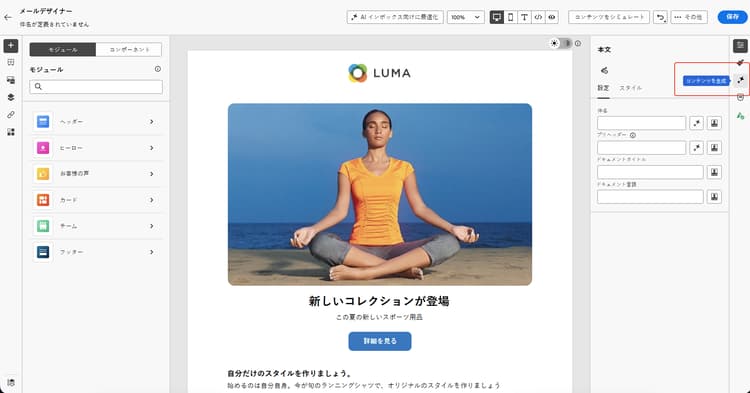
完全なコンテンツを生成 generate-content
「コンテンツを生成」を開き、生成設定を指定して、ブランドやキャンペーンの目標に沿ったコンテンツを作成できるようになりました。 テキストと画像のパラメーターをカスタマイズし、ブランドアセットを追加し、オーディエンスに関連するバリエーションの生成で AI をガイドするプロンプトを指定します。
-
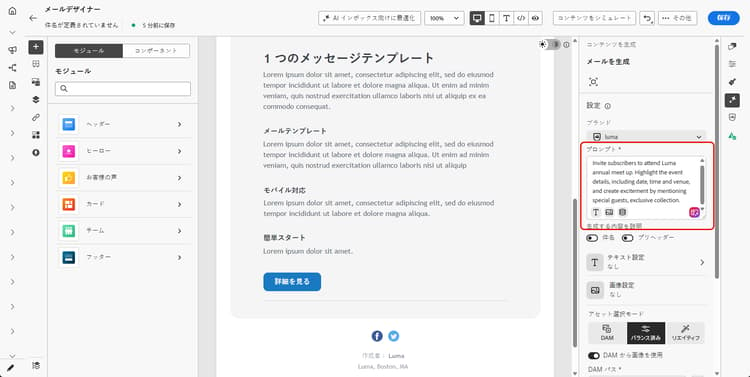
ブランドを選択して、AI で生成されたコンテンツがブランドの仕様と一致していることを確認します。 ブランドについて詳しくは、こちらを参照してください。
-
生成する内容を「プロンプト」フィールドに記述して、コンテンツを微調整します。
プロンプトの作成に関するサポートが必要な場合は、キャンペーンを改善するための様々なプロンプトのアイデアを提供する プロンプトライブラリ にアクセスしてください。 プロンプトのベストプラクティスの詳細情報
-
メールの場合、「件名」オプションと「プリヘッダー」オプションを切り替えて、バリアントの生成に含めることができます。
-
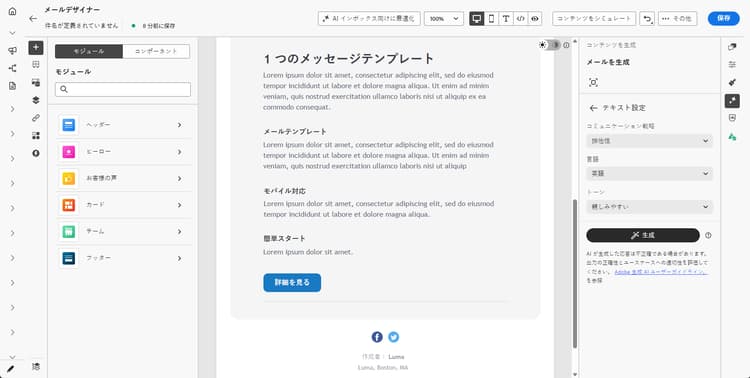
次の テキスト設定 オプションを使用してプロンプトを調整します。
-
コミュニケーション戦略:生成テキストに最適なコミュニケーションスタイルを選択します。
-
言語:生成されたコンテンツの言語を選択します。
-
トーン:トーンは、オーディエンスの共感を呼ぶ必要があります。 情報を提供する、遊び心を持たせる、説得力があるなど、目的に合わせて、コンテンツを生成はメッセージを適切に調整することができます。
-
-
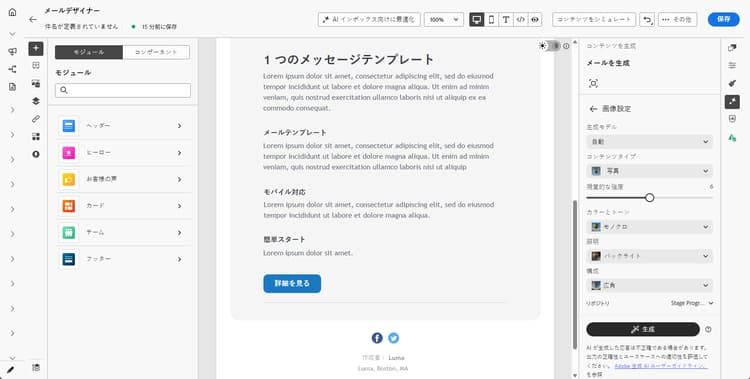
画像設定を選択します。
-
モード:デジタルアセット管理ライブラリや参照コンテンツから画像を取得する仕組み。 詳細情報
- アセット:デジタルアセット管理から一致する画像を参照コンテンツとして使用します。それ以外の場合は、参照コンテンツを手動で追加します。
- バランス:最初にコンテンツを参照し、必要に応じて AI を使用します。
- クリエイティブ:デジタルアセット管理に直接依存しない生成 AI。
-
生成モデル:使用可能なビルトインモデル、ブランドアセットでトレーニングされたカスタム Firefly モデル、サードパーティの画像生成プロバイダーから選択して、特定のニーズやブランド要件に合った画像を作成します。 詳細情報。 画像の テキストオーバーレイ を含む Gemini について詳しくは、テキストオーバーレイ画像用の生成モデルとして Gemini を使用を参照してください。
-
コンテンツタイプ:これにより、視覚要素の性質が分類され、写真、グラフィック、アートなど、様々な視覚的表現が区別されます。
-
視覚的な強度:画像の強度を調整することで、画像の影響を制御できます。 低い設定(2)では、より柔らかく抑制された外観が作成され、高い設定(10)では、画像がより鮮やかで視覚的に強力になります。
-
カラーとトーン:画像内のカラーの全体的な外観と、画像が伝えるムードまたは雰囲気。
-
照明:画像内の稲妻を指し、画像の雰囲気を形成し、特定の要素をハイライト表示します。
-
構成:画像のフレーム内の要素の配置を指します
-
-
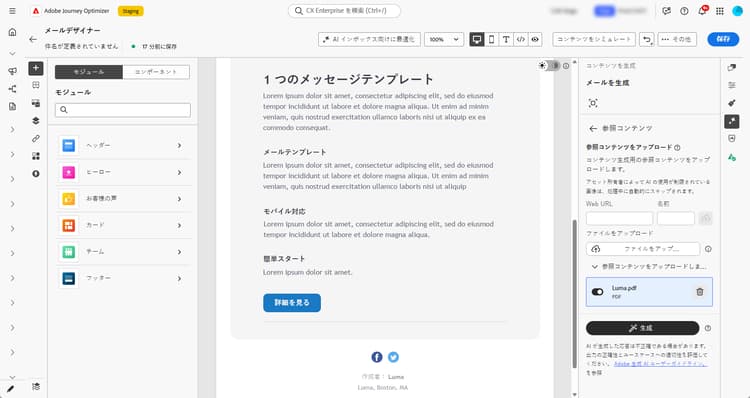
参照コンテンツメニューから「ファイルをアップロード」をクリックすると、コンテンツを生成に追加のコンテキストを提供できるコンテンツを含むブランドアセットを追加するか、以前にアップロードしたアセットを選択できます。
以前にアップロードしたファイルは、アップロードされた参照コンテンツドロップダウンで使用できます。 生成に含めるアセットを切り替えるだけです。
-
プロンプトの準備が整ったら、「生成」をクリックします。
絞り込みと最終処理 refine-finalize
コンテンツのバリエーションを生成したら、結果を微調整して、正確な要件を満たすことができます。 ブランド一致を確認し、トーンと言語を調整し、キャンペーンやジャーニーでアクティブ化するコンテンツを準備します。
-
生成後、バリエーションを参照します。
-
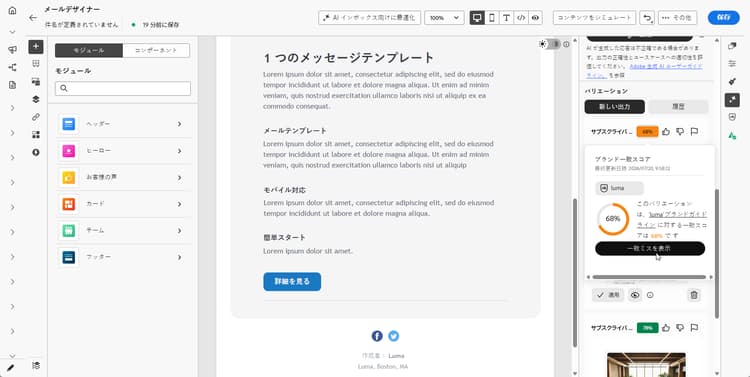
「割合」アイコンをクリックして、ブランド一致スコアを表示し、ブランドとの不一致を特定します。
詳しくは、ブランド一致スコアを参照してください。
-
「プレビュー」をクリックして、選択したバリエーションの全画面バージョンを表示するか、「適用」をクリックして、現在のコンテンツを置き換えます。
-
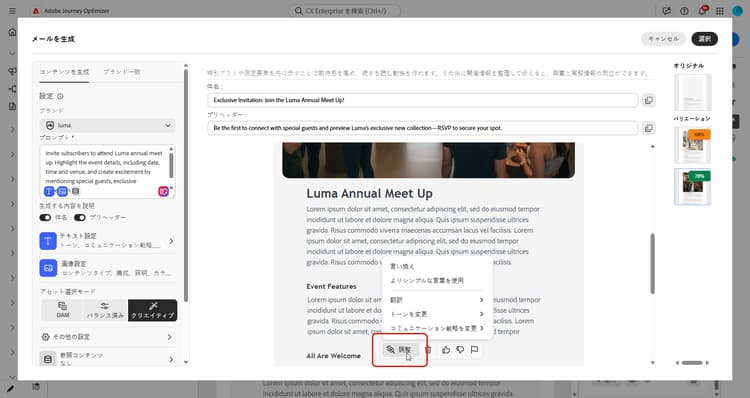
プレビューウィンドウ内の「絞り込み」オプションに移動して、追加のカスタマイズ機能にアクセスします。
-
言い換え: 意味を保持しながらメッセージを書き換えます。 このオプションを使用すると、コアメッセージを変更せずに、代替表現を生成したり、フローを改善したり、フレーズを調整したりできます。
-
よりシンプルな言葉を使用:AI を使用して言語を簡素化し、幅広いオーディエンスがアクセスできるようにします。
-
翻訳:言語をわかりやすく簡素化し、幅広いオーディエンスがアクセスできるようにします。
-
トーンを変更:メッセージのトーンを、より使いやすい、プロフェッショナル、緊急、インスピレーションなど、コミュニケーションスタイルに一致させて調整します。
-
コミュニケーション戦略を変更:緊急性の創出や魅力的なアピールの強調など、目的に応じてメッセージングアプローチを変更します。
-
-
「ブランド一致」タブを開いて、コンテンツがブランドガイドラインとどのように一致しているかを確認します。
-
適切なコンテンツが見つかったら、「選択」をクリックします。
-
パーソナライゼーションフィールドを挿入し、プロファイルデータに基づいてコンテンツをカスタマイズします。 次に、いずれかのシミュレーション方法を使用してレンダリングを制御し、パーソナライゼーション設定を確認します。「コンテンツをシミュレート」をクリックして、サンプル入力データや AI 自動生成でコンテンツのバリエーションをテストするか、「コンテンツをシミュレート」をクリックした後、ドロップダウンから「コンテンツをシミュレート(AEPプロファイル)」を選択して、テストプロファイルでプレビューします。 詳細情報
-
コンテンツを確認およびアクティブ化します。
モバイルチャネルの場合 mobile-channels
「コンテンツを生成」はモバイルプッシュ通知のコンテンツ生成もサポートしており、モバイルアプリの魅力的なタイトル、メッセージ、画像を作成できます。 これにより、モバイルを含むすべての顧客タッチポイントで一貫性のある高品質のコミュニケーションを維持できます。
アクセスと設定 mobile-access-configure
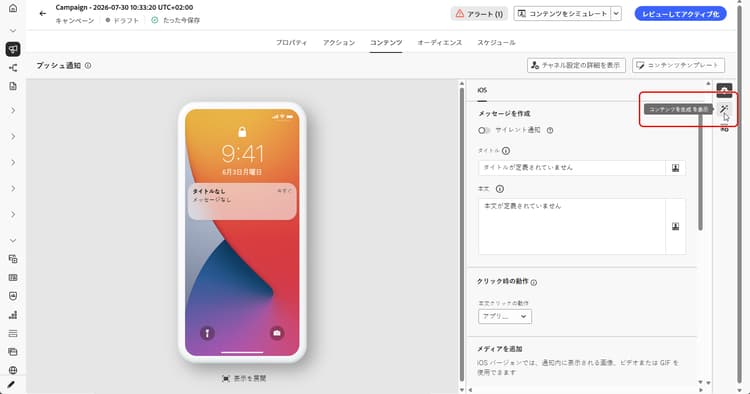
プッシュ通知にコンテンツを生成を使用するには、まずプッシュキャンペーンを設定し、コンテンツエディターを開きます。 キャンペーンの準備とコンテンツを生成ツールへのアクセスを実行するには、次の手順に従います。
完全なコンテンツを生成 mobile-generate-content
プッシュ通知用のコンテンツを生成にアクセスしたら、生成設定を指定して、魅力的なモバイルコンテンツを作成できます。 テキストと画像の環境設定を定義し、ブランドアセットを選択し、プロンプトを使用してモバイルユーザーに関与するプッシュ通知のバリエーションを生成します。
-
「オリジナルコンテンツを使用」オプションを有効にして、コンテンツを生成で、選択したコンテンツに基づいて新しいコンテンツをパーソナライズします。
-
ブランドを選択して、AI で生成されたコンテンツがブランドの仕様と一致していることを確認します。 ブランドについて詳しくは、こちらを参照してください。
-
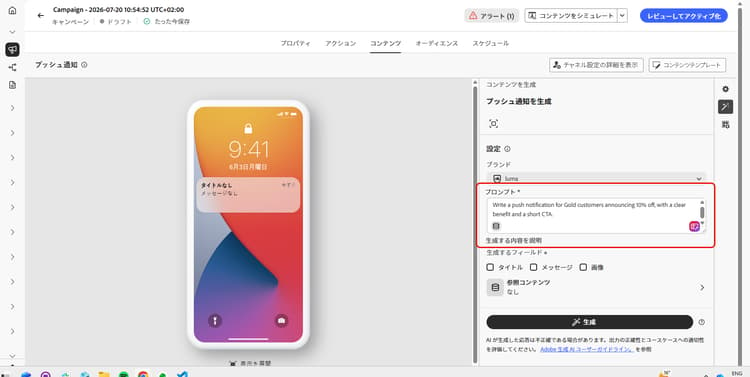
生成する内容を「プロンプト」フィールドに記述して、コンテンツを微調整します。
プロンプトの作成に関するサポートが必要な場合は、キャンペーンを改善するための様々なプロンプトのアイデアを提供する プロンプトライブラリ にアクセスしてください。
-
生成するフィールド(「タイトル」、「メッセージ」、「画像」)を選択します。
-
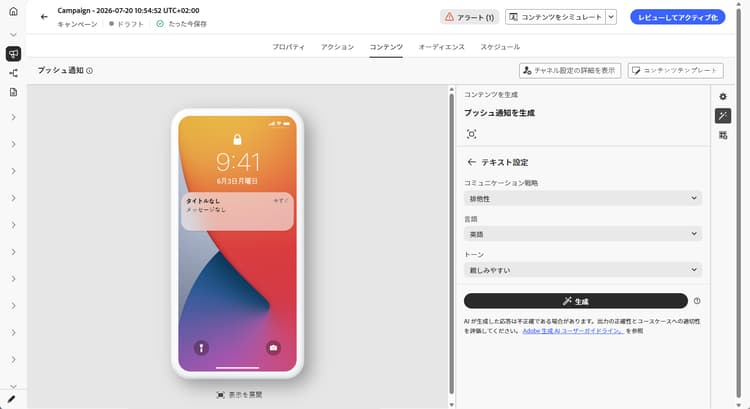
次の テキスト設定 オプションを使用してプロンプトを調整します。
-
コミュニケーション戦略:生成テキストに最適なコミュニケーションスタイルを選択します。
-
言語:生成されたコンテンツの言語を選択します。
-
トーン:プッシュ通知のトーンは、オーディエンスの共感を呼ぶものにします。 情報を提供する、遊び心を持たせる、説得力があるなど、目的に合わせて、コンテンツを生成はメッセージを適切に調整することができます。
-
-
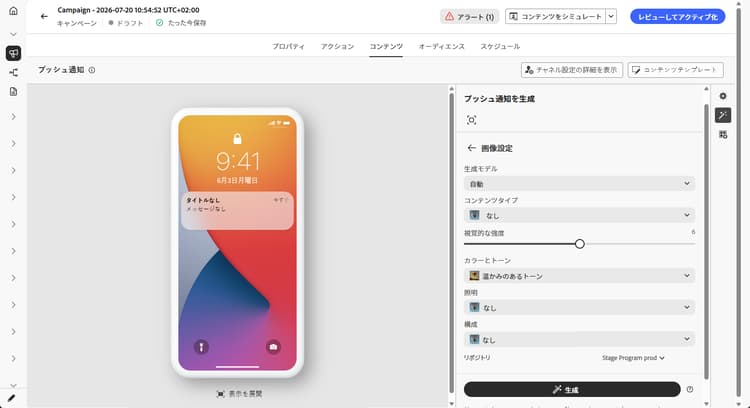
画像設定を選択します。
-
モード:デジタルアセット管理ライブラリや参照コンテンツから画像を取得する仕組み。 詳細情報
- アセット:デジタルアセット管理から一致する画像を参照コンテンツとして使用します。それ以外の場合は、参照コンテンツを手動で追加します。
- バランス:最初にコンテンツを参照し、必要に応じて Firefly を使用します。
- クリエイティブ:デジタルアセット管理に直接依存しない生成 AI。
-
生成モデル:使用可能なビルトインモデル、ブランドアセットでトレーニングされたカスタム Firefly モデル、サードパーティの画像生成プロバイダーから選択して、特定のニーズやブランド要件に合った画像を作成します。 詳細情報。 画像の テキストオーバーレイ を含む Gemini について詳しくは、テキストオーバーレイ画像用の生成モデルとして Gemini を使用を参照してください。
-
コンテンツタイプ:これにより、視覚要素の性質が分類され、写真、グラフィック、アートなど、様々な視覚的表現が区別されます。
-
視覚的な強度:画像の強度を調整することで、画像の影響を制御できます。 低い設定(2)では、より柔らかく抑制された外観が作成され、高い設定(10)では、画像がより鮮やかで視覚的に強力になります。
-
カラーとトーン:画像内のカラーの全体的な外観と、画像が伝えるムードまたは雰囲気。
-
照明:画像内の稲妻を指し、画像の雰囲気を形成し、特定の要素をハイライト表示します。
-
構成:画像のフレーム内の要素の配置を指します
-
-
参照コンテンツメニューから「ファイルをアップロード」をクリックすると、コンテンツを生成に追加のコンテキストを提供できるコンテンツを含むブランドアセットを追加するか、以前にアップロードしたアセットを選択できます。
以前にアップロードしたファイルは、アップロードされた参照コンテンツドロップダウンで使用できます。 生成に含めるアセットを切り替えるだけです。
-
プロンプトの準備が整ったら、「生成」をクリックします。
絞り込みと最終処理 mobile-refine-finalize
生成されたプッシュ通知のバリエーションを確認したら、コンテンツを完全にすることができます。 プッシュキャンペーンをアクティブ化する前に、絞り込みツールを使用して言語とトーンを調整し、ブランド一致を確認して、コンテンツをパーソナライズします。
-
生成された バリエーション を参照します。
-
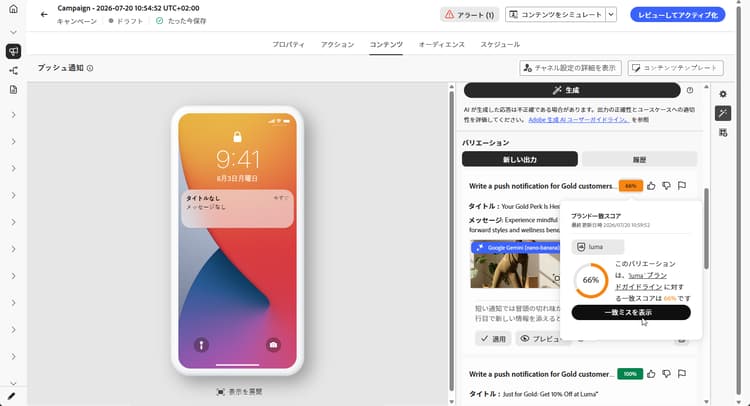
「割合」アイコンをクリックして、ブランド一致スコアを表示し、ブランドとの不一致を特定します。
詳しくは、ブランド一致スコアを参照してください。
-
「プレビュー」をクリックして、選択したバリエーションの全画面バージョンを表示するか、「適用」をクリックして、現在のコンテンツを置き換えます。
-
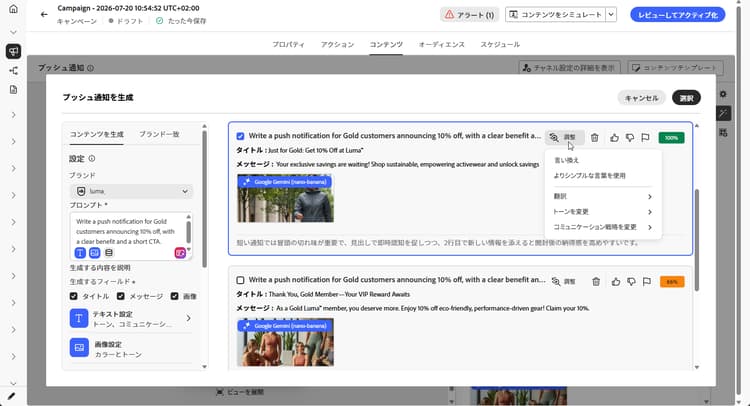
プレビューウィンドウ内の「絞り込み」オプションに移動して、追加のカスタマイズ機能にアクセスします。
-
参照コンテンツとして使用:選択したバリアントは、他の結果を生成するための参照コンテンツとして機能します。
-
言い換え: 意味を保持しながらメッセージを書き換えます。 このオプションを使用すると、コアメッセージを変更せずに、代替表現を生成したり、フローを改善したり、フレーズを調整したりできます。
-
よりシンプルな言葉を使用:AI を使用して言語を簡素化し、幅広いオーディエンスがアクセスできるようにします。
-
トーンを変更:メッセージのトーンを、より使いやすい、プロフェッショナル、緊急、インスピレーションなど、コミュニケーションスタイルに一致させて調整します。
-
コミュニケーション戦略を変更:緊急性の創出や魅力的なアピールの強調など、目的に応じてメッセージングアプローチを変更します。
-
-
「ブランド一致」タブを開いて、コンテンツがブランドガイドラインとどのように一致しているかを確認します。
-
適切なコンテンツが見つかったら、「選択」をクリックします。
-
パーソナライゼーションフィールドを挿入して、プロファイルデータに基づいてプッシュ通知コンテンツをカスタマイズします。 次に、いずれかのシミュレーション方法を使用してレンダリングを制御し、パーソナライゼーション設定を確認します。「コンテンツをシミュレート」をクリックして、サンプル入力データや AI 自動生成でコンテンツのバリエーションをテストするか、「コンテンツをシミュレート」をクリックした後、ドロップダウンから「コンテンツをシミュレート(AEPプロファイル)」を選択して、テストプロファイルでプレビューします。 詳細情報
コンテンツ、オーディエンスおよびスケジュールを定義したら、プッシュキャンペーンの準備が整います。 詳細情報
チュートリアルビデオ video
Journey Optimizer のコンテンツを生成を使用して、完全なコンテンツエクスペリエンスを生成する方法について説明します。