この記事では、この記事の

この記事の

Analysis Workspaceの

デモ動画については、

前提条件
データビューでのコンテキストラベルの追加
Customer Journey Analytics データビュー設定では、管理者は コンテキストラベル をディメンションまたは指標に追加でき、map ビジュアライゼーションなどのCustomer Journey Analytics サービスは、これらのラベルを目的に使用できます。
マップビジュアライゼーションの緯度と経度に必要なコンテキストラベル
コンテキストラベルは、マップのビジュアライゼーションが機能するために必要です。 次のコンテキストラベルが存在しない場合、使用する緯度と経度データがないので、マップビジュアライゼーションは機能しません。
- 地域:緯度
- 地域:経度
これらのコンテキストラベルを追加するには:
-
Customer Journey Analytics で、データ管理/データビューを選択します。
-
データビューページで、マップビジュアライゼーションで分析するデータを含むデータビューを選択します。
-
「コンポーネント」タブを選択します。
-
(条件付き) Web SDKを使用しており、データストリームに緯度と経度を入力するように設定している場合、またはAnalytics Source コネクタを使用してイベントデータを入力している場合は、既にスキーマで緯度と経度のフィールドを使用し、正しいコンテキストラベルを入力する必要があります。
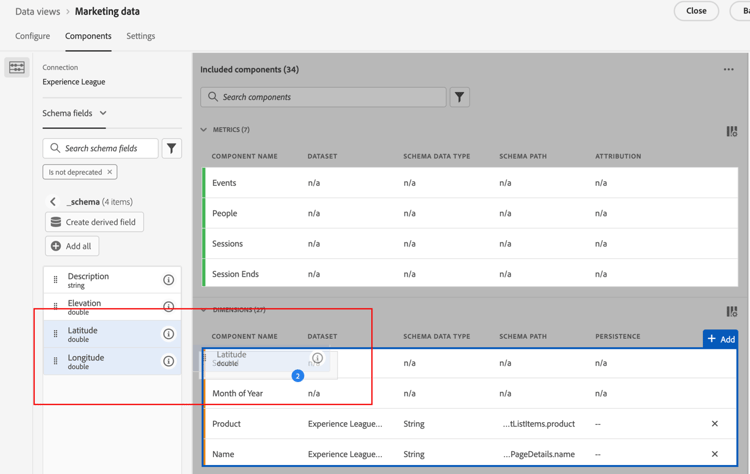
これらの Latitude およびLongitude スキーマフィールド(イベントデータセット > placeContext > geo > _schema内)を見つけ、まだ存在しない場合は、それらをデータビューにディメンションとしてドラッグします。
これらのスキーマフィールドがデータビューにディメンションとして存在する場合、コンテキストラベルは自動的に適用され、マップビジュアライゼーションは追加の設定なしで使用します。
-
(条件付き)緯度と経度データに使用するカスタムディメンションがある場合は、カスタムフィールドにコンテキストラベルを設定できます。
-
「ディメンション」セクションで、経度データを含むディメンションを選択します。
-
右側のパネルのコンポーネント設定 セクションのコンテキストラベル フィールドで、
Longitudeと入力し、ドロップダウンメニューから選択します。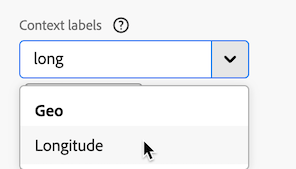
-
このプロセスを繰り返して、緯度データを含むディメンションにLatitude コンテキストラベルを追加します。
-
(オプション)デフォルトでは、これらのディメンションはマップのビジュアライゼーションで町または郵便番号レベルに正確であり、Workspace レポートには2つの小数点以下桁が表示されます。 マップのビジュアライゼーションで1 メートル以内に正確に調整し、Workspace レポートで5つの小数点以下桁を表示できます。 精度レベルの調整方法について詳しくは、 ディメンションの正確な場所の設定を参照してください。
-
-
保存して続行 > 保存して終了を選択します。
地域テンプレートに必要なコンテキストラベル
Adobeには、マップ ビジュアライゼーションを使用する事前定義済みテンプレート がいくつか用意されています。 各テンプレートを使用するには、対応するコンテキストラベルをデータビューのディメンションに追加する必要があります。
以下は、テンプレートと必要なコンテキストラベルです。 これらのラベルが存在しない場合、使用する地域データがないため、テンプレートは機能しません。
これらのコンテキストラベルを追加するには:
-
Customer Journey Analytics で、データ管理/データビューを選択します。
-
データビューページで、マップビジュアライゼーションを使用する事前定義済みのテンプレートを使用して分析するデータを含むデータビューを選択します。 このデータビューで、5つのディメンションを選択します。1つは国データ、1つは地域データ、1つは都市データ、1つは州データ、1つはDMA データです。 次に、これらのディメンションに対応するコンテキストラベルを付けます。
-
「コンポーネント」タブを選択します。
-
(条件付き) Web SDKを使用しており、データストリームに入力するように地域フィールドを設定している場合、またはAnalytics Source コネクタを使用してイベントデータを入力している場合は、地域フィールドが既にスキーマで使用でき、正しいコンテキストラベルが入力されている必要があります。
City、郵便番号、都道府県 (イベントデータセット > placeContext > geo)などの適切なスキーマフィールドを見つけ、まだ存在しない場合は、それらをデータビューにディメンションとしてドラッグします。
これらのスキーマフィールドがデータビューにディメンションとして存在する場合、コンテキストラベルは自動的に適用され、地域テンプレートは追加の設定なしで使用されます。

-
(条件付き)地域データに使用するカスタムディメンションがある場合は、カスタムフィールドにコンテキストラベルを設定できます。
-
国データを含むディメンションを選択します。
-
右側のパネルのコンポーネント設定 セクションのコンテキストラベル フィールドで、
Geo Countryと入力し、ドロップダウンメニューから選択します。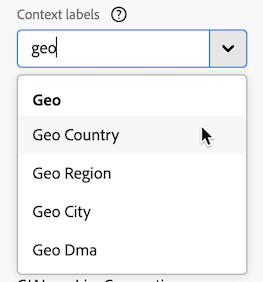
-
このプロセスを繰り返して、対応するデータを含む各ディメンションに地域:地域、地域:地域City、地域:地域State、地域:Dma コンテキストラベルを追加します。
-
-
保存して続行 > 保存して終了を選択します。
グラフィックドライバーはWebGL レンダリングをサポートする必要があります
マップのビジュアライゼーションでは、グラフィック表示にWebGLを使用します。 グラフィックドライバーがWebGL レンダリングをサポートしていない場合は、ドライバーを更新する必要がある場合があります。
Customer Journey AnalyticsとAdobe Analyticsのマップビジュアライゼーション
Customer Journey Analyticsのマップビジュアライゼーションは、次の点でAdobe Analyticsのマップビジュアライゼーションとは異なります。
次のオプションが用意されています。
- モバイル緯度経度
- 地理的Dimension
訪問者のIP アドレスに基づく訪問者の場所に関する地理的セグメンテーションデータを表します。
精度の高いデータセットの場合、データビューのディメンションを設定して、最大5つの小数点以下桁を表示できます。 これにより、マップの視覚化が1 メートル以内で正確になります。
詳しくは、 ディメンションの正確な場所の設定を参照してください。
マップビジュアライゼーションで選択した特定の領域に基づいてセグメントを作成します。
詳しくは、 マップのビジュアライゼーションからセグメントを作成を参照してください。
マップビジュアライゼーションで選択した特定の領域に基づいて、オーディエンスを作成します。
詳しくは、 マップのビジュアライゼーションからのオーディエンスの作成を参照してください。
マップのビジュアライゼーションで選択した特定の領域に基づいて、トレンド折れ線グラフのビジュアライゼーションを作成します。
詳しくは、 マップのビジュアライゼーションからトレンドラインチャートを作成を参照してください。
マップビジュアライゼーションで選択した特定の領域内の特定のディメンション項目、指標、セグメント、日付範囲を分割します。
詳しくは、 マップの視覚化から分類を追加するを参照してください。
マップビジュアライゼーションの作成 begin-building-map
-
左側のパネルでビジュアライゼーション アイコンを選択し、マップ ビジュアライゼーション
または
ビジュアライゼーションの概要の「 ビジュアライゼーションをパネルに追加」セクションで説明されているいずれかの方法で、マップビジュアライゼーションを追加します。

-
マップビジュアライゼーションを設定するには、次の基本情報を指定します。
-
指標を追加:指標ドロップダウンリストで、指標または計算指標を選択します。 (左側のパネルから指標をドラッグすることもできます)。
note important IMPORTANT 属性が適用された指標を選択した場合、同じ属性がマップビジュアライゼーションの現在のビューポート内の緯度と経度のペアに適用されます。 -
セグメントを追加: (オプション) セグメント ドロップダウンリストで、セグメントを選択します。 または、セグメントのリストからセグメント内にドラッグします。
ビジュアライゼーションヘッダーの編集アイコン

-
-
「作成」を選択します。
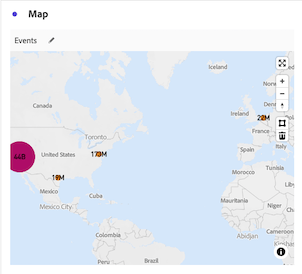
バブルを使用した世界マップビジュアライゼーションが生成されます。
-
マップの可視化を表示および可視化の設定を続行します。
マップのビジュアライゼーションの表示
-
まだ使用していない場合は、 マップ ビジュアライゼーションの作成の説明に従ってマップ ビジュアライゼーションを作成します。
-
Analysis Workspaceのマップビジュアライゼーションで、次のいずれかの操作を行います。
-
ズームイン:マップ上でズームインすると、次のいずれかの方法で特定の領域を拡大できます。
-
マウスでマップをダブルクリックします。
-
マウスのスクロールホイールまたはトラックパッド上の同様のアクションを使用します。
-
マップビジュアライゼーションのプラスアイコン

マップはそれに応じてズームします。 必要なディメンション(国/都道府県/市区町村)は、ズームレベルに基づいて自動的に更新されます。
-
-
ズームアウト:マップをズームアウトすると、次のいずれかの方法で大きな領域を表示できます。
-
Shift キーを押しながら、マップをマウスでダブルクリックします。
-
マウスのスクロールホイールまたはトラックパッド上の同様のアクションを使用します。
-
マップ ビジュアライゼーションのマイナス アイコン

マップはそれに応じてズームします。 必要なディメンション(国/都道府県/市区町村)は、ズームレベルに基づいて自動的に更新されます。
-
-
回転: マップをマウスでドラッグしながらCtrl キーを押すと、マップを2Dまたは3Dで回転できます。
マップを元の北向きにリセットするには、コンパスアイコン

-
選択ツール: マップの領域を選択して、 セグメントを作成、 トレンドを作成、または分類を追加できます。
選択ツール

-
比較:同じプロジェクト内の2つ以上のマップビジュアライゼーションを並べて配置して比較できます。
-
期間ごとの比較を表示(前年比など):
-
負の数を表示します。
例えば、前年比の指標をプロットする場合、ニューヨークの位置に「-33%」と表示できます。
-
パーセントタイプの指標では、クラスタリングでパーセンテージがまとめて平均化されます。
-
緑と赤の配色は、正と負を示します。
-
-
追加のビジュアライゼーション設定: ビジュアライゼーションヘッダーの設定アイコン

-
-
すべてのマップ設定(座標、ズーム、回転)を保存するプロジェクトを保存します。
-
(オプション)ビジュアライゼーションの下にあるフリーフォームテーブルは、左側のパネルから場所の寸法と指標をドラッグして入力できます。
ビジュアライゼーション設定の指定
マップビジュアライゼーションの設定を行うには:
-
Analysis Workspaceで、既存のマップ ビジュアライゼーションを開くか、新しいマップ ビジュアライゼーションを作成します。
-
マップ ビジュアライゼーションにカーソルを合わせ、ビジュアライゼーションヘッダーの設定アイコン
次のオプションがあります。
table 0-row-3 1-row-3 2-row-3 3-row-3 4-row-3 5-row-3 6-row-3 7-row-3 8-row-3 9-row-3 10-row-3 セクション 設定 説明 マップタイプ バブル バブルを使用してイベントをプロットします。 バブルチャートとは、散布図とプロポーショナルエリアチャートの間のクロス図である多変数グラフです。 この表示はデフォルトです。 ヒートマップ ヒートマップを使用してイベントをプロットします。 ヒートマップとは、マトリックスに含まれる個々の値が色で表されるデータのグラフィック表現です。 スタイル カラーテーマ ヒートマップと泡のカラースキームを表示します。 Coral、Reds、Greens、Bluesから選択できます。 デフォルトはコーラルです。 マップスタイル 「ベーシック」、「ストリート」、「ブライト」、「ライト」、「ダーク」、「サテライト」から選択できます。 クラスター半径 指定したピクセル数内にあるデータポイントをグループ化します。 デフォルトは 50 です。
このオプションは、バブルが マップタイプ として選択されている場合にのみ使用できます。
カスタム最大値 マップの最大値のしきい値を変更できます。 この値を調整すると、設定したカスタムの最大値に対して、バブルまたはヒートマップの値(色とサイズ)のスケールが調整されます。 注釈を表示 このビジュアライゼーションに対して行われた注釈を表示します。 タイトルを非表示 ビジュアライゼーションのタイトルを非表示にします。
寸法の正確な位置の設定
精度の高いカスタムデータセットがある場合は、1 メートル以内の位置精度を達成するようにマップのビジュアライゼーションを設定できます。
-
Customer Journey Analytics で、データ管理/データビューを選択します。
-
より正確な位置を使用するように設定するディメンションを含むデータビューを選択します。
-
データビューで、「コンポーネント」タブを選択します。
-
設定する緯度と経度に使用する寸法を選択します。 使用しているディメンションについて詳しくは、 マップの可視化で緯度と経度に必要なコンテキストラベル を参照してください。
-
ディメンションの精度レベルを設定します。
-
設定するディメンションを選択したまま、右側のパネルで「形式」セクションを展開します。
書式セクションが展開された
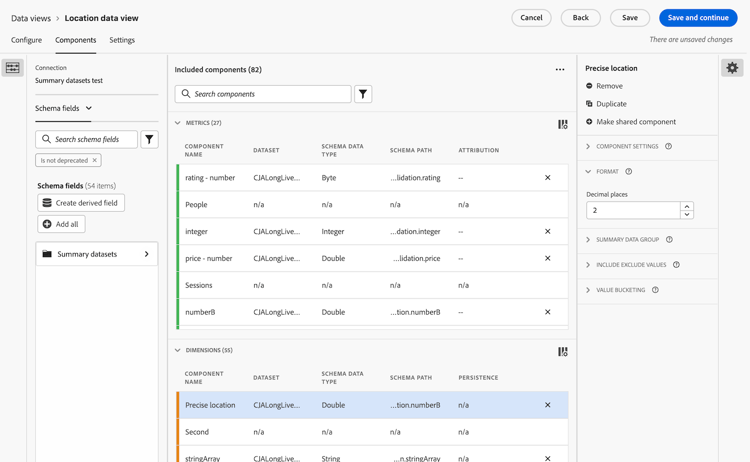
-
小数点以下桁 フィールドで、目的の精度レベルを反映するように小数点以下桁の数を変更します。
-
0:地図のビジュアライゼーションで、大きな地域または国レベルを正確に示します。 Workspace レポートに小数点以下桁を0個表示します。
-
1:地図のビジュアライゼーションで、地域または大都市レベルを正確に示します。 Workspace レポートに小数点以下桁を1つ表示します。
-
2:地図のビジュアライゼーションで、町または郵便番号レベルを正確に示します。 Workspace レポートに2つの小数点以下桁を表示します。
これがデフォルトの選択範囲です。
-
3:地図のビジュアライゼーションでは、非常に小さな町または近隣レベルに正確です。 Workspace レポートに3つの小数点以下桁を表示します。
-
4:地図のビジュアライゼーションで、特定の土地または建物レベルの区画を正確に示します。 Workspace レポートに4つの小数点以下桁を表示します。
-
5:正確な値をマップのビジュアライゼーションで1 メートルに指定します。 Workspace レポートに5つの小数点以下桁を表示します。
-
-
-
保存して続行 > 保存して終了を選択します。
マップのビジュアライゼーションからセグメントを作成 map-create-segment
マップのビジュアライゼーションで選択した特定の領域に基づいてセグメントを作成できます。 選択した領域に基づいてセグメントを作成すると、選択範囲の緯度と経度の範囲内にあるすべてのデータがセグメントに含まれます。
マップのビジュアライゼーションからセグメントを作成するには:
-
セグメントに使用するデータを含むマップの領域をズームまたはパンします。
-
次のいずれかの操作を行います。
-
マップに現在表示されているすべての要素からセグメントを作成するには: マップ上の任意の場所を右クリックし、現在のビューからセグメントを作成を選択します。
-
マップのより特定の領域のセグメントを作成するには:選択ツール
-
-
セグメントビルダーを使用して、新しいセグメントを定義します。 詳しくは、 セグメントビルダーを参照してください。
マップのビジュアライゼーションからオーディエンスを作成する
マップビジュアライゼーションで選択した特定の領域に基づいてオーディエンスを作成できます。
マップビジュアライゼーションからオーディエンスを作成するには:
-
オーディエンスに使用するデータを含むマップの領域をズームまたはパンします。
-
次のいずれかの操作を行います。
-
現在マップに表示されているすべての要素からオーディエンスを作成するには: マップ上の任意の場所を右クリックし、現在のビューからオーディエンスを作成を選択します。
-
マップのより特定の領域のオーディエンスを作成するには:選択ツール
-
-
オーディエンスビルダーを使用して、新しいオーディエンスを定義します。 詳しくは、 オーディエンスの作成と公開の オーディエンスビルダーを参照してください
マップのビジュアライゼーションからトレンド折れ線グラフを作成
マップ ビジュアライゼーションで選択した特定の領域内のデータに対して、トレンド折れ線グラフ ビジュアライゼーションを作成できます。
マップのビジュアライゼーションからトレンドラインチャートを作成するには:
-
トレンド折れ線グラフに使用するデータを含むマップの領域をズームまたはパンします。
-
次のいずれかの操作を行います。
-
現在マップに表示されているすべてのものからトレンドラインチャートを作成するには: マップ上の任意の場所を右クリックし、現在のビューから トレンド を選択します。
-
マップのより特定の領域のトレンドラインチャートを作成するには:選択ツール
トレンドラインを含む折れ線グラフのビジュアライゼーションが作成されます。 このビジュアライゼーションについて詳しくは、行を参照してください。
-