完全なテーブルのクラウドへの書き出し full-table-export
Customer Journey Analyticsでは、Analysis Workspaceから指定されたクラウドの宛先にテーブル全体を書き出すことができます。
書き出しの概要の説明に従って、Customer Journey Analytics レポートを書き出す他の方法も使用できます。
完全なテーブルの書き出しについて
Analysis Workspace から完全なテーブルを Google、Azure、Amazon、Adobe などのクラウドプロバイダーに書き出すことができます。
テーブルの書き出しの利点には、数百万行を書き出す機能、計算指標を含める機能、連結された値で構造化データを出力する機能などが含まれます。
完全なテーブルを書き出す場合は、次の点を考慮します。
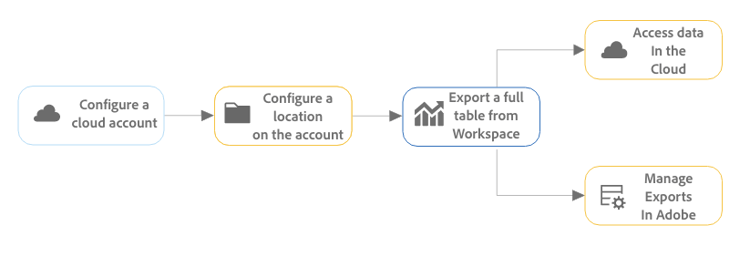
完全なテーブルをクラウドに書き出す際は、次のプロセスを使用します。
-
クラウドアカウント内のクラウド内のデータにアクセスし、Adobeでの書き出しを管理
完全なテーブルの書き出し export-from-workspace
Analysis Workspace から完全なテーブルを書き出すには:
-
まだ設定していない場合は、 クラウド書き出しアカウントの設定および書き出し場所の設定の説明に従って、書き出しアカウントと場所を設定します。
-
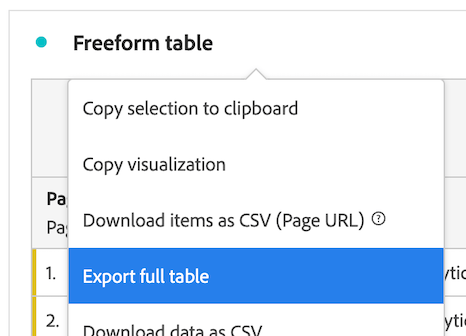
Analysis Workspaceで、フリーフォームテーブルの見出しを右クリックしてコンテキストメニューを表示し、「テーブル全体を書き出し」を選択します。
-
新しい完全なテーブルの書き出しダイアログボックスで、次の情報を指定します。
table 0-row-2 1-row-2 2-row-2 3-row-2 4-row-2 5-row-2 6-row-2 7-row-2 8-row-2 9-row-2 10-row-2 11-row-2 12-row-2 13-row-2 14-row-2 15-row-2 16-row-2 layout-auto フィールド名 関数 名前 書き出しの名前を指定します。この名前は、書き出しのリストに表示されます。 タグ 既存のタグを書き出しに適用することも、新しいタグを作成および適用することもできます。
既存のタグを書き出しに適用するには、ドロップダウンメニューから任意のタグを選択します。あなたの会社のすべてのタグは適用できます。
新しいタグを作成するには、新しいタグの名前を入力して、Enter キーを押します。
書き出しにタグを適用する際は、次の点を考慮します。
- 適用したタグは、書き出しテーブルでフィルタリングまたは検索できます。
- プロジェクトに適用したタグは、書き出しの管理の「書き出しページでの列の設定」で説明されているように、完全なテーブルを書き出す際には自動的に適用されません(または、書き出し用の完全なプロジェクトのスケジュールを設定すると、プロジェクトに適用されたすべてのタグが書き出しに自動的に適用されます)。
説明 書き出しに説明を追加します。書き出しを表示する際に、説明を書き出しページの列として表示することを選択できます。 データビュー 書き出しに含めるコンポーネントが含まれているデータビューを選択します。「

注意: データテーブルに既に含まれているコンポーネントが欠落しているデータビューを選択した場合、選択したデータビューに含まれているコンポーネントを使用して、パネルをクリアして再作成するように求められます。
データ構造 書き出すフリーフォームテーブルを表示します。左側のパネルからテーブルにコンポーネントをドラッグして、データ構造を変更できます。フィルターを適用するには、コンポーネントをフィルター領域にドラッグします。カンバスにコンポーネントを追加すると、テーブルが動的に更新されます。 最大10列まで含めることができます。
プロジェクトのテーブル全体に適用されたセグメントは、テーブルの上に表示されます。 セグメントまたはセグメントのグループを書き出しに適用できます。
レポートウィンドウ 各書き出しファイルに含めるレポート時間枠を選択します。オプションには、「今日」、「昨日」、「過去 7 日間」、「過去 30 日間」、「今週」、「今月」が含まれます。
書き出し頻度を 今すぐ送信(1 回限り) に設定した際、このオプションは表示されません。
すべてクリア データテーブルの内容をクリアします。 これにより、新しい完全なテーブルの書き出しダイアログ内で新しいテーブルの作成を直接開始できます。 ファイル形式 書き出すデータを.csv、.jsonまたは.parquet形式にするかどうかを選択します。
Parquet ファイル形式を選択すると、コンポーネント名に含まれる次の文字のいずれかがアンダースコア(_)に置き換えられます。
- 「」 - ASCII スペース
- ',' - ASCII コンマ
- ';' - ASCII コロン
- '{'または'}' - ASCII開閉ブレース
- '('または')' - ASCII括弧を開く/閉じる
- '\n' - ASCII改行
- '\t' - ASCII タブ
- '=' - ASCIIが等しい
マニフェストファイルを含める 有効にすると、成功した書き出し配信にマニフェストファイルが含まれます。
マニフェストファイルを使用すると、すべてのファイルが正常に配信されたことを確認できます。これには、次の情報が含まれます。
- 配信されたすべてのファイルのリスト
- 各ファイルの MD5 チェックサム
書き出したデータは、クラウドの書き出しアカウントの設定およびクラウドの書き出し場所の設定の説明に従って、設定したクラウドの宛先で圧縮ファイルとして使用できます。
ファイル形式としてcsv、json、parquetのいずれかを選択したかどうかに応じて、圧縮ファイルのファイル名は次のようになります。
-
cja-export-{reportInstanceId}-{idx}.csv.gz -
cja-export-{reportInstanceId}-{idx}.json.gz -
cja-export-<instanceId>-<idx>.snappy.parquetparquet ファイルの各列は圧縮されます。
上記の「ファイル形式」フィールドでファイル形式を選択します。
頻度 書き出しを実行する頻度のスケジュールを設定します。
「今すぐ送信(1 回限り)」を選択すると、書き出しを 1 回のみ送信できます。このオプションを選択すると、書き出しがすぐに開始されます。
または、定義済みのスケジュールに従って、書き出しを送信することを選択できます。スケジュールに従って送信する場合、オプションには、毎日、毎週、毎月曜日別、毎月日付別、毎年月日付別、毎年指定日別が含まれます。
書き出し頻度を選択する際は、次の点を考慮します。
- ここで選択した内容に応じて、ルックバックウィンドウ フィールドのオプションが変更されます。
- 選択したオプションに応じて、追加の設定フィールドが表示されます。
開始日時 定期エクスポートを開始する日時。
このオプションは、定期エクスポート頻度を選択する場合にのみ使用できます。
終了日時 定期エクスポートが期限切れになる日時。定期エクスポートは、設定した日時以降は実行されなくなります。
このオプションは、定期エクスポート頻度を選択する場合にのみ使用できます。
すべてのユーザーの宛先を表示 システム管理者は、このオプションを選択して、作成者に関係なくすべてのアカウントと場所を表示できます。 アカウント データを送信するクラウド書き出しアカウントを選択します。
または、使用するクラウドアカウントをまだ設定していない場合は、新しいアカウントを設定できます。
-
アカウント ドロップダウンメニューで、アカウントを追加を選択し、次の情報を指定します。
- 場所アカウント名:場所アカウントの名前を指定します。この名前は、場所を作成する際に表示されます。
- 場所アカウントの説明:同じアカウントタイプの他のアカウントと区別できるように、アカウントの簡単な説明を入力します。
- 組織内のすべてのユーザーがアカウントを利用できるようにします:組織内の他のユーザーがアカウントを使用できるようにするには、このオプションを選択します。
- アカウントタイプ:書き出し先のクラウドアカウントのタイプを選択します。使用可能なアカウントタイプは、Amazon S3 Role ARN、Google Cloud Platform、Azure SAS、Azure RBAC、Snowflake、AEP Data Landing Zone です。
-
アカウントの設定を完了するには、選択した アカウントタイプ に対応する以下のリンクに進みます。
場所 書き出しデータを送信するアカウント上の場所を選択します。
または、使用するクラウドアカウントをまだ設定していない場合は、新しいアカウントを設定できます。
-
場所 ドロップダウンメニューで、場所を追加を選択し、次の情報を指定します。
- 名前:場所の名前。
- 説明:アカウント上の他の場所と区別できるように、場所の簡単な説明を入力します。
- 組織内のすべてのユーザーが場所を利用できるようにします:組織内の他のユーザーが場所を使用できるようにするには、このオプションを選択します。
- 場所アカウント:場所を作成するアカウントを選択します。
-
場所の設定を完了するには、「場所アカウント」フィールドで選択したアカウントタイプに対応する以下のリンクに進みます。
通知 この書き出しが失敗した場合、または期限切れになろうとしている場合に通知を受け取るユーザーとグループを追加します。 ユーザーの名前または電子メールアドレスを入力するか、グループ名の入力を開始してから、ドロップダウンリストに表示されたらグループ名を選択します。 -
「保存」を選択して書き出しを保存します。
データは、指定した頻度で指定したクラウドアカウントに送信されます。
-
(オプション)書き出しを作成したら、今すぐ送信するか、定義済みスケジュールで送信するかに関係なく、書き出しページで表示および管理し、書き出しログで表示できます。
書き出しの管理
Analysis Workspace からデータを書き出したら、書き出しの管理の説明に従って、既存の書き出しを編集、再書き出し、複製、タグ付けまたは削除できます。
テーブルの書き出しの利点 advantages
Customer Journey Analytics データをクラウドに書き出すと、次の操作を実行できます。
-
Adobe Experience Platform Data Landing Zone、Google Cloud Platform、Microsoft Azure、Amazon S3、Snowflake などの共有の場所に書き出す。
-
大量の履歴データを保存する。
このタイプのデータは、ビジネスインテリジェンスを獲得するための長期的なトレンドを検出するために利用でき、最終的にはより優れたビジネス上の意思決定につながります。
-
数千または数百万の行(ライセンスタイプに応じて、300 万行、3,000 万行、1 億 5,000 万行、または 3 億行)を含む完全なテーブルを書き出す。その他の書き出し方法では、最大 50,000 行まで書き出すことができます。
-
書き出された Customer Journey Analytics データに計算指標を含める。
-
連結された値としてデータ出力を構造化する。
-
1 回限りで書き出すか、スケジュールに従って書き出す(その他の書き出しオプションでも使用可能)。
-
CSV、JSONまたはParquet形式でファイルを書き出します。 (その他の書き出しオプションでも使用可能)。
-
複数のディメンションを含むテーブルを書き出す。
最小要件
テーブル、環境、権限が次の要件を満たしていることを確認します。
-
テーブル:すべてのテーブルには、テーブルの書き出しでサポートする、行に少なくとも1つのディメンションと各列に1つの指標を含める必要があります。
-
環境: Customer Journey Analytics で使用される IP アドレスとドメインが組織のファイアウォールを通過できることを確認します。
-
権限: Adobe Admin Consoleでは、完全なテーブルを書き出すために、テーブルの書き出し権限が割り当てられている製品プロファイルをユーザーに割り当てる必要があります。 Admin Console での製品プロファイルへの権限の割り当てについて詳しくは、Admin Console のCustomer Journey Analytics 権限を参照してください。
note note NOTE 製品管理者の役割が割り当てられているユーザーには、常に完全なテーブルを書き出すアクセス権があります。これらのユーザーには、完全なテーブルの書き出し権限を割り当てる必要はありません。
サポートされていない機能
次の機能はサポートされていないので、完全なテーブルの書き出しから自動的に削除されます。
-
割合
-
合計
-
検索フィルタリング
-
静的行
-
日付の整列
-
概要データセットからの指標
-
動的ディメンション項目
フリーフォームテーブルの列ヘッダーにディメンションをドロップすると、動的ディメンション項目が作成され、上位5つのディメンション項目によって列が動的にフィルタリングされます。 Analysis Workspaceでは、これらの上位5つのディメンション項目は、プロジェクトを読み込むたびに更新されます。 テーブルの書き出しでは、これらのディメンション項目は静的になります。 詳しくは、フリーフォームテーブルの動的ディメンション項目と静的ディメンション項目を参照してください。
-
最初の分類のディメンションは変換され、書き出されたテーブルの行のセカンダリディメンションとして追加されます。 その他の分類は表に含まれていません。
-
並べ替えはほとんどのデータセットではサポートされていません。データは小さなデータセット用に並べ替えられる場合があります。
サポートされていないコンポーネント
次のコンポーネントはサポートされていないので、Analysis Workspace では、完全なテーブルの書き出しを実行する際に、テーブルから削除するプロンプトが表示されます。
-
指標の定義でサポートされていない関数を使用する計算指標(詳細については、 サポートされていない計算指標の関数を参照)
-
管理者によってエクスポートが制限されているコンポーネント(詳細については、ラベルとポリシーの「 データガバナンスポリシーに関するセグメント データビュー」セクションを参照)
-
次のすべての条件を満たす任意のディメンション。
- は、 オブジェクトの配列の一部であるフィールドから作成されます(Adobe Analyticsの複数値の変数と同様)。
- 永続性が有効になっています。
- バインディングディメンション を使用していません。
-
異なるオブジェクトの配列を参照するフィールドからの複数のディメンション(同じオブジェクトの配列を参照する複数のディメンションが許可されます)。
-
レポートあたり 10 つ以上のディメンションと 10 つの指標(最大 10 つのディメンションと 10 つの指標がサポートされます)
-
テーブル列の場合:
- 日付範囲
- ディメンション
-
テーブル行の場合:
- 計算指標
- 指標
- 日付範囲
- セグメント
計算指標関数のサポート
次の基本セクションと詳細セクションでは、テーブル全体を書き出す際にサポートされる計算指標関数を示します。
基本関数のサポート


高度な機能のサポート
代数関数
論理関数
ブール関数
比較関数
三角関数
双曲線関数
WASKR関数
分布関数
回帰関数
その他の高度な関数
アトリビューションの動作
完全なテーブルの書き出しでは、デフォルト以外のアトリビューションモデルを使用する計算指標がサポートされます(列設定の デフォルト以外のアトリビューションモデルの使用 の節で説明)。
レポートでデフォルト以外のアトリビューションモデルを使用している場合、レポートに単一ディメンションまたは複数ディメンションがあるかどうかに応じて、レポートで使用されている配分モデルは無視されるか保持されます。
-
単一のディメンションに指標アトリビューションが含まれるレポートの場合:指標アトリビューションを使用する際に通常行われるように、指標アトリビューションは配分モデルを上書きします。
例えば、「ファーストタッチ」指標アトリビューションは、「最新」ディメンション配分を上書きします。
-
複数のディメンションに指標アトリビューションが同時に含まれるレポートの場合:ディメンション配分モデルに加えて指標アトリビューションが適用されます。
例えば、「最新」ディメンション配分に加えて、「ファーストタッチ」指標アトリビューションが適用されます。さらに、指標のアトリビューションは、通常フリーフォームテーブルで行われるように、各ディメンション項目に個別に適用するのではなく、割り当て後のディメンション項目のペアに、単一のディメンション項目であるかのように適用されます。
note note NOTE この記事で説明されているように、複数ディメンションのレポートは、データをクラウドに書き出す場合にのみサポートされます。
Data Warehouseとの比較
以前に Data Warehouse を使用して Adobe Analytics データを書き出したことがある場合は、次の表が、Customer Journey Analytics で完全なテーブルを書き出す場合と、Adobe Analytics で Data Warehouse を使用してデータを書き出す場合の違いを理解するのに役立ちます。