In questa pagina: scopri come utilizzare l’intelligenza artificiale in Adobe Journey Optimizer per generare, perfezionare e selezionare immagini nel brand per il contenuto delle e-mail, del web, della pagina di destinazione e delle notifiche push.
Utilizza l’intelligenza artificiale per generare contenuti visivi coinvolgenti che migliorino i messaggi e-mail, web, pagine di destinazione e notifiche push. Genera contenuto consente di ottimizzare e migliorare le risorse, garantendo al pubblico un’esperienza più coinvolgente e di facile utilizzo.
Per e-mail e canali web email-web-channels
Genera contenuto può generare esperienze visive complete per le campagne e-mail, le esperienze web e le pagine di destinazione. Questa funzionalità consente di produrre immagini sul marchio che catturano l’attenzione e che risuonano con il pubblico in diversi punti di contatto digitali.
Accedere e configurare access-configure
Per iniziare a generare immagini con Genera contenuto, imposta innanzitutto la campagna o il percorso e apri l’editor di contenuti. Per preparare l’area di lavoro e accedere al pannello Genera contenuto, segui la procedura riportata di seguito.
-
Creare e configurare la campagna o il percorso:
- E-mail: dopo aver creato e configurato la tua campagna e-mail, fai clic su Modifica contenuto. Ulteriori informazioni
- Web: dopo aver creato e configurato la pagina Web, fare clic su Modifica pagina Web. Ulteriori informazioni
- Pagina di destinazione: dopo aver creato e configurato la pagina di destinazione, fai clic su Apri Designer. Ulteriori informazioni
-
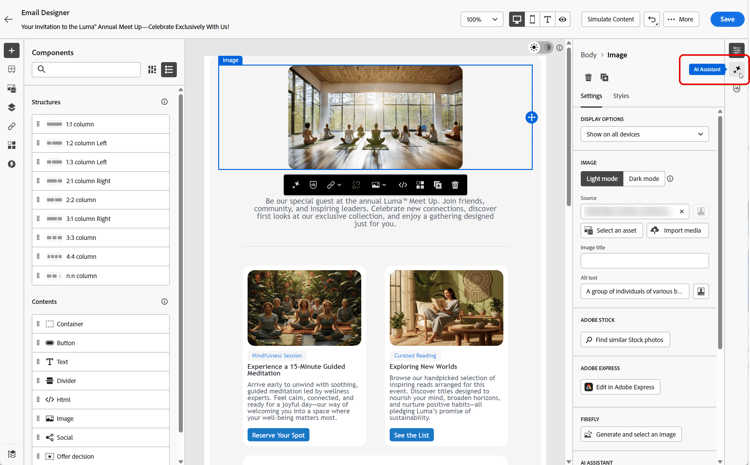
Seleziona la risorsa da modificare con Genera contenuto.
-
Dal menu di destra, selezionare Genera contenuto (o Mostra Assistente contenuto per il Web).
Genera immagine generate-content
Scopri come creare prompt efficaci e configurare le impostazioni delle immagini per generare immagini visivamente coinvolgenti con Genera contenuto. Personalizza parametri quali proporzioni, intensità visiva e illuminazione per creare immagini in linea con gli obiettivi del tuo marchio e della tua campagna.
-
Abilita l’opzione Stile riferimento per Genera contenuto per personalizzare il nuovo contenuto in base al contenuto di riferimento. Puoi anche caricare un’immagine per aggiungere contesto alla variante.
-
Seleziona il tuo marchio per garantire che i contenuti generati dall’intelligenza artificiale siano in linea con le specifiche del tuo marchio. Ulteriori informazioni sui marchi.
-
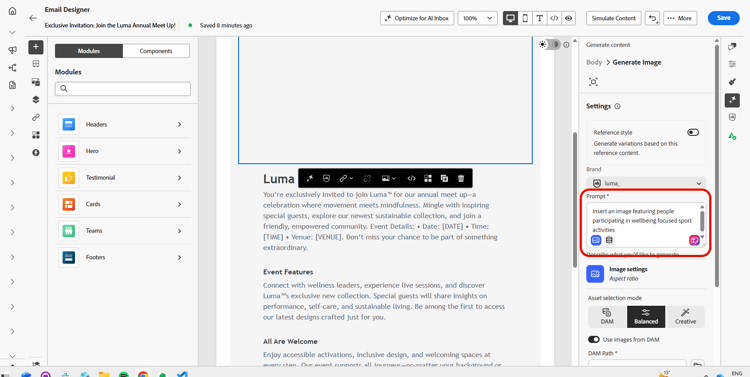
Ottimizzare il contenuto descrivendo cosa si desidera generare nel campo Prompt.
Se stai cercando assistenza per creare il prompt, accedi alla Libreria prompt che fornisce una vasta gamma di idee per migliorare le campagne.
-
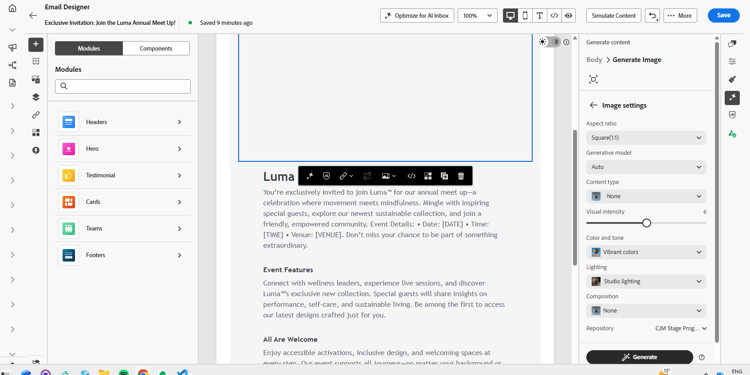
Personalizza il prompt con l’opzione Impostazioni immagine:
-
Modalità: come le immagini provengono dalla libreria Digital Asset Management e dal contenuto di riferimento. Ulteriori informazioni
- Assets: utilizza immagini corrispondenti da Gestione risorse digitali come contenuto di riferimento. In caso contrario, aggiungi manualmente il contenuto di riferimento.
- Bilanciato: fare riferimento prima al contenuto, quindi all’IA se necessario.
- Creative: IA generativa senza affidarsi direttamente a Digital Asset Management.
-
Modello generativo: seleziona dal Modello Adobe pronto all’uso, dal Modello partner per funzionalità specializzate o da Modelli personalizzati addestrati sulle risorse del tuo marchio. Ulteriori informazioni. Per utilizzare il modello partner (Gemini) con sovrapposizioni di testo nelle immagini generate, vedere Utilizzare Gemini come modello generativo per l’immagine di sovrapposizione testo.
-
Proporzioni: determina la larghezza e l’altezza della risorsa. È possibile scegliere tra rapporti comuni, ad esempio 16:9, 4:3, 3:2 o 1:1, oppure immettere una dimensione personalizzata.
-
Tipo di contenuto: categorizza la natura dell’elemento visivo, distinguendo tra diverse forme di rappresentazione visiva come foto, immagini o immagini.
-
Intensità visiva: è possibile controllare l’impatto dell’immagine regolandone l’intensità. Un’impostazione più bassa (2) creerà un aspetto più morbido e più contenuto, mentre un’impostazione più alta (10) renderà l’immagine più vibrante e visivamente potente.
-
Colore e tono: l’aspetto complessivo dei colori all’interno di un’immagine e l’umore o l’atmosfera che trasmette.
-
Illuminazione: si riferisce al fulmine presente in un’immagine, che ne forma l’atmosfera ed evidenzia elementi specifici.
-
Composizione: si riferisce alla disposizione degli elementi all’interno della cornice di un’immagine
-
-
Dal menu Contenuto di riferimento, fai clic su Carica file per aggiungere qualsiasi risorsa del marchio contenente contenuto che possa fornire ulteriore contesto per la generazione del contenuto o selezionarne uno caricato in precedenza.
I file precedentemente caricati sono disponibili nel menu a discesa Contenuto di riferimento caricato. È sufficiente attivare o disattivare le risorse da includere nella generazione.
-
Una volta completata la configurazione del prompt, fai clic su Genera.
Perfezionare e finalizzare refine-finalize
Dopo aver generato le varianti di immagine, puoi esaminare i risultati, verificare l’allineamento del brand, modificare in Adobe Express e selezionare l’opzione migliore per il contenuto.
-
Sfoglia i suggerimenti varianti per trovare la risorsa desiderata.
-
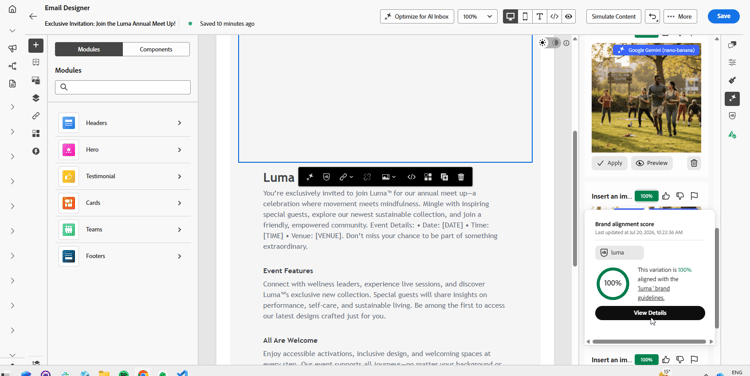
Fai clic sull’icona percentuale per visualizzare il punteggio di allineamento del brand e identificare eventuali disallineamenti con il brand.
Ulteriori informazioni sul Punteggio di allineamento del marchio.
-
Fai clic su Anteprima per visualizzare una versione a schermo intero della variante selezionata o su Applica per sostituire il contenuto corrente.
-
Passa all’opzione Perfeziona nella finestra Anteprima per accedere ad altre funzioni di personalizzazione:
-
Genera simili per visualizzare le immagini correlate a questa variante.
-
Modifica in Adobe Express per personalizzare ulteriormente la risorsa.
-
Salva per archiviare le risorse per un accesso successivo.
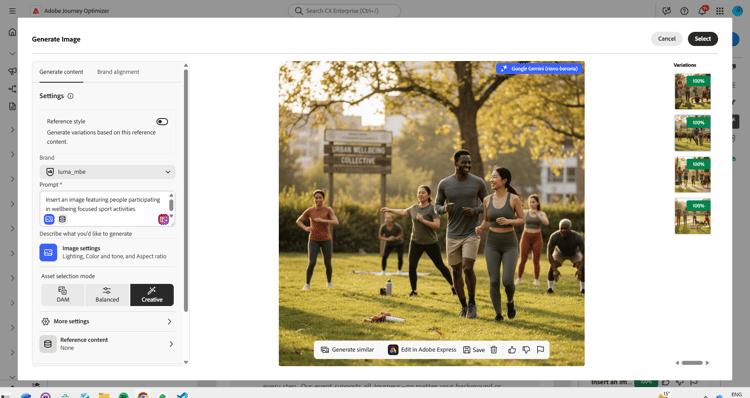
-
-
Una volta trovato il contenuto appropriato, fai clic su Seleziona.
-
Dopo aver definito il contenuto del messaggio, utilizza uno dei metodi di simulazione per controllare il rendering e controllare le impostazioni di personalizzazione: fai clic su Simula contenuto per testare le varianti di contenuto con dati di input di esempio o generazione automatica di IA, oppure fai clic su Simula contenuto, quindi seleziona Simula contenuto (profili AEP) dal menu a discesa per visualizzare l’anteprima con i profili di test. Ulteriori informazioni
-
Rivedi e attiva il contenuto:
- E-mail: una volta definiti il contenuto, il pubblico e la pianificazione, puoi preparare la tua campagna e-mail. Ulteriori informazioni
- Web: una volta definite le impostazioni della campagna Web e modificato il contenuto come desiderato, puoi rivedere e attivare la campagna Web. Ulteriori informazioni
- Pagina di destinazione: quando la pagina di destinazione è pronta, puoi pubblicarla per renderla disponibile per l’utilizzo in un messaggio. Ulteriori informazioni
Per canali mobili mobile-channels
Genera contenuto consente di generare immagini coinvolgenti per le notifiche push, aiutandoti a creare comunicazioni mobili visivamente coinvolgenti che catturano l’attenzione e risuonano con il tuo pubblico.
Accedere e configurare mobile-access-configure
Per utilizzare Genera contenuto per le notifiche push, devi impostare la consegna push e passare all’editor dei contenuti. Questi passaggi ti guideranno attraverso la creazione della consegna e l’accesso alle funzioni Genera contenuto.
-
Dopo aver creato e configurato la consegna delle notifiche push, fai clic su Modifica contenuto.
Per ulteriori informazioni sulla configurazione della consegna push, consulta questa pagina.
-
Personalizza la notifica push in base alle esigenze. Ulteriori informazioni
-
Accedi al menu Mostra contenuto generato.
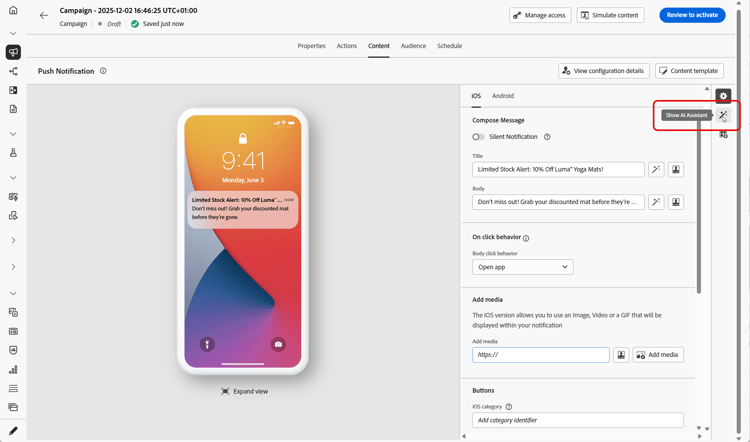
Genera immagine mobile-generate-content
Dopo aver effettuato l’accesso a Genera contenuto, puoi regolare le impostazioni di generazione per creare immagini in linea con il tuo marchio e supportare gli obiettivi delle notifiche push. Configura i parametri di prompt e immagine per generare visualizzazioni ottimizzate per gli schermi mobili.
-
Seleziona il tuo marchio per garantire che i contenuti generati dall’intelligenza artificiale siano in linea con le specifiche del tuo marchio. Ulteriori informazioni sui marchi.
-
Ottimizzare il contenuto descrivendo cosa si desidera generare nel campo Prompt.
Se stai cercando assistenza per creare il prompt, accedi alla Libreria prompt che fornisce una vasta gamma di idee per migliorare le campagne.
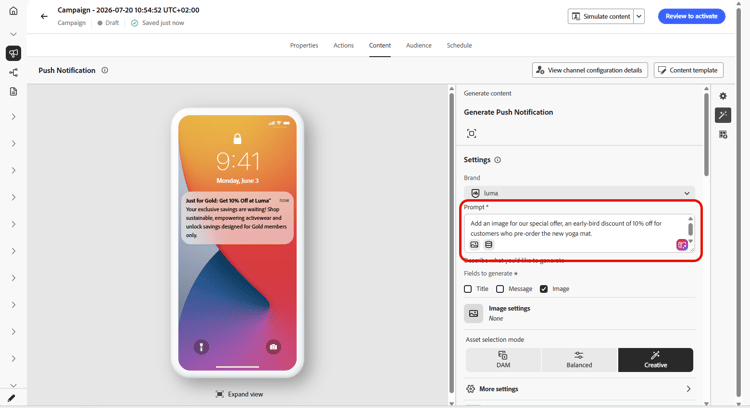
-
Seleziona Immagine come campo da generare.
-
Scegli le impostazioni immagine:
-
Modalità: come le immagini provengono dalla libreria Digital Asset Management e dal contenuto di riferimento. Ulteriori informazioni
- Assets: utilizza immagini corrispondenti da Gestione risorse digitali come contenuto di riferimento. In caso contrario, aggiungi manualmente il contenuto di riferimento.
- Bilanciato: fare riferimento prima al contenuto, quindi all’IA se necessario.
- Creative: IA generativa senza affidarsi direttamente a Digital Asset Management.
-
Modello generativo: seleziona dal Modello Adobe pronto all’uso, dal Modello partner per funzionalità specializzate o da Modelli personalizzati addestrati sulle risorse del tuo marchio. Ulteriori informazioni. Per utilizzare il modello partner (Gemini) con sovrapposizioni di testo nelle immagini generate, vedere Utilizzare Gemini come modello generativo per l’immagine di sovrapposizione testo.
-
Tipo di contenuto: categorizza la natura dell’elemento visivo, distinguendo tra diverse forme di rappresentazione visiva come foto, immagini o immagini.
-
Intensità visiva: è possibile controllare l’impatto dell’immagine regolandone l’intensità. Un’impostazione più bassa (2) creerà un aspetto più morbido e più contenuto, mentre un’impostazione più alta (10) renderà l’immagine più vibrante e visivamente potente.
-
Colore e tono: l’aspetto complessivo dei colori all’interno di un’immagine e l’umore o l’atmosfera che trasmette.
-
Illuminazione: si riferisce al fulmine presente in un’immagine, che ne forma l’atmosfera ed evidenzia elementi specifici.
-
Composizione: si riferisce alla disposizione degli elementi all’interno della cornice di un’immagine
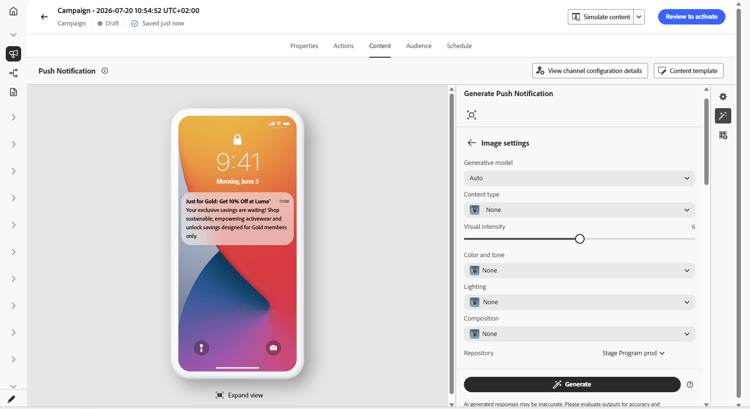
-
-
Dal menu Contenuto di riferimento, fai clic su Carica file per aggiungere qualsiasi risorsa del marchio contenente contenuto che possa fornire ulteriore contesto per la generazione del contenuto o selezionarne uno caricato in precedenza.
I file precedentemente caricati sono disponibili nel menu a discesa Contenuto di riferimento caricato. È sufficiente attivare o disattivare le risorse da includere nella generazione.
-
Una volta completato il prompt, fai clic su Genera.
Perfezionare e finalizzare mobile-refine-finalize
Dopo aver generato le varianti di immagine per le notifiche push, puoi perfezionare i risultati per garantire che soddisfino esattamente le tue esigenze. Rivedi l’allineamento del brand, modifica in Adobe Express se necessario e seleziona l’immagine migliore per la tua campagna mobile.
-
Sfoglia le Varianti generate.
-
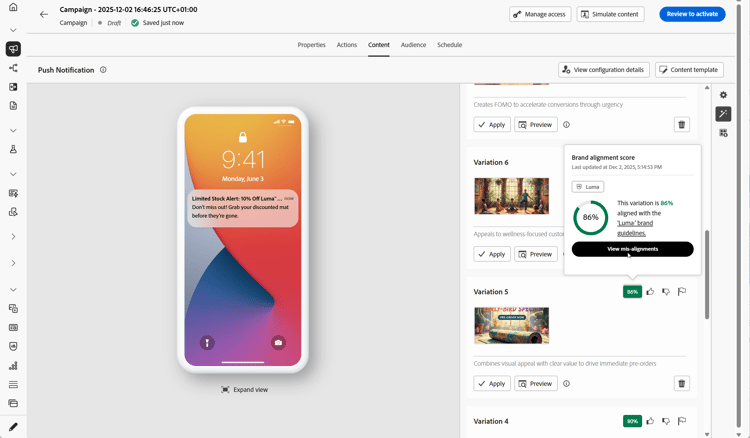
Fai clic sull’icona percentuale per visualizzare il punteggio di allineamento del brand e identificare eventuali disallineamenti con il brand.
Ulteriori informazioni sul Punteggio di allineamento del marchio.
-
Fai clic su Anteprima per visualizzare una versione a schermo intero della variante selezionata o su Applica per sostituire il contenuto corrente.
-
Apri la scheda Allineamento marchio per vedere come il contenuto si allinea alle linee guida per il marchio.
-
Una volta trovato il contenuto appropriato, fai clic su Seleziona.
Una volta definiti il contenuto, il pubblico e la pianificazione, sei pronto per preparare la tua campagna push. Ulteriori informazioni