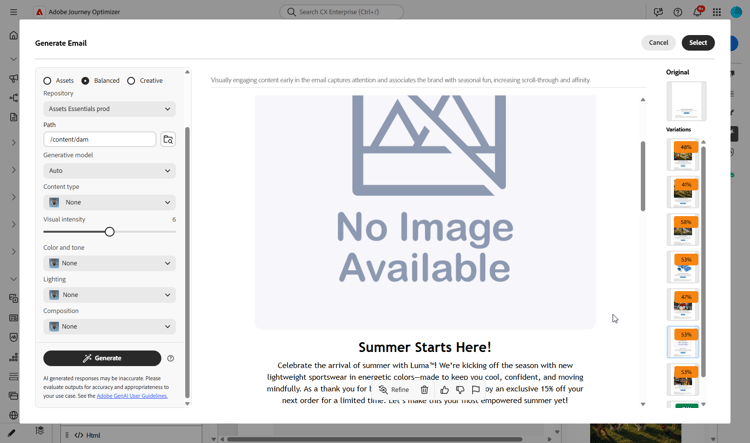
In questa pagina: Esplora i casi d’uso pratici per la generazione di contenuti in Adobe Journey Optimizer, dal riutilizzo di contenuti esistenti e dall’ottimizzazione delle varianti di testo alla generazione di immagini, dall’applicazione di riferimenti di stile e dal lavoro tra lingue supportate.
Usa contenuto esistente
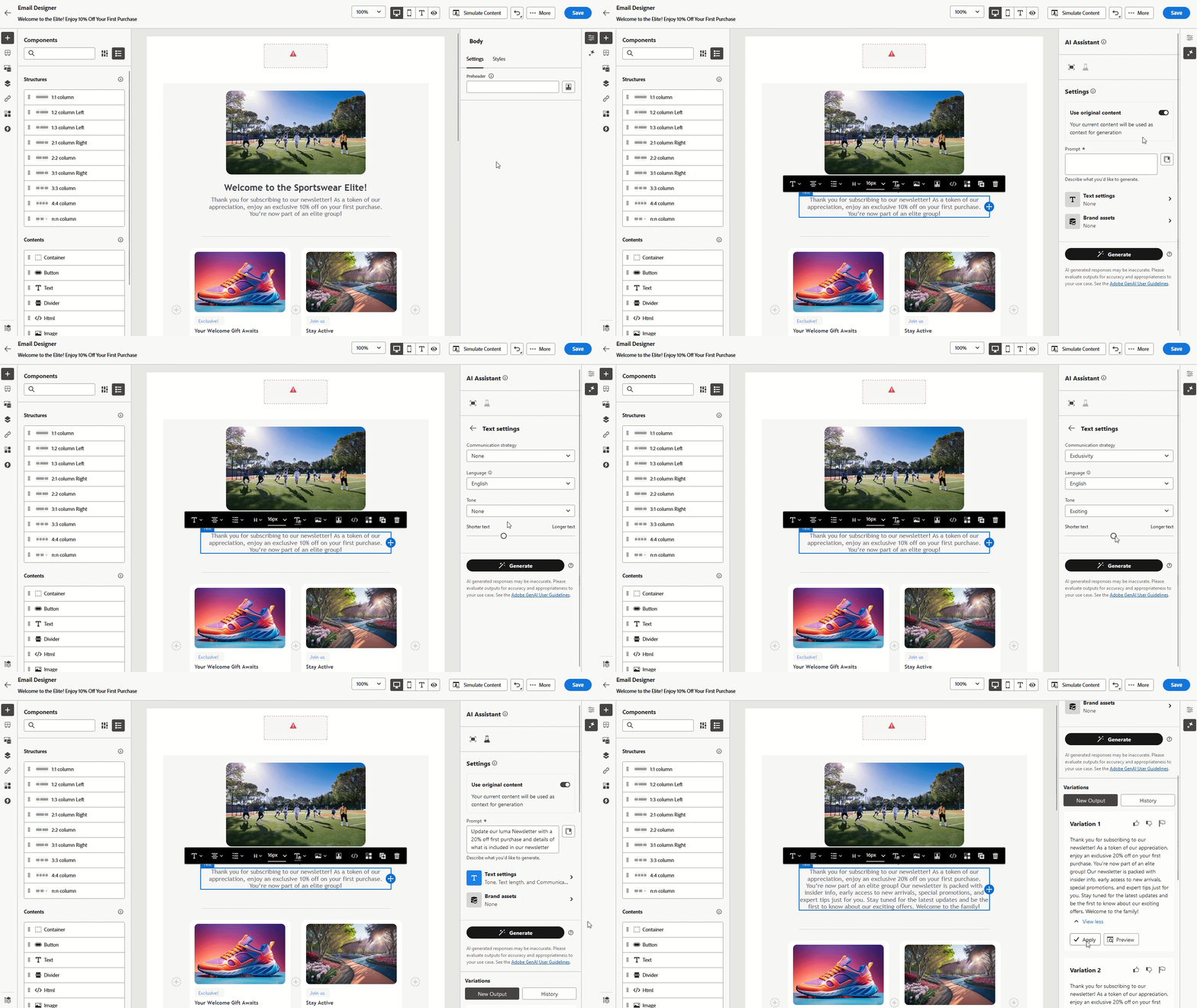
Genera varianti dal contenuto e dal contesto già presenti nella campagna in modo che rimangano coerenti con il messaggio e il pubblico.
-
Dopo aver configurato la campagna, seleziona Modifica contenuto.
-
Apri la sezione Genera contenuto.
-
Attiva la funzionalità Usa contenuto originale in Genera contenuto per personalizzare il nuovo contenuto in base ai dettagli della campagna, inclusi il nome della campagna e il pubblico di destinazione.
-
Modifica il contenuto specificando la richiesta nella casella Prompt e personalizza le impostazioni in base alle esigenze.
-
Quando si è soddisfatti della richiesta, fare clic su Genera.
-
Esplora le Varianti disponibili e fai clic su Anteprima per visualizzare la variante selezionata a schermo intero.
Una volta definiti il contenuto, il pubblico e la pianificazione, puoi preparare la tua campagna e-mail. Ulteriori informazioni
Perfeziona variante refine
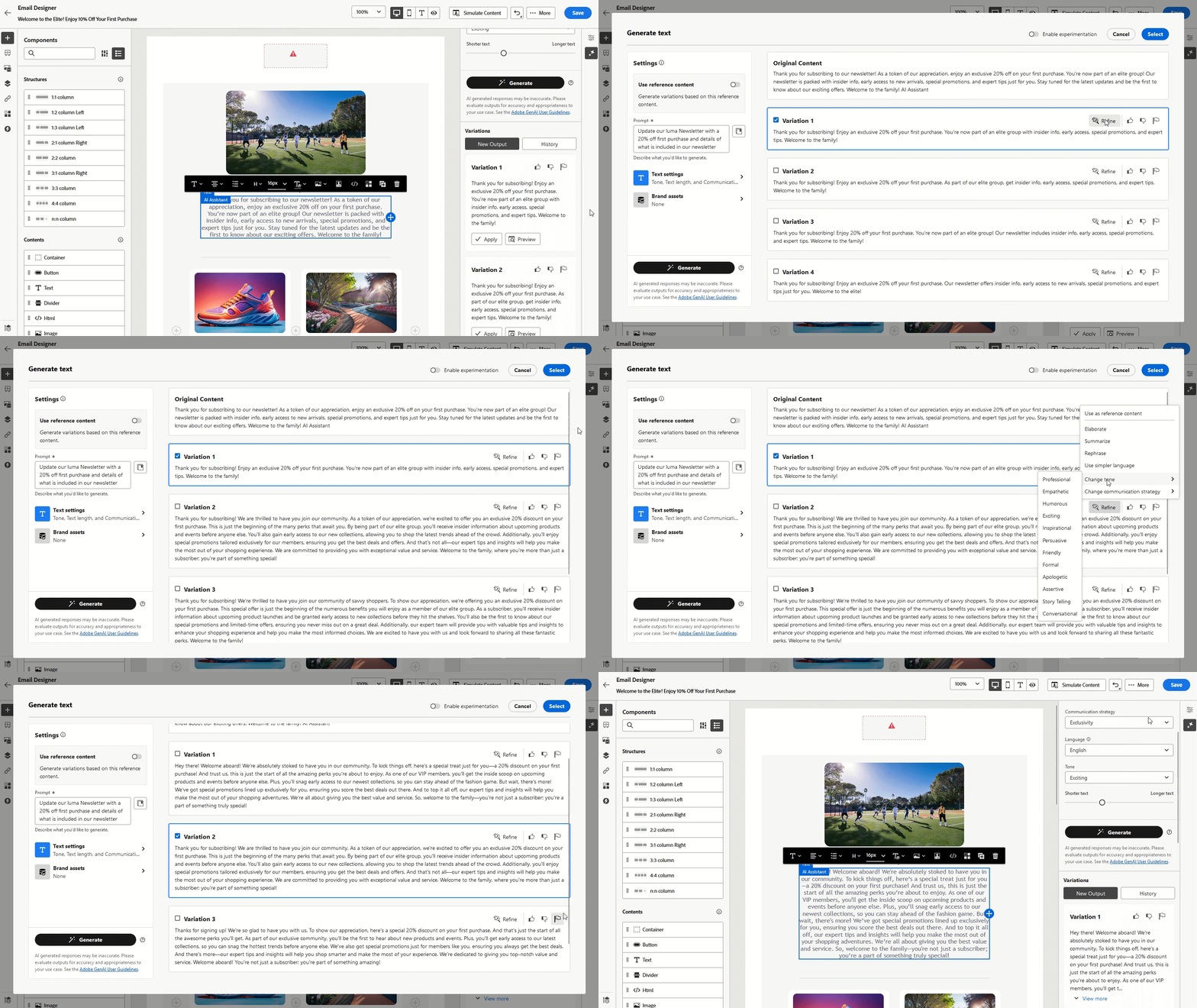
Prima di selezionare il testo finale, regola una variante generata dall’intelligenza artificiale nella posizione, nel tono, nella lunghezza, nella formulazione e nella strategia.
-
Una volta configurata la campagna, fai clic su Modifica contenuto.
-
Apri il menu Genera contenuto.
-
Modifica il contenuto immettendo la richiesta desiderata nella casella Prompt e modifica le impostazioni in base alle esigenze.
-
Quando sei pronto, fai clic su Genera.
-
Rivedi le Varianti generate e seleziona Anteprima per visualizzare a schermo intero l’opzione scelta.
-
Nella finestra Anteprima, passa all’opzione Perfeziona per ulteriori personalizzazioni, tra cui:
-
Utilizza come contenuto di riferimento: la variante selezionata fungerà da riferimento per generare altro contenuto.
-
Elaborare: consente all’intelligenza artificiale di espandere alcuni punti, offrendo maggiore profondità e dettagli per un coinvolgimento migliore.
-
Riepiloga: per informazioni lunghe, utilizza l’intelligenza artificiale per creare riepiloghi concisi più facili da digerire per i destinatari delle e-mail.
-
Riformula: Genera contenuto può presentare il messaggio in diversi modi, contribuendo a mantenere aggiornato il contenuto per diversi tipi di pubblico.
-
Usa un linguaggio più semplice: utilizza l’intelligenza artificiale per semplificare il linguaggio e garantire che il messaggio sia chiaro e accessibile a tutti i lettori.
Inoltre, puoi regolare il Tono e la Strategia di comunicazione del contenuto.
-
-
Dopo aver trovato il contenuto corretto, fare clic su Seleziona.
Genera immagine simile
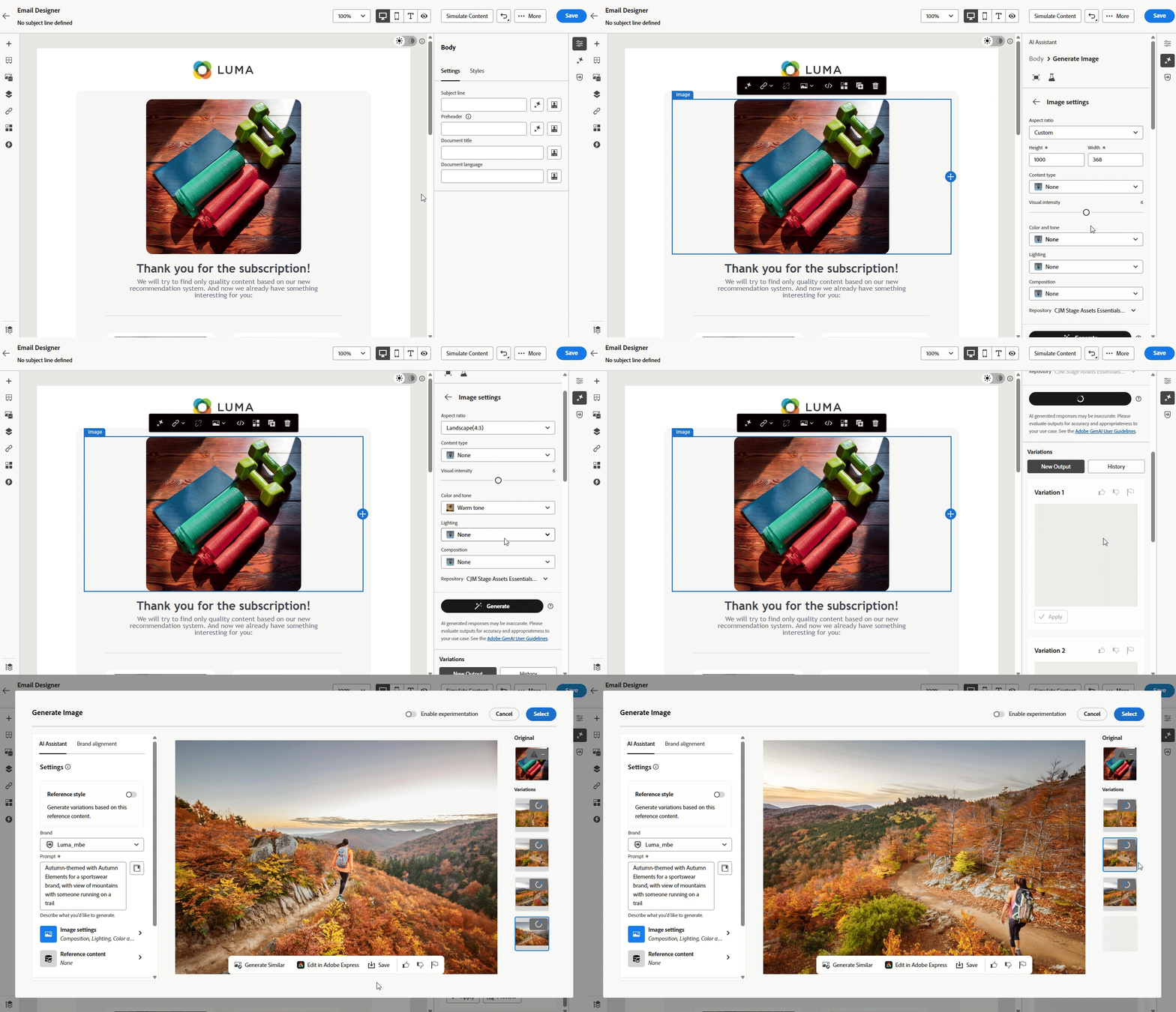
Quando un’immagine è quasi adatta, genera opzioni aggiuntive che mantengono lo stesso aspetto generale e lo stesso tema.
-
Dopo aver configurato la campagna, seleziona Modifica contenuto.
-
Apri la sezione Genera contenuto.
-
Modifica il contenuto specificando la richiesta nella casella Prompt e personalizza le impostazioni in base alle esigenze.
-
Quando si è soddisfatti della richiesta, fare clic su Genera.
-
Sfoglia i suggerimenti varianti per trovare la risorsa desiderata.
Fai clic su Anteprima per visualizzare una versione a schermo intero della variante selezionata.
-
Scegli Genera simili per esplorare varianti di immagini molto simili all’opzione corrente, offrendo progettazioni alternative con un tema simile.
-
Una volta trovato il contenuto appropriato, fai clic su Seleziona.
Carica un riferimento di stile
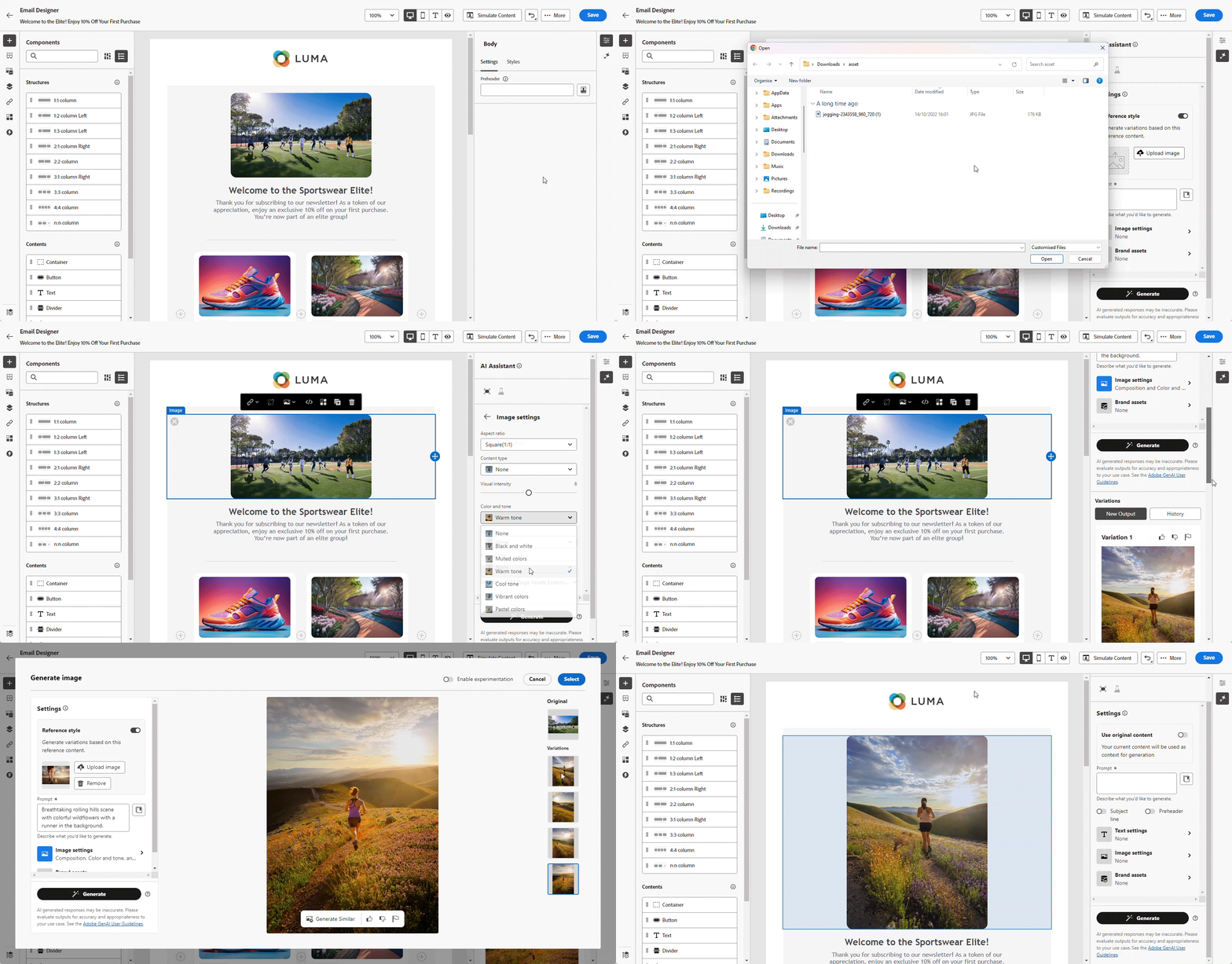
Carica un’immagine di riferimento in modo che le nuove immagini seguano uno stile, una palette o una composizione desiderati.
-
Dopo aver configurato e configurato la tua campagna e-mail, fai clic su Modifica contenuto.
-
Scegli la risorsa da modificare utilizzando Genera contenuto.
-
Dal menu del riquadro di destra, scegliere Genera contenuto.
-
Attiva l’opzione Stile riferimento in modo che Generate Content possa generare nuovo contenuto utilizzando il materiale di riferimento.
-
Fai clic su Carica immagine per includere un’immagine che aggiunge contesto alla variante.
-
Definire il contenuto specificando gli elementi da generare nella casella Prompt e modificare le impostazioni in base alle esigenze.
-
Al termine della richiesta, fare clic su Genera.
-
Rivedi i suggerimenti varianti per individuare la risorsa preferita.
-
Seleziona Anteprima per visualizzare la variante selezionata a schermo intero.
-
Dopo aver individuato il contenuto appropriato, fare clic su Seleziona.
Generare contenuti nelle lingue supportate languages
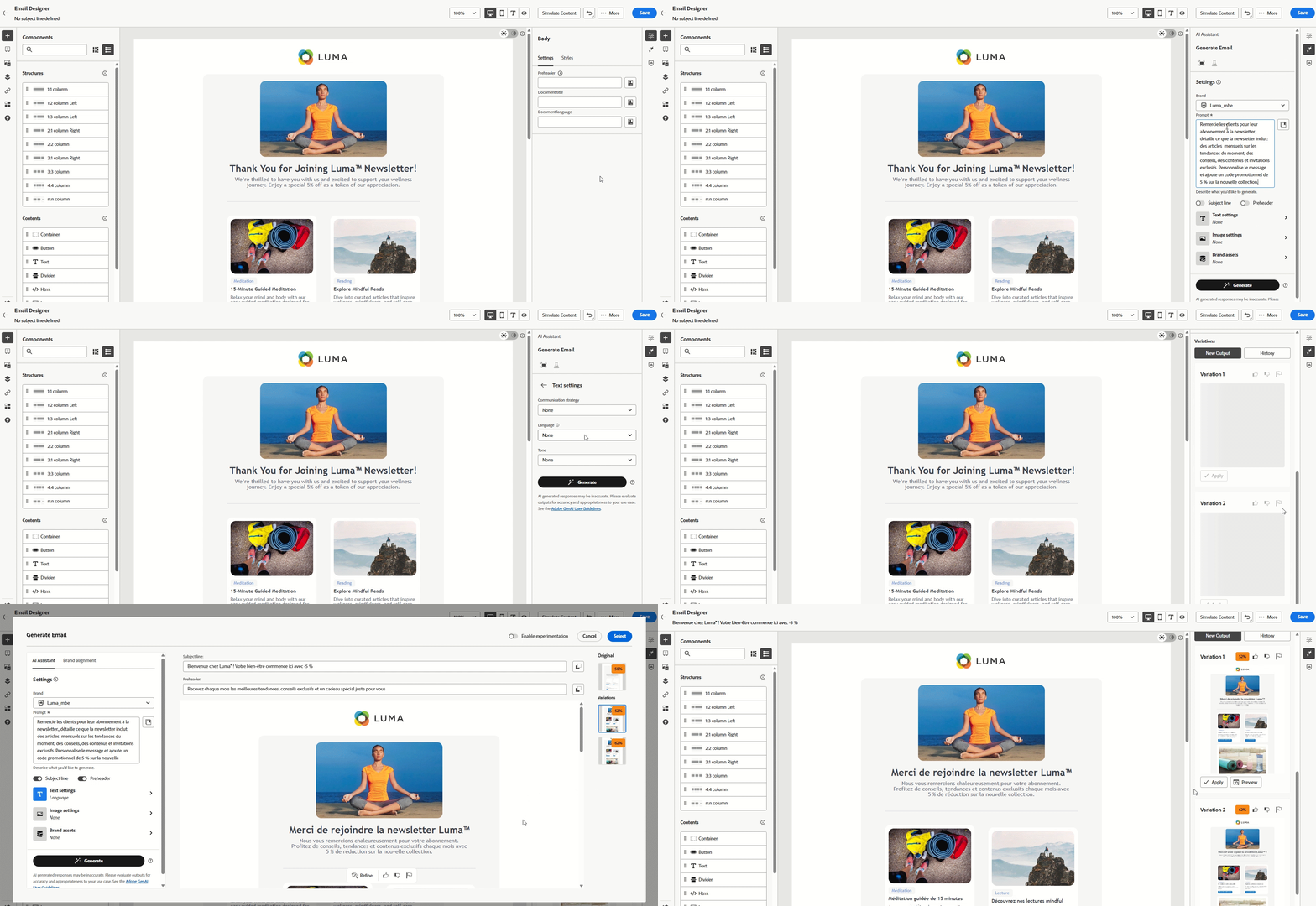
Produrre testo nelle lingue supportate da Genera contenuto combinando il prompt con impostazioni di lingua esplicite.
-
Una volta configurata la campagna, fai clic su Modifica contenuto.
-
Apri il menu Genera contenuto.
-
Modifica il contenuto immettendo la richiesta desiderata nella casella Prompt in francese, spagnolo, tedesco, italiano, giapponese, svedese, olandese o norvegese.
-
Personalizza la richiesta con l’opzione Impostazioni testo e seleziona le Lingue desiderate per il contenuto generato.
-
Personalizza ulteriormente la richiesta in base alle esigenze e fai clic su Genera.
-
Rivedi i suggerimenti varianti nella lingua selezionata.
-
Dopo aver individuato il contenuto appropriato, fare clic su Seleziona.
Usa contenuto di riferimento per la generazione
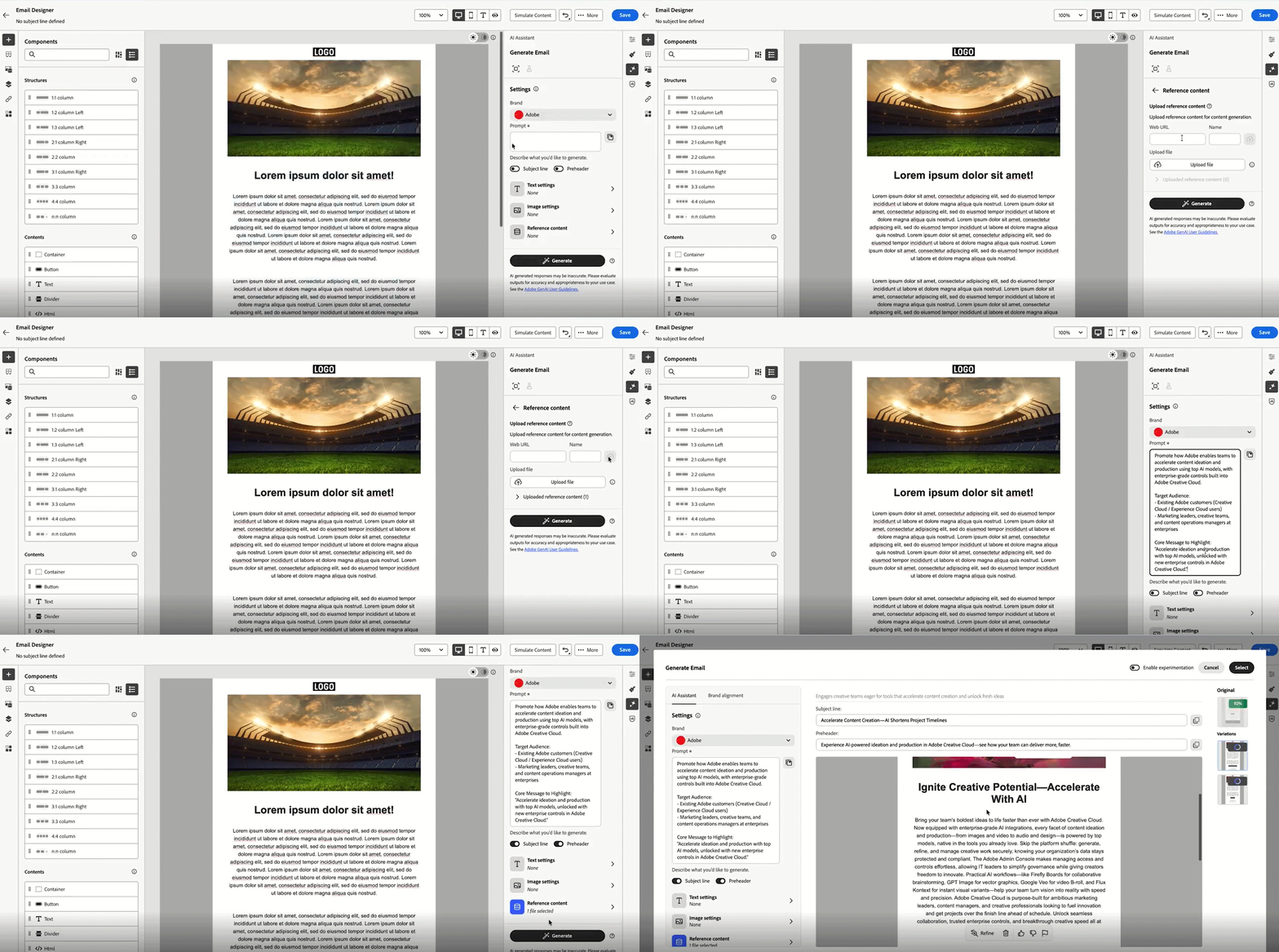
Puoi dare più contesto a Genera contenuto aggiungendo contenuto di riferimento, una pagina web o file caricati, in modo che la copia e i suggerimenti generati rimangano più vicini al materiale sorgente.
-
Quando la campagna è pronta, fai clic su Modifica contenuto.
-
Apri Genera contenuto.
-
Descrivi cosa desideri nel campo Prompt.
-
In Contenuto di riferimento, immettere l’URL della pagina e un nome che lo identifichi.
-
Fai clic sull’icona

-
Per utilizzare un file, scegliere Carica file opzione e selezionare il documento. I formati supportati sono .pdf, .png, .jpg, .jpeg, .zip, .md, .doc, .txt e .docx.
-
In Contenuto di riferimento caricato, abilitare o disabilitare singoli riferimenti o eliminare quelli non più necessari.
-
Se necessario, regola la richiesta, quindi fai clic su Genera.
-
Rivedi Suggerimenti varianti e fai clic su Seleziona per la variante che desideri utilizzare.
Utilizza il tuo modello generativo generative-model
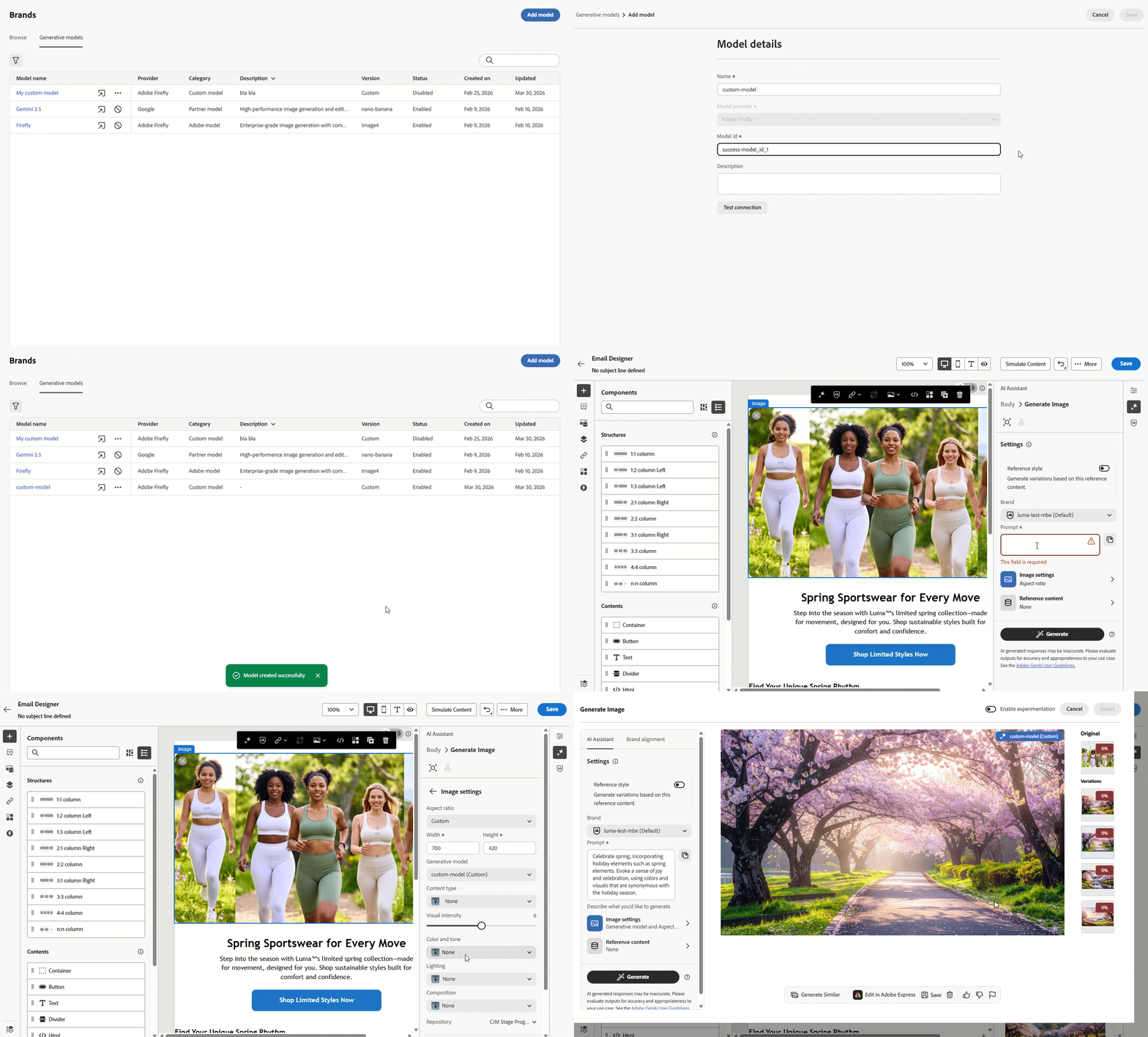
Registra un modello generativo personalizzato e indirizza la generazione di immagini da Genera contenuto.
-
Dal menu Marchi, apri la scheda Modelli generativi e fai clic su Aggiungi modello.
-
Immetti un Nome per il modello e l’ID Modello.
-
Se necessario, immettere una Descrizione per distinguere questo modello nell’elenco.
-
Fai clic su Verifica connessione per verificare la configurazione del modello, quindi fai clic su Salva. Il modello viene aggiunto all’elenco dei modelli.
-
Dalla campagna, fai clic su Modifica contenuto.
-
Seleziona la risorsa da modificare con Genera contenuto e apri Genera contenuto.
-
Specifica la richiesta nel campo Prompt e regola le impostazioni rimanenti in base alle esigenze.
-
Apri Impostazioni immagine e seleziona il modello generativo configurato in precedenza.
-
Regolare la richiesta in base alle esigenze, quindi fare clic su Genera.
-
Rivedi i suggerimenti varianti nella lingua selezionata e fai clic su Seleziona una volta identificata una variante adatta.
Usa Gemini come modello generativo per l’immagine di sovrapposizione testo
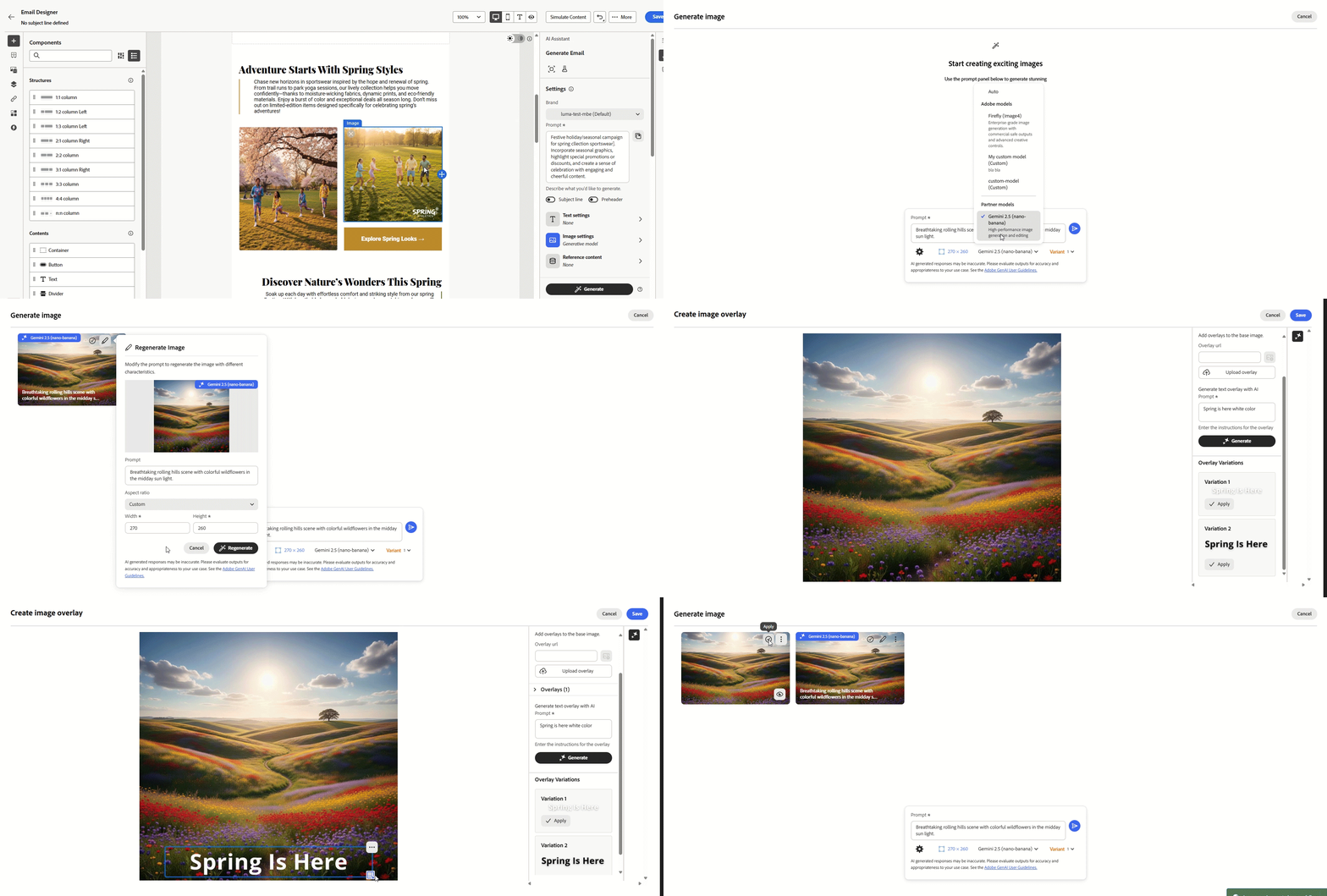
Con Gemini 2.5 selezionato come modello generativo, è possibile produrre varianti di immagini in Genera contenuto, aggiungere sovrapposizioni di testo da un URL, un file o un prompt generato da IA, quindi posizionare le sovrapposizioni prima di applicare una variante finale.
-
Quando la campagna è pronta, fai clic su Modifica contenuto.
-
Seleziona la risorsa da utilizzare come immagine di base e apri Genera contenuto.
-
Fai clic su Apri impostazioni per modificare le opzioni di generazione delle immagini.
-
In Modello generativo, selezionare Gemini 2.5 (nano-banana).
-
Immetti la richiesta nel campo Prompt.
-
Scegli quante varianti desideri, quindi fai clic su Genera.
-
Dopo la generazione, visualizza in anteprima le varianti o perfeziona le impostazioni da rigenerare. Dal menu avanzato è inoltre possibile:
- Creare una sovrapposizione immagine
- Genera simili
- Ritaglia immagine
- Salva in risorse AEM
- Elimina
-
Seleziona Crea una sovrapposizione immagine. Aggiungi una sovrapposizione da un URL, carica un file o usa Genera sovrapposizione testo con IA e descrivi la sovrapposizione nel Prompt.
-
Fai clic su Genera.
-
Rivedi Varianti sovrapposte e fai clic su Applica.
-
Se necessario, posizionate la sovrapposizione sull’immagine. Dal menu avanzato puoi effettuare le seguenti operazioni:
- Elimina sovrapposizione
- Avanti
- Indietro
- Duplicato
-
Quando la sovrapposizione del testo è visualizzata correttamente, fai clic su Salva, quindi su Applica per la variante che desideri utilizzare.
Utilizzare modalità di impostazione immagine image-mode
L’opzione Modalità in Impostazioni immagine controlla il modo in cui le immagini provengono dalla libreria di gestione delle risorse digitali e il contenuto generato.
-
Dopo aver configurato la campagna, seleziona Modifica contenuto.
-
Apri la sezione Genera contenuto.
-
Modifica il contenuto specificando la richiesta nella casella Prompt e personalizza le impostazioni in base alle esigenze.
-
Scegli la Modalità nel menu Impostazioni immagine:
- Bilanciato: IA utilizza prima l’immagine corrispondente della libreria Digital Asset Management. Quando non è sufficiente per coprire le immagini necessarie, genera immagini con l’intelligenza artificiale.
Per utilizzare questa opzione, abilita Usa immagini da DAM, quindi scegli una cartella dalla libreria Digital Asset Management per impostare il percorso DAM. - DAM (Digital Asset Management): IA cerca un’immagine corrispondente nella libreria Digital Asset Management e la utilizza come parte del contenuto generato. Se non viene trovata alcuna corrispondenza, aggiungi manualmente contenuto di riferimento o immagini prima di generare.
Scegli una cartella dalla libreria Digital Asset Management per impostare il percorso DAM. - Creative (impostazione predefinita): IA crea immagini con IA generativa e non estrae immagini direttamente dalla libreria Digital Asset Management.
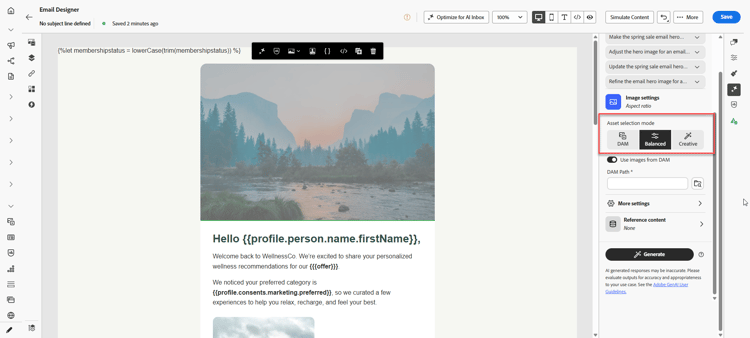
- Bilanciato: IA utilizza prima l’immagine corrispondente della libreria Digital Asset Management. Quando non è sufficiente per coprire le immagini necessarie, genera immagini con l’intelligenza artificiale.
-
Fai clic su Genera e sfoglia i suggerimenti varianti per trovare la risorsa desiderata.
-
Fai clic su Anteprima per visualizzare una versione a schermo intero della variante selezionata.
-
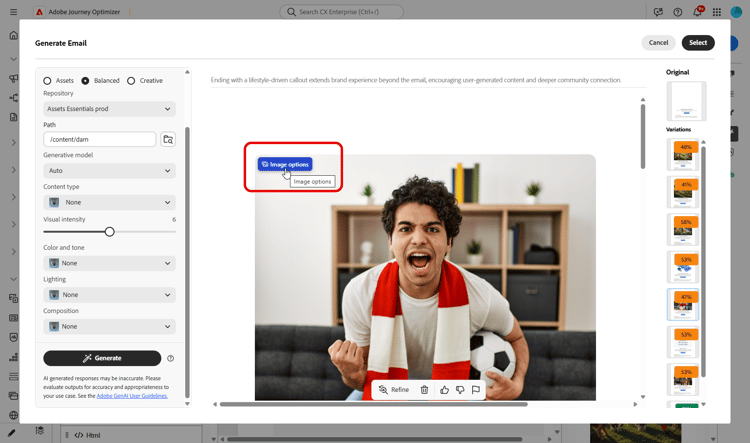
Se l’immagine proviene dalla libreria, fai clic su Opzioni immagine per sfogliare le altre risorse rilevanti.
-
Fai clic su Applica per modificare la risorsa.
-
Se AI non trova un’immagine corrispondente nella libreria Digital Asset Management, la variante mostra un’immagine segnaposto. Aggiungi contenuto di riferimento o carica manualmente un’immagine, quindi genera di nuovo.