In questa pagina: scopri come accedere alla funzionalità Generazione di contenuti in Adobe Journey Optimizer, configurare le autorizzazioni richieste e comprendere i guardrail per la generazione di contenuti di immagine e di testo.
La Generazione di contenuti di Adobe Journey Optimizer, basata su Microsoft Azure OpenAI e Adobe Firefly, offre suggerimenti proattivi per creare varianti di contenuti per il testo e le immagini. Questa nuova funzionalità fornisce una generazione di testo e immagini basata su prompt. La generazione di immagini è gestita con Adobe Firefly.
La funzionalità Generazione di contenuti supporta la generazione in più lingue, consentendoti di raggiungere e coinvolgere diversi tipi di pubblico globali. La funzionalità Generazione di contenuti è disponibile nelle seguenti lingue:
Utilizza l’IA per ottimizzare l’impatto del messaggio sperimentando con diversi titoli e immagini. Genera più varianti e crea un esperimento per confrontarle. Sfruttando l’esperimento sui contenuti di Journey Optimizer, puoi definire più trattamenti per i messaggi al fine di misurare quale funziona meglio per il tuo pubblico target. Puoi scegliere di variare il contenuto della consegna o l’oggetto. Il pubblico del messaggio viene allocato in modo casuale a ciascun trattamento per determinare quale funziona meglio nei termini della metrica specificata. Per ulteriori informazioni sull’esperimento contenuti, consulta questa sezione.
-
Prima di iniziare a utilizzare questa funzionalità, leggi l’articolo su guardrail e limitazioni correlati.
-
Prima di poter utilizzare la Generazione di contenuti di Adobe Journey Optimizer, devi accettare un accordo dell’utente. Per ulteriori informazioni, contatta il rappresentante Adobe.
Accedere alla funzionalità Generazione di contenuti generative-access
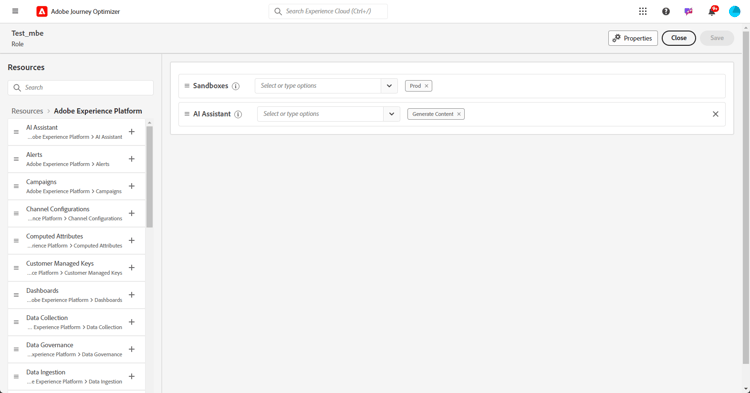
Per accedere alla funzionalità Generazione di contenuti in Adobe Journey Optimizer, agli utenti deve essere concessa l’autorizzazione Genera contenuto. Ulteriori informazioni
-
Nel prodotto Autorizzazioni, passa alla scheda Ruoli e seleziona il Ruolo desiderato.
-
Fai clic su Modifica per modificare le autorizzazioni.
-
Aggiungi la risorsa Assistente IA, quindi seleziona Genera contenuto dal menu a discesa.
-
Fai clic su Salva per applicare le modifiche.
Le autorizzazioni degli utenti già assegnati a questo ruolo verranno aggiornate automaticamente.
-
Per assegnare questo ruolo a nuovi utenti, passa alla scheda Utenti nella dashboard Ruoli e fai clic su Aggiungi utente.
-
Immetti il nome o l’indirizzo e-mail dell’utente o sceglilo dall’elenco e fai clic su Salva.
-
Se l’utente non è già stato creato in precedenza, consulta questa documentazione.
L’utente riceverà un’e-mail con istruzioni per accedere all’istanza.
Guardrail e limitazioni generative-guardrails
Di seguito sono elencate alcune linee guida generali su come utilizzare Genera contenuto in Adobe Journey Optimizer per la generazione di e-mail:
Canali supportati
- Disponibile solo per i canali e-mail, push, web e dispositivi mobili.
Qualità dei contenuti, prompt e feedback
- La qualità del contenuto generato è fortemente influenzata dall’obiettivo/prompt di marketing che definisci. Utilizza un prompt ben definito per interpretare con precisione il modello GenAI.
- I contenuti GenAI potrebbero non essere sempre accurati: condividi il tuo feedback per permettere ai nostri tecnici di perfezionare i modelli.
- Assicurati di segnalare eventuali risultati problematici utilizzando le icone con il pollice su, il pollice giù o un flag durante la selezione delle varianti.
Risorse per brand
- Carica la risorsa del brand in modo che sia accurata per il relativo contenuto. Altrimenti, il contenuto si basa su informazioni disponibili pubblicamente. Il contenuto caricato può essere nei seguenti formati: file PDF, JPEG, PNG o ZIP (con formati di file supportati).
- La dimensione massima per risorsa del marchio caricata è 50 MB. È possibile utilizzare anche file di dimensioni maggiori o numerose immagini, ma questo comporterà tempi di elaborazione più lunghi.
- Puoi caricare più risorse del brand, ma puoi sfruttarne una sola per una generazione specifica.
Immagini e modelli di e-mail
- Utilizza un modello personalizzato o specifico di un brand per creare il contenuto delle e-mail utilizzando Genera contenuto in Adobe Journey Optimizer. Si consiglia di utilizzare un modello e-mail con un massimo di 8-10 immagini.
Uso legale e trasparenza
- Il tuo utilizzo di Generazione di contenuti è soggetto alle linee guida di IA generativa di Adobe Experience Cloud per l’utente. Ulteriori informazioni
- Nell’ambito dell’impegno di Adobe per la promozione della trasparenza nell’utilizzo di strumenti di intelligenza artificiale generativa durante la creazione di contenuti multimediali, Adobe applicherà Content Credential ogni volta che verranno scaricati o esportati contenuti o progetti in cui è inclusa una risorsa generata dal Firefly. Ulteriori informazioni
Generare contenuti per le espressioni di personalizzazione ai-assistant-personalization-editor-guardrails
I seguenti guardrail si applicano a Genera contenuto per le espressioni di personalizzazione nell’editor di personalizzazione e in E-mail designer.
- Offerta e Decisioni per le esperienze: non supportati.
- Preferiti: non supportati.
- Condizioni salvate: non supportate.
- Frammenti di contenuto di Adobe Experience Manager: non supportati.
Funzionalità di Genera contenuto generative-features



Risorse aggiuntive
- Casi d’uso di Genera contenuto: scopri come utilizzare Genera contenuto tramite i casi d’uso
- Tutorial su Generazione di contenuti: esplora i tutorial video dettagliati sulle best practice e sulle funzioni di Generazione di contenuti.