In questa pagina: Aggiungi un’azione WhatsApp a un percorso o a una campagna e crea il relativo contenuto da un modello Meta approvato, in modo da poter inviare messaggi personalizzati e ben testati al tuo pubblico.
Con Adobe Journey Optimizer, puoi progettare e inviare messaggi coinvolgenti su WhatsApp. È sufficiente aggiungere un’azione WhatsApp al percorso o alla campagna e creare il contenuto del messaggio come descritto di seguito. Adobe Journey Optimizer consente inoltre di testare i messaggi WhatsApp prima di inviarli, garantendo un rendering perfetto, una personalizzazione accurata e una configurazione corretta di tutte le impostazioni.
In Journey Optimizer sono supportati solo gli elementi dei messaggi in uscita.
I seguenti tipi di messaggi sono supportati in WhatsApp:
| table 0-row-2 1-row-2 2-row-2 3-row-2 4-row-2 5-row-2 6-row-2 7-row-2 8-row-2 | |
|---|---|
| Funzione Messaggio | Descrizione |
| Intestazioni | Testo opzionale visualizzato sopra il corpo del messaggio. |
| Testo | Supporta il contenuto dinamico tramite parametri. |
| Immagini (JPEG, PNG) | Deve essere in formato RGB o RGBA a 8 bit e di dimensioni inferiori a 5 MB. |
| Video | Deve essere 3GPP o MP4, di dimensioni inferiori a 16 MB e ospitato tramite URL. |
| Audio | Disponibile solo per i messaggi di risposta. Deve essere in formato AAC, AMR, MP3, MP4 audio o OGG, ospitato su un URL e inferiore a 16 MB. |
| Documenti | Deve essere inferiore a 100 MB, ospitato su un URL e in uno dei seguenti formati: .txt, .xls/.xlsx, .doc/.docx, .ppt/.pptx o .pdf. |
| Corpo del testo | Supporta il contenuto dinamico tramite parametri. |
| Testo piè di pagina | Supporta il contenuto dinamico tramite parametri. |
Per i messaggi WhatsApp sono disponibili le seguenti opzioni di call-to-action:
| table 0-row-2 1-row-2 2-row-2 3-row-2 4-row-2 5-row-2 6-row-2 | |
|---|---|
| Inviti all’azione | Descrizione |
| Risposta rapida | Risposte al predefinito brevi che l’utente può toccare per rispondere al messaggio. |
| Visita il sito web | È consentito un solo pulsante, con parametri variabili inclusi. |
| Chiamata su WhatsApp | Fornisce un pulsante che apre una chat WhatsApp con il numero di telefono specificato direttamente dal messaggio. |
| Numero di telefono della chiamata | Fornisce un pulsante che avvia una chiamata telefonica al numero specificato quando viene toccato dall’utente. |
| CALL TO ACTION - URL | Apre un URL (Visita sito Web). È consentito un solo pulsante URL, con parametri variabili inclusi. |
| Call to action - telefono | Utilizza il numero di telefono del modello, ad esempio Chiama il numero di telefono (effettua una chiamata) o Chiama su WhatsApp (apre una chat con tale numero in WhatsApp). |
I pulsanti interattivi Copia codice non sono supportati.
Aggiungere un messaggio WhatsApp create-whatsapp-journey-campaign
Sfoglia le schede seguenti per scoprire come aggiungere un messaggio WhatsApp in una campagna o in un percorso.
-
Apri il percorso, quindi trascina e rilascia un’attività WhatsApp dalla sezione Azioni della palette.
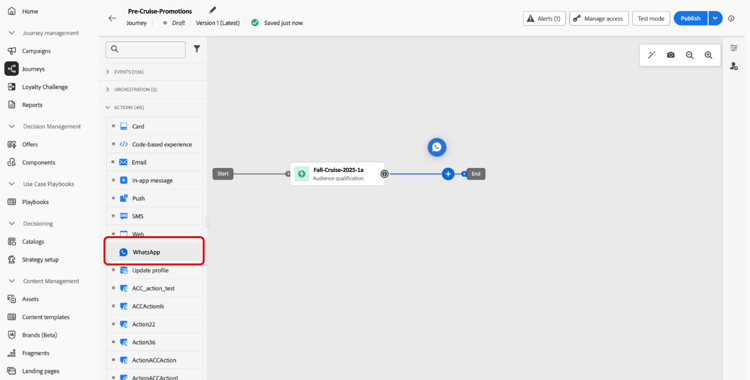
-
Fornisci informazioni di base sul messaggio (etichetta, descrizione, categoria), quindi scegli la configurazione del messaggio da utilizzare.
Per ulteriori informazioni su come configurare un percorso, fare riferimento a questa pagina
Il campo configuration è precompilato, per impostazione predefinita, con l’ultima configurazione utilizzata per quel canale dall’utente.
-
Nella sezione Regole aziendali, puoi applicare un set di regole per controllare la pressione di comunicazione sui messaggi WhatsApp.
Ulteriori informazioni su set di regole, limiti di frequenza canale e ore non interattive.
Puoi iniziare a progettare il contenuto del messaggio WhatsApp dal pulsante Modifica contenuto, come descritto di seguito.
-
Accedi al menu Campagne, quindi fai clic su Crea campagna.
-
Seleziona il tipo di campagna Pianificato - Marketing.
-
Dalla sezione Proprietà, modifica il Titolo e la Descrizione della tua campagna.
-
Fai clic sul pulsante Seleziona pubblico per definire il pubblico di destinazione dall’elenco dei tipi di pubblico di Adobe Experience Platform disponibili. Ulteriori informazioni.
-
Nel campo Spazio dei nomi identità, scegli lo spazio dei nomi da utilizzare per identificare i singoli utenti del pubblico selezionato. Ulteriori informazioni.
-
Nella sezione Azioni, scegli WhatsApp e seleziona o crea una nuova configurazione.
Ulteriori informazioni sulla configurazione WhatsApp in questa pagina.
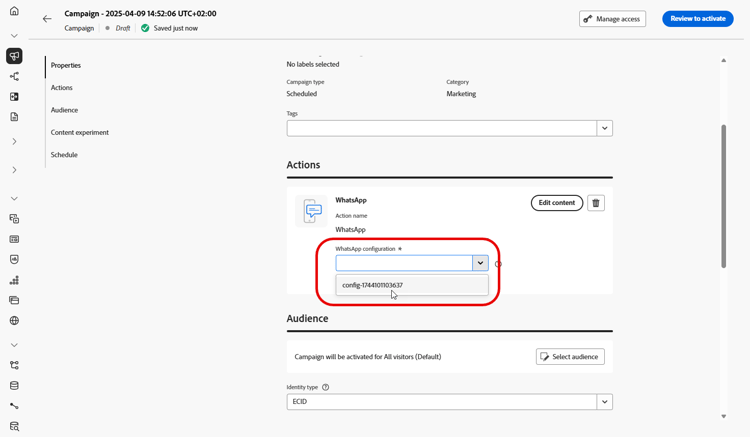
-
Fai clic su Crea esperimento per iniziare a configurare l’esperimento sui contenuti e creare trattamenti per misurarne le prestazioni e identificare l’opzione migliore per il pubblico di destinazione. Ulteriori informazioni
-
Nella sezione Tracciamento azioni, specifica se desideri tenere traccia dei clic sui collegamenti nel messaggio WhatsApp.
Journey Optimizer tiene inoltre traccia delle interazioni sui pulsanti del modello WhatsApp supportati, Risposta rapida, Call to action - URL e Call to action - telefono, insieme agli altri rapporti sul canale. I pulsanti Copia codice non sono supportati e le relative interazioni non vengono tracciate.
-
Le campagne sono progettate per essere eseguite in una data specifica o con una frequenza ricorrente. Scopri come configurare la pianificazione della campagna in questa sezione.
-
Dal menu Trigger azione, scegli la Frequenza del messaggio WhatsApp:
- Una volta
- Giornaliera
- Settimanale
- Month
Puoi iniziare a progettare il contenuto del messaggio WhatsApp dal pulsante Modifica contenuto, come descritto di seguito.
Definire il contenuto WhatsApp whatsapp-content
Prima di progettare il messaggio WhatsApp in Journey Optimizer, devi innanzitutto creare e progettare il modello in Meta. Ulteriori informazioni
Nota che il modello WhatsApp deve prima essere approvato da Meta prima di essere utilizzato in Journey Optimizer. Questo processo richiede in genere alcune ore, ma può richiedere fino a 24 ore. Ulteriori informazioni
- Dalla schermata di configurazione del percorso o della campagna, fai clic sul pulsante Modifica contenuto per configurare il contenuto del messaggio WhatsApp.
-
Scegli la categoria modello:
- Marketing
- Utilità
- Autenticazione
Ulteriori informazioni sulle categorie dei modelli
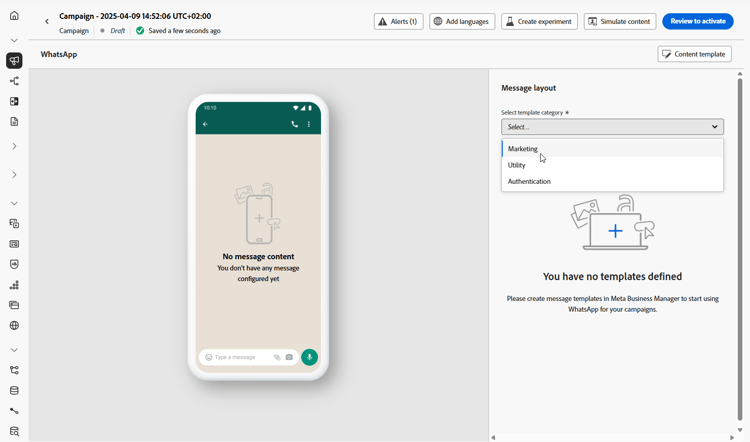
-
Dal menu a discesa Modello WhatsApp, seleziona il modello creato in precedenza e progettato in Meta.
Ulteriori informazioni su come creare i modelli Whatsapp
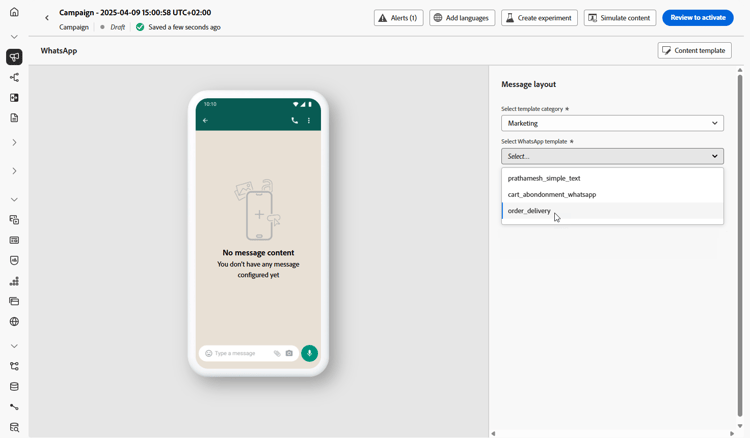
note NOTE Puoi selezionare un modello Flusso WhatsApp per distribuire esperienze interattive multischermo, come sondaggi o moduli di acquisizione dei lead, direttamente nella conversazione WhatsApp. Tutte le risposte WhatsApp in entrata, incluse quelle inviate tramite i modelli di flusso WhatsApp, vengono acquisite nel set di dati evento di tracciamento del canale di AJO. Ulteriori informazioni sui set di dati di sistema. -
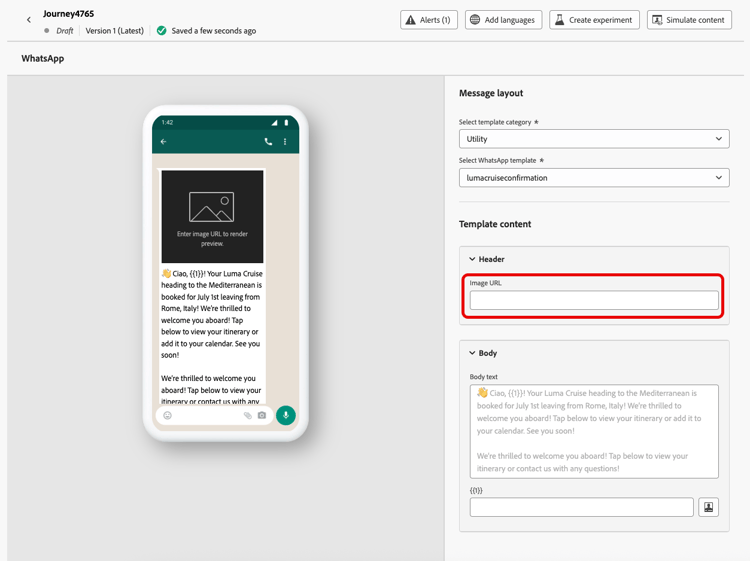
Nel campo URL immagine, aggiungi gli URL multimediali per sostituire eventuali segnaposto nel modello. I file multimediali modello di Meta sono solo segnaposto. Per visualizzare correttamente immagini, audio o video, è necessario utilizzare URL esterni da Adobe Experience Manager o da altre origini.
-
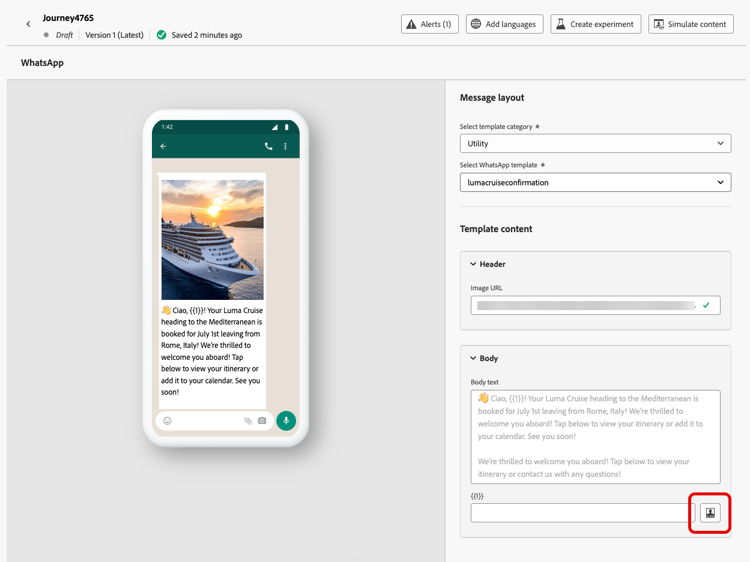
Utilizza l’editor di personalizzazione per aggiungere la personalizzazione al modello. Puoi utilizzare qualsiasi attributo, ad esempio il nome del profilo o la città.
Sfoglia la pagina seguente per ulteriori informazioni sulla personalizzazione.
-
Utilizza Simula contenuto per visualizzare in anteprima il contenuto del messaggio WhatsApp, gli URL abbreviati e il contenuto personalizzato. Ulteriori informazioni
Dopo aver eseguito i test e convalidato il contenuto, puoi inviare il messaggio WhatsApp al pubblico e monitorarne le prestazioni tramite reporting. Per i dati di interazione WhatsApp memorizzati in Experience Platform, consulta Analizzare le interazioni WhatsApp.
Video introduttivo video
Il video seguente mostra come creare un percorso WhatsApp in più passaggi utilizzando Adobe Journey Optimizer.
This section contains structured knowledge intended to support interpretation, retrieval, and question answering related to this topic.
For complete understanding, this information should be combined with the documentation on this page. Neither source is intended to stand alone; the page describes the feature, while this section provides additional context that helps disambiguate terminology, intent, applicability, and constraints.
- TL;DR: This page explains how to create a WhatsApp message in Journey Optimizer by adding an Action activity with the WhatsApp channel selected to a journey, or by creating a campaign with the WhatsApp channel, building content from a Meta-approved template, adding media and personalization, and previewing it with Simulate content.
Intents:
- Add an Action activity with the WhatsApp channel to a journey, or create a campaign with the WhatsApp channel
- Choose a Template category (Marketing, Utility, or Authentication) and select a Meta-approved WhatsApp template
- Add media URLs to replace template placeholders and personalize the template content
- Identify the message elements and call-to-action options supported for WhatsApp messages
- Preview WhatsApp content, shortened URLs, and personalization with Simulate content
- Track clicks and supported WhatsApp button interactions in campaign reporting
Glossary:
- WhatsApp channel: The channel selected in the Action activity of a journey, or in a campaign, to send a WhatsApp message to profiles when they reach that step (product-specific)
- WhatsApp template: A message template created and designed in Meta that must be approved by Meta before it can be selected in Journey Optimizer (product-specific)
- Template category: The classification of a WhatsApp template — Marketing, Utility, or Authentication (product-specific)
- WhatsApp Flow template: A template type that delivers interactive multi-screen experiences such as surveys or lead capture forms within the WhatsApp conversation (product-specific)
- Simulate content: The option used to preview WhatsApp message content, shortened URLs, and personalized content (product-specific)
- Image URL field: The field where external media URLs (from Adobe Experience Manager or other sources) are added to replace placeholder media in the template (product-specific)
Guardrails:
- Only Outbound messages elements are supported in Journey Optimizer.
- Copy code interactive buttons are not supported, and their interactions are not tracked.
- For Visit website / Call to action – URL, only one URL button is permitted, with variable parameters included.
- Images must be JPEG or PNG in 8-bit RGB or RGBA format and under 5 MB.
- Videos must be 3GPP or MP4, under 16 MB, and hosted via URL.
- Audio is only available for response messages; must be AAC, AMR, MP3, MP4 audio, or OGG, hosted on a URL, and under 16 MB.
- Documents must be under 100 MB, hosted on a URL, and in .txt, .xls/.xlsx, .doc/.docx, .ppt/.pptx, or .pdf format.
- A WhatsApp template must first be designed in Meta and approved by Meta before use; approval usually takes a few hours but may take up to 24 hours.
- Meta’s template media are only placeholders; to display images, audio, or video you must provide external URLs (from Adobe Experience Manager or other sources).
- For campaigns, select the Scheduled - Marketing campaign type; the Frequency options are Once, Daily, Weekly, or Month.
- All inbound WhatsApp responses, including those submitted through WhatsApp Flow templates, are captured in the AJO Channel Tracking Event Dataset.
Terminology:
- Canonical name: WhatsApp channel — Acronym: n/a
- Synonyms: “Visit website” = “Call to action – URL”
- Do not confuse: “Call on WhatsApp” (opens a WhatsApp chat with the specified number) ≠ “Call phone number” (initiates a phone call to the number)
FAQ:
- Q: How do I create a WhatsApp message? — Add an Action activity with the WhatsApp channel to a journey, or create a campaign with the WhatsApp channel, then use the Edit content button to choose a Template category, select a Meta-approved WhatsApp template, add media URLs, and personalize it.
- Q: Do I create the WhatsApp template in Journey Optimizer? — No. You first create and design your template in Meta, and it must be approved by Meta before you can select it in Journey Optimizer.
- Q: How long does Meta template approval take? — It usually takes a few hours but may take up to 24 hours.
- Q: Why do my template’s images or videos not display? — Meta’s template media are only placeholders; you must supply external URLs (from Adobe Experience Manager or other sources) in the Image URL field.
- Q: How can I preview my WhatsApp message? — Use Simulate content to preview the message content, shortened URLs, and personalized content.
- Q: Which button interactions are tracked in reporting? — Interactions on Quick reply, Call to action – URL, and Call to action – phone are tracked; Copy code buttons are not supported and are not tracked.