[Beta]{class="badge informative"}
Connessione 6sense Account sixsense-account
6sense è una piattaforma di intelligence GTM (Go-to-Market) che utilizza l’intelligenza artificiale per identificare gli account sul mercato ed eseguire campagne contro di essi. Utilizzare questa destinazione per inviare tipi di pubblico dell’account da Adobe Experience Platform a 6sense come segmenti.
Come funziona la destinazione overview
6sense crea un segmento di origine API da ogni pubblico attivato. Quindi, ogni membro del pubblico corrisponde a un account utilizzando il grafo delle identità 6sense. Puoi quindi utilizzare il segmento per campagne pubblicitarie, campagne e-mail di IA, reporting e altre attivazioni di ricavi in 6sense.
Per ulteriori informazioni, leggere la documentazione di 6sense per questa integrazione.
Casi d’uso use-cases
Per aiutarti a capire meglio come e quando utilizzare la destinazione 6sense Account, ecco alcuni esempi di casi d’uso che i clienti Adobe Experience Platform possono risolvere utilizzando questa destinazione.
Advertising e attivazione della campagna advertising-campaign-activation
Una società di software B2B crea un pubblico di account in Experience Platform. Il pubblico contiene account che sono stati recentemente coinvolti con il suo sito web e webinar. La società invia il pubblico a 6sense come segmento. Il team marketing esegue quindi il targeting di tali account in 6sense campagne pubblicitarie e e-mail di IA. Spesa quindi va agli account che hanno come valore alto sia il coinvolgimento di prima parte che la velocità di 6sense dati intento.
Priorità account e allineamento vendite account-prioritization
Un team di marketing definisce gli account di destinazione in Experience Platform e li invia a 6sense. 6sense combina l’elenco con i dati della fase di acquisto e di intento. Marketing e vendite utilizzano la visualizzazione combinata per classificare i conti. Entrambi i team lavorano quindi dallo stesso elenco di account.
Prerequisiti prerequisites
Prima di connettersi a 6sense, verificare di disporre di:
- Un account 6sense attivo con accesso API ai segmenti abilitato. Contatta il tuo Customer Success Manager (CSM) 6sense per confermare.
- Un utente 6sense con il ruolo di amministratore principale. Questo utente autorizza la connessione.
- I tipi di pubblico degli account in Experience Platform con il dominio dell’azienda popolato.
- Attivazione del pubblico dell’account abilitata per la tua organizzazione Experience Platform. Per abilitarlo, contatta il team del tuo account Adobe.
Autorizzazione di connessione connection-authorization
6sense è il proprietario dell’applicazione OAuth e delle credenziali client per questa destinazione. Non è necessario creare un’applicazione o gestire i segreti del client.
La connessione utilizza il flusso Codice di autorizzazione OAuth 2.0. Quando ti connetti, Experience Platform ti reindirizza a 6sense per accedere e concedere l’accesso. Experience Platform memorizza i token di accesso e di aggiornamento e, se necessario, aggiorna il token di accesso.
La connessione richiede i seguenti 6sense ambiti:
segments.api_segment:readsegments.api_segment:writesegments.api_segment:delete
Identità supportate supported-identities
La destinazione 6sense Account supporta l’attivazione delle identità nella tabella seguente. Ulteriori informazioni su identità.
primaryIdprimaryId, ad esempio xdm: accountKey.sourceKey. 6sense non utilizza questa identità per la corrispondenza con gli account. Per impostare 6sense external_id, mappare il campo di destinazione xdm: externalId. Leggi Mappa attributi e identità.Tipi di pubblico supportati supported-audiences
Questa sezione descrive quali tipi di pubblico puoi esportare in questa destinazione.
Questa categoria include tutte le origini del pubblico al di fuori dei tipi di pubblico generati tramite Segmentation Service. Leggi informazioni sulle diverse origini del pubblico. Alcuni esempi includono:
- caricamento personalizzato di tipi di pubblico importati in Experience Platform da file CSV
- tipi di pubblico simili
- pubblico federato
- tipi di pubblico generati in altre app Experience Platform come Adobe Journey Optimizer
Sono ancora applicabili le restrizioni per i tipi di dati di pubblico supportati.
Tipi di pubblico supportati per tipo di dati sul pubblico:
Tipo e frequenza di esportazione export-type-frequency
La tabella seguente descrive il tipo e la frequenza di esportazione della destinazione.
Connettersi alla destinazione connect
Per connettersi a questa destinazione, seguire i passaggi descritti nell’esercitazione sulla configurazione della destinazione. Nel flusso di lavoro di configurazione della destinazione, compila i campi descritti nelle sezioni seguenti.
Autenticarsi nella destinazione authenticate
Per eseguire l’autenticazione nella destinazione, compilare i campi obbligatori e selezionare Connetti alla destinazione.

- Nome account: nome per identificare l’account.
- Descrizione: una descrizione per identificare questo account. Questo campo è facoltativo.
6sense richiede quindi di effettuare l’accesso e di autorizzare la connessione. Dopo l’autorizzazione, 6sense ti reindirizzerà ad Experience Platform. Le attivazioni successive riutilizzano i token memorizzati. Informazioni sull’autorizzazione connessione.
Inserire i dettagli della destinazione destination-details
Per configurare i dettagli per la destinazione, compila i seguenti campi obbligatori e facoltativi. Un asterisco accanto a un campo nell’interfaccia utente indica che il campo è obbligatorio.

- Nome: un nome per identificare questa destinazione.
- Descrizione: una descrizione per identificare questa destinazione. Questo campo è facoltativo.
- Prefisso nome segmento: testo da aggiungere prima di ogni nome di pubblico in 6sense, ad esempio
Experience Platform -. Utilizza solo caratteri supportati. Questo campo è facoltativo.
Abilita avvisi enable-alerts
Puoi abilitare gli avvisi per ricevere notifiche sullo stato del flusso di dati verso la tua destinazione. Seleziona un avviso dall’elenco per abbonarti e ricevere notifiche sullo stato del flusso di dati. Per ulteriori informazioni sugli avvisi, consulta la guida su abbonamento a destinazioni avvisi tramite l’interfaccia utente.
Dopo aver fornito i dettagli per la connessione di destinazione, seleziona Avanti.
Attivare tipi di pubblico in questa destinazione activate
- Per attivare i dati, è necessario Visualizza destinazioni, Attiva destinazioni, Visualizza profili e Visualizza segmenti Autorizzazioni di controllo di accesso. Leggi la panoramica sul controllo degli accessi o contatta l'amministratore del prodotto per ottenere le autorizzazioni necessarie.
- Per esportare identità, è necessario disporre dell'autorizzazione Visualizza grafo identità Controllo di accesso.
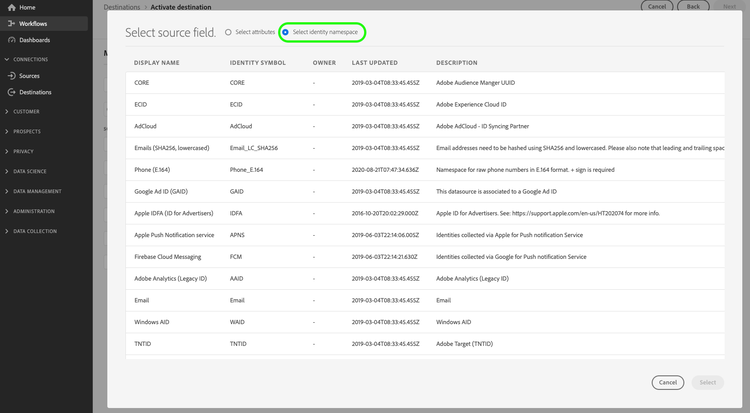
Leggi Attiva pubblico account per le istruzioni sull’attivazione del pubblico account in questa destinazione.
Mappare attributi e identità map
Nel passaggio di mappatura del flusso di lavoro di attivazione, mappa i campi dell’account sui seguenti campi di destinazione. È necessario mappare un’identità account a primaryId. Le mappature degli attributi sono facoltative nell’interfaccia utente. Tuttavia, 6sense ha bisogno di un dominio per far corrispondere gli account in modo affidabile.
xdm: accountKey.sourceKeyIdentity: primaryIdxdm: accountOrganization.domainxdm: domainxdm: accountNamexdm: namexdm: accountBillingAddress.countryxdm: countryxdm: accountKey.sourceKeyxdm: externalIdexternal_id del record e lo utilizza per identificare il record durante le rimozioni. 6sense non lo utilizza per la corrispondenza con gli account.

La tua organizzazione può utilizzare lo schema B2B standard o uno schema personalizzato, in modo che i nomi dei campi sorgente possano differire. Conferma quali campi l’organizzazione compila prima di mapparli. Se si esegue il mapping di un campo senza dati, 6sense non può utilizzarlo per la corrispondenza con l’account. Per le definizioni dei campi, vedere il riferimento al tipo di dati dei dettagli dell’account 🔗.
Convalidare l’esportazione dei dati exported-data
Alla prima attivazione, 6sense crea un segmento dal pubblico e aggiunge i membri iniziali. Successivamente, Experience Platform invia aggiornamenti sulle appartenenze allo stesso segmento.
Per convalidare l’esportazione, aprire lo strumento Segmenti in 6sense e selezionare la scheda Segmenti. Individua il segmento denominato come pubblico, quindi aprilo. Nella scheda Account sono elencati gli account corrispondenti.

6sense elabora le richieste in modo asincrono e corrisponde agli account nel segmento durante l’aggiornamento notturno. Gli account inviati da Experience Platform durante il giorno vengono visualizzati come account corrispondenti dopo il successivo aggiornamento notturno.
6sense confronta gli account utilizzando il proprio grafo di identità. Experience Platform non dispone di visibilità sugli account corrispondenti o sul motivo per cui un account non corrisponde. Contatta il supporto 6sense per informazioni sulle percentuali di corrispondenza o sugli account senza corrispondenza.
Creazione di segmenti segment-creation
6sense assegna un nome al segmento dopo il pubblico di Experience Platform, aggiungendo prima il prefisso facoltativo del nome del segmento 🔗.
Prima della creazione del segmento, Experience Platform riduce il nome del pubblico a 64 caratteri e sostituisce i caratteri non supportati con caratteri di sottolineatura. I caratteri supportati sono le lettere A-Z e a-z, i numeri 0-9, gli spazi e _, -, # e /. Experience Platform sostituisce anche le lettere accentate e non ASCII con caratteri di sottolineatura.
Experience Platform non riduce né modifica il prefisso del nome del segmento. Inoltre, il prefisso non conta per i 64 caratteri. Mantieni il prefisso breve e utilizza solo caratteri supportati.
Puoi attivare un pubblico senza membri. 6sense crea un segmento vuoto e aggiunge gli account non appena sono idonei.
Aggiunte e rimozioni account account-additions-removals
Quando un account è idoneo per il pubblico, Experience Platform lo aggiunge al segmento 6sense corrispondente.
Quando un account non è più idoneo per il pubblico, Experience Platform lo rimuove dal segmento 6sense. Questa modifica rimuove solo l’appartenenza al segmento in 6sense. Quando si elimina un account o un profilo in Experience Platform, viene rimossa anche l’iscrizione al segmento.
Eliminazione e ridenominazione del pubblico audience-deletion
L’eliminazione di un pubblico di account attivato in Experience Platform non elimina né archivia il segmento 6sense corrispondente. Per eliminare il segmento, accedere a 6sense come amministratore e completare i passaggi seguenti:
- In 6sense, aprire lo strumento Segmenti, quindi selezionare la scheda Segmenti.
- Individuare il segmento, quindi aprire il menu delle azioni relativo a tale riga.
- Selezionare Elimina, quindi confermare Elimina.
Se Elimina non è disponibile, è possibile che il segmento contenga attivazioni o dipendenze attive oppure che non si disponga di autorizzazioni di modifica.
La ridenominazione di un pubblico in Experience Platform non rinomina il segmento 6sense. Gli aggiornamenti delle appartenenze continuano a essere sincronizzati. Per mantenere allineati i nomi, accedere a 6sense come amministratore e rinominare il segmento:
- In 6sense, aprire lo strumento Segmenti, quindi selezionare la scheda Segmenti.
- Individuare il segmento, quindi aprire il menu delle azioni relativo a tale riga.
- Selezionare Modifica, quindi rinominare il segmento.
Risolvere i problemi relativi all’esportazione troubleshooting
Se un pubblico attivato non invia dati, verifica che sia attivato, pianificato e contenga account. Se il flusso di dati non si avvia comunque, contatta l’Assistenza clienti di Adobe.
Se gli account raggiungono 6sense ma non corrispondono, contattare il Supporto di rilevamento.
Utilizzo dei dati e governance data-usage-governance
Tutte le destinazioni Adobe Experience Platform sono conformi ai criteri di utilizzo dei dati durante la gestione dei dati. Per informazioni dettagliate su come Adobe Experience Platform applica la governance dei dati, leggere la Panoramica sulla governance dei dati.