Marketo Measure destinazione Ultimate mmu-destination
Utilizza Adobe Marketo Measure (precedentemente Bizible) per scoprire quali attività di marketing generano maggior profitto e ritorno sull’investimento. Marketo Measure è una soluzione di attribuzione marketing che tiene traccia delle prestazioni dei canali e genera report automatici. Utilizza i suoi rapporti per vedere quali canali generano il coinvolgimento più elevato dei clienti e per ottimizzare le tue spese di marketing.
Utilizzare la destinazione Marketo Measure per esportare i dati business-to-business (B2B) da Adobe Experience Platform a Marketo Measure. La scheda di destinazione è disponibile solo per Marketo Measure Ultimate clienti.
Casi d’uso use-cases
Utilizza la destinazione Marketo Measure per:
- Soddisfa i complessi requisiti di reporting relativi ai dati e alle prestazioni delle grandi aziende.
- Eseguire rapporti di attribuzione B2B su più sistemi di gestione delle relazioni con i clienti e automazione del marketing.
- Importa dati di punti di contatto offline da terze parti.
Prerequisiti prerequisites
Prima di connettersi alla destinazione Marketo Measure, verificare di soddisfare i seguenti prerequisiti:
- Un amministratore deve completare il mapping della sandbox di Experience Platform nelle impostazioni Marketo Measure. Senza la mappatura sandbox, non è possibile connettersi alla destinazione o attivare i dati.
- È possibile esportare solo set di dati basati su classi XDM B2B, ad esempio le classi XDM Business Account e XDM Business Opportunity.
- Per ogni origine dati, puoi esportare un solo set di dati per classe XDM B2B.
- È possibile includere ogni set di dati in un solo flusso di dati alla destinazione Marketo Measure.
- I campi chiave nei set di dati devono utilizzare il formato richiesto da Marketo Measure. Per ulteriori informazioni, leggere i requisiti del formato della chiave dell’account.
Requisiti del formato della chiave account account-key-format
Marketo Measure convalida i campi chiave di ogni record ricevuto da Experience Platform. Ogni valore sourceKey deve utilizzare il formato sourceID@sourceInstanceID.sourceType, ad esempio 123@999-abc-888.Marketo. Marketo Measure utilizza i caratteri @ e . come separatori. Di conseguenza, le parti sourceID, sourceInstanceID e sourceType non possono contenere nessuno dei due caratteri.
Marketo Measure rifiuta i record che non seguono questo formato. Il rifiuto si verifica in Marketo Measure dopo l’esportazione, quindi il flusso di dati viene eseguito in Experience Platform e può essere completato. In Marketo Measure, gli errori del processo di importazione nella pagina Stato mostrano un messaggio simile al seguente:
accountKey.sourceKey: A field is not in the correct format (SourceId@SourceInstanceId.SourceType).
Per l’elenco completo dei campi e dei formati obbligatori, leggere i requisiti di integrità dei dati di Marketo Measure Ultimate.
accountKey.sourceKey non è compatibile con la destinazione Marketo Measure. Il mapping predefinito aggiunge un suffisso .mkto_org a ogni ID account, ad esempio 123.mkto_org@999-abc-888.Marketo. Marketo Measure non supporta il suffisso .mkto_org e rifiuta questi record. Per lo stesso motivo, Marketo Measure rifiuta anche il suffisso .mkto_acct utilizzato dal mapping degli account denominati.Prima di esportare i dati Marketo Engage in Marketo Measure, aggiorna il mapping di origine Marketo Engage per rimuovere il suffisso .mkto_org. Aggiorna ogni campo che contiene una chiave account in modo che i riferimenti account in ogni set di dati corrispondano ai record account.
accountKey.sourceIDaccountKey.sourceKeyaccountParentKeyaccountKeyb2b.accountKeypersonComponents.sourceAccountKeyAd esempio, nel set di dati Aziende, modificare il campo di origine per accountKey.sourceKey da concat(id, ".mkto_org@${MUNCHKIN_ID}.Marketo") a concat(id, "@${MUNCHKIN_ID}.Marketo"). Modificare il campo di origine per accountKey.sourceID da concat(id, ".mkto_org") a id.
Quando aggiornate la mappatura, tenete presente quanto segue:
- Gli aggiornamenti delle mappature si applicano solo ai dati acquisiti dopo la modifica. Per applicare la mappatura aggiornata ai dati storici, interrompi i flussi di dati esistenti e crea nuovi flussi di dati con la mappatura aggiornata.
- Il campo
accountKey.sourceKeyè l’identità primaria del set di dati Società. La modifica della mappatura determina anche la modifica degli ID account utilizzati per cercare questi account in Experience Platform.
Tipi di pubblico supportati supported-audiences
Questa sezione descrive quali tipi di pubblico puoi esportare in questa destinazione.
Questa categoria include tutte le origini del pubblico al di fuori dei tipi di pubblico generati tramite Segmentation Service. Leggi informazioni sulle diverse origini del pubblico. Alcuni esempi includono:
- Pubblico di caricamento personalizzato importato in Experience Platform da file CSV
- Tipi di pubblico per similarità
- Pubblico federato
- Tipi di pubblico generati in altre app Experience Platform come Adobe Journey Optimizer
Tipi di pubblico supportati per tipo di dati sul pubblico:
Tipo e frequenza di esportazione export-type-frequency
La tabella seguente descrive il tipo e la frequenza di esportazione della destinazione.
Connettersi alla destinazione connect
Per connettersi a questa destinazione, seguire i passaggi descritti nel tutorial sulla configurazione della destinazione. Nel flusso di lavoro di configurazione della destinazione, compila i campi elencati nella sezione successiva.
Inserire i dettagli della destinazione destination-details
Per configurare i dettagli per la destinazione, compila i seguenti campi obbligatori e facoltativi. Un asterisco accanto a un campo nell’interfaccia utente indica che il campo è obbligatorio.
- Nome: un nome per identificare questa destinazione in un secondo momento.
- Descrizione: descrizione per identificare la destinazione in un secondo momento.
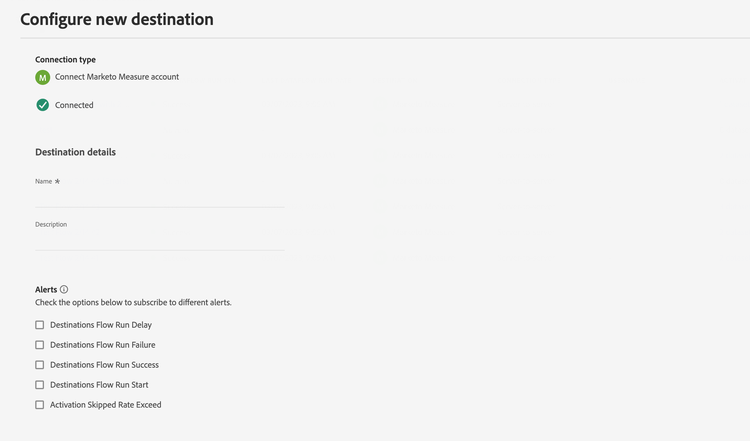
Abilita avvisi enable-alerts
Abilita gli avvisi per ricevere notifiche sullo stato del flusso di dati verso la destinazione. Seleziona un avviso dall’elenco per iscriverti alle notifiche sullo stato del flusso di dati. Per ulteriori informazioni sugli avvisi, consulta la guida su abbonamento a destinazioni avvisi tramite l’interfaccia utente.
Una volta completati i dettagli della connessione di destinazione, seleziona Avanti.
Esporta set di dati in questa destinazione export-datasets
Per istruzioni dettagliate sull’esportazione dei set di dati in questa destinazione, leggi l’esercitazione esporta set di dati.
Convalidare l’esportazione dei dati exported-data
Per convalidare un’esportazione di set di dati, verifica che il set di dati sia visualizzato nel data warehouse di Marketo Measure Snowflake. Se mancano record, controllare gli errori del processo di importazione nella pagina Stato in Marketo Measure. Quindi, assicurati che i campi chiave nel set di dati soddisfino i requisiti del formato della chiave dell’account.
Utilizzo dei dati e governance data-usage-governance
Tutte le destinazioni Adobe Experience Platform sono conformi ai criteri di utilizzo dei dati durante la gestione dei dati. Per informazioni dettagliate su come Adobe Experience Platform applica la governance dei dati, leggere la Panoramica sulla governance dei dati.