Visualizzazioni

Desideri comprendere in che modo le visualizzazioni disponibili in Customer Journey Analytics possono essere create in modo simile utilizzando le visualizzazioni disponibili negli strumenti di business intelligence.

Customer Journey Analytics
In Customer Journey Analytics sono disponibili diverse visualizzazioni. Consulta Visualizzazioni per un'introduzione e una panoramica di tutte le visualizzazioni possibili.
Strumenti BI
tabs
Desktop Power BI

Confronto

Per la maggior parte delle visualizzazioni di Customer Journey Analytics, Power BI Desktop offre esperienze equivalenti. Vedi la tabella seguente.

table 0-row-3 1-row-3 2-row-3 3-row-3 4-row-3 5-row-3 6-row-3 7-row-3 8-row-3 9-row-3 10-row-3 11-row-3 12-row-3 13-row-3 14-row-3 15-row-3 16-row-3 17-row-3 18-row-3 19-row-3 20-row-3 21-row-3 22-row-3 23-row-3 1-align-center 5-align-center 9-align-center 13-align-center 17-align-center 21-align-center 25-align-center 29-align-center 33-align-center 37-align-center 41-align-center 45-align-center 49-align-center 53-align-center 57-align-center 61-align-center 65-align-center 69-align-center 73-align-center 77-align-center 81-align-center 85-align-center 89-align-center 93-align-center
Icona Visualizzazione Customer Journey Analytics Visualizzazione desktop di Power BI
GraphArea Superfici Grafico ad area, grafico ad area sovrapposta e grafico ad area 100%
GraphBarVertical Barre Istogramma cluster
GraphBarVertical Barre sovrapposte Istogramma in pila e istogramma in pila al 100%
Grafico bullet Bullet
Testo numerato Tabella coorte
Combinato Combinato Grafico a linee e istogramma in pila e Grafico a linee e istogramma in cluster
Grafico ad anello Anello Grafico ad anello
Funnel di conversione Fallout Funnel.
GraphPathing Flusso Albero di scomposizione?
ViewTable Tabella a forma libera Tabella e Matrice
GraphHistogram Istogramma
GraphBarHorizontal Barre orizzontali Grafico a barre cluster
GraphBarHorizontalStacked Barra orizzontale sovrapposta Grafico a barre in pila e Grafico a barre in pila 100%
Branch3 Area di lavoro percorso Struttura di decomposizione
KeyMetrics Riepilogo delle metriche chiave
GraphTrend Linee Grafico a linee
Grafico a dispersione A dispersione Grafico a dispersione
PageRule Intestazione sezione Casella di testo
Sposta verso l’alto o il basso Variazione di riepilogo Scheda
123 Numero di riepilogo Scheda
Testo Testo Casella di testo
ModernGridView Mappa ad albero Mappa ad albero
Tipo Venn

Drill-down

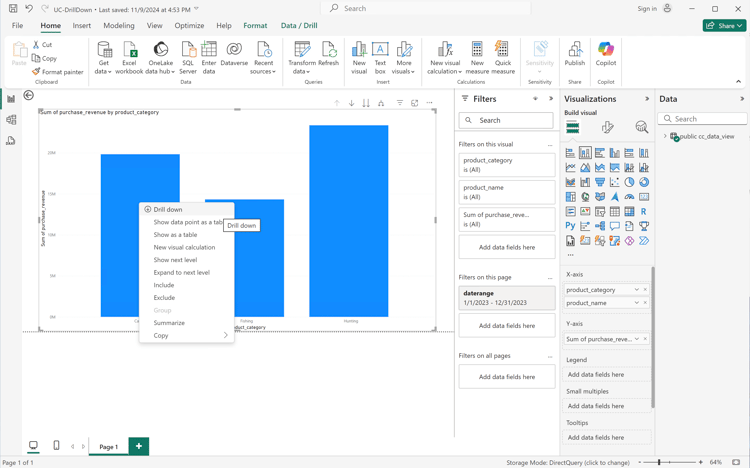
Power BI supporta la modalità di drilling per esplorare dettagli approfonditi su determinate visualizzazioni. Nell’esempio seguente, analizzi i ricavi di acquisto per categorie di prodotti. Dal menu di scelta rapida di una barra che rappresenta una categoria di prodotti, è possibile selezionare Espandi.

Espansione di Power BI

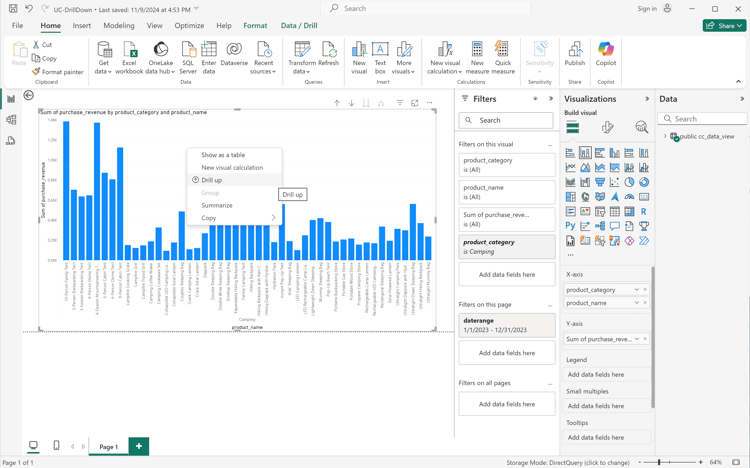
Il drill-down aggiorna la visualizzazione con i ricavi di acquisto per i prodotti della categoria di prodotto selezionata.

Espansione di Power BI

Il drill-down genera la seguente query SQL che utilizza una clausola WHERE:

code language-sql
select "_"."product_category" as "c25",
    "_"."product_name" as "c26",
    "_"."a0" as "a0"
from
(
    select "_"."product_category",
        "_"."product_name",
        "_"."a0"
    from
    (
        select "_"."product_category",
            "_"."product_name",
            "_"."a0"
        from
        (
            select "rows"."product_category" as "product_category",
                "rows"."product_name" as "product_name",
                sum("rows"."purchase_revenue") as "a0"
            from
            (
                select "_"."product_category",
                    "_"."product_name",
                    "_"."purchase_revenue"
                from "public"."cc_data_view" "_"
                where ("_"."daterange" >= date '2023-01-01' and "_"."product_category" = 'Fishing') and "_"."daterange" < date '2024-01-01'
            ) "rows"
            group by "product_category",
                "product_name"
        ) "_"
        where not "_"."a0" is null
    ) "_"
) "_"
order by "_"."product_category",
        "_"."product_name"
limit 1001
Desktop Tableau

Confronto

Per la maggior parte delle visualizzazioni di Customer Journey Analytics, Tableau Desktop offre esperienze equivalenti. Vedi la tabella seguente.

table 0-row-3 1-row-3 2-row-3 3-row-3 4-row-3 5-row-3 6-row-3 7-row-3 8-row-3 9-row-3 10-row-3 11-row-3 12-row-3 13-row-3 14-row-3 15-row-3 16-row-3 17-row-3 18-row-3 19-row-3 20-row-3 21-row-3 22-row-3 23-row-3 1-align-center 5-align-center 9-align-center 13-align-center 17-align-center 21-align-center 25-align-center 29-align-center 33-align-center 37-align-center 41-align-center 45-align-center 49-align-center 53-align-center 57-align-center 61-align-center 65-align-center 69-align-center 73-align-center 77-align-center 81-align-center 85-align-center 89-align-center 93-align-center
Icona Visualizzazione Customer Journey Analytics Visualizzazione desktop di Power BI
GraphArea Superfici Grafico a superficie
GraphBarVertical Barre Grafico a barre
GraphBarVertical Barre sovrapposte
Grafico bullet Bullet Grafico bullet
Testo numerato Tabella coorte
Combinato Combinato Grafici combinati
Grafico ad anello Anello
Funnel di conversione Fallout
GraphPathing Flusso
ViewTable Tabella a forma libera Tabella testo
GraphHistogram Istogramma Istogramma
GraphBarHorizontal Barre orizzontali Grafico a barre
GraphBarHorizontalStacked Barra orizzontale sovrapposta Grafico a barre
Branch3 Area di lavoro percorso
KeyMetrics Riepilogo delle metriche chiave
GraphTrend Linee Grafico a linee
Grafico a dispersione A dispersione Scatter Plot (Dispersione)
PageRule Intestazione sezione
Sposta verso l’alto o il basso Variazione di riepilogo
123 Numero di riepilogo
Testo Testo
ModernGridView Mappa ad albero Mappa ad albero
Tipo Venn

Drill-down

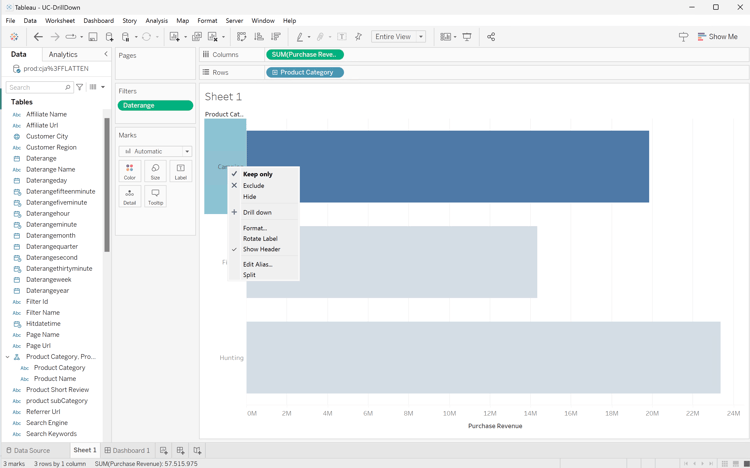
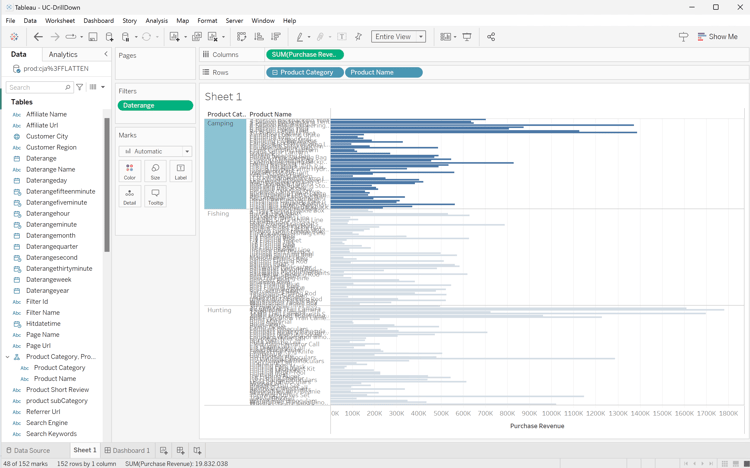
Tableau supporta la modalità di drilling attraverso gerarchie. Nell'esempio seguente viene creata una gerarchia quando si seleziona il campo Nome prodotto all'interno di Tabelle e lo si trascina sopra Categoria prodotto. Quindi, dal menu di scelta rapida di una barra che rappresenta una categoria di prodotti, è possibile selezionare + Drill down.

Espansione di Tableau

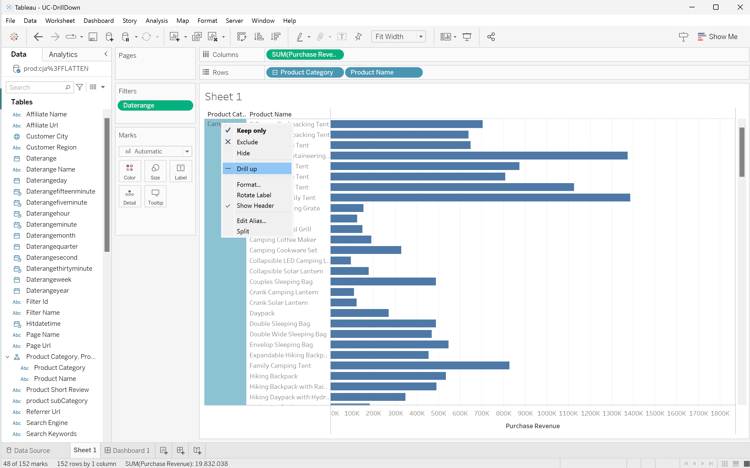
Il drill-down aggiorna la visualizzazione con i ricavi di acquisto per i prodotti della categoria di prodotto selezionata.

Espansione di Tableau

Il drill-down determina la seguente query SQL che utilizza una clausola GROUP BY:

code language-sql
SELECT CAST("cc_data_view"."product_category" AS TEXT) AS "product_category",
  CAST("cc_data_view"."product_name" AS TEXT) AS "product_name",
  SUM("cc_data_view"."purchase_revenue") AS "sum:purchase_revenue:ok"
FROM "public"."cc_data_view" "cc_data_view"
WHERE (("cc_data_view"."daterange" >= (TIMESTAMP '2023-01-01 00:00:00.000')) AND ("cc_data_view"."daterange" < (TIMESTAMP '2024-01-01 00:00:00.000')))
GROUP BY 1,
  2

La query non limita i risultati alla categoria di prodotto selezionata; solo la visualizzazione mostra la categoria di prodotto selezionata.

Espansione di Tableau

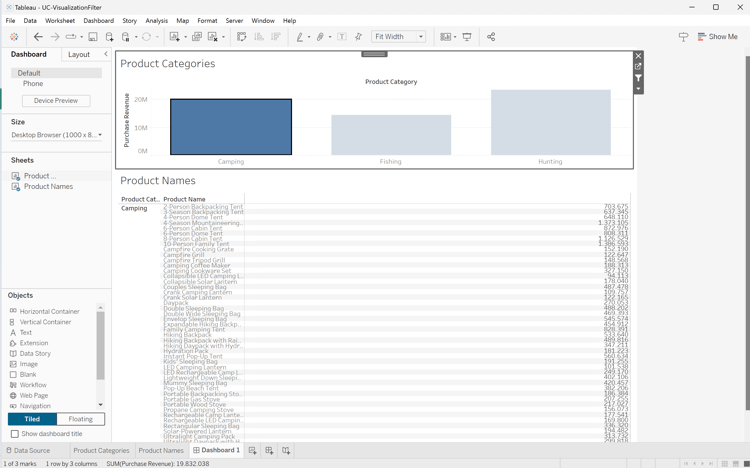
In alternativa, è possibile creare un dashboard di espansione in cui un elemento visivo è il risultato della selezione in un altro elemento visivo. Nell'esempio seguente, la visualizzazione Categorie prodotto viene utilizzata come filtro per aggiornare la tabella Nomi prodotto. Questo filtro di visualizzazione è solo client e non genera una query SQL aggiuntiva.

Filtro di visualizzazione Tableau

Ricerca

Confronto

Per la maggior parte delle visualizzazioni di Customer Journey Analytics, Looker offre esperienze equivalenti. Vedi la tabella seguente.

table 0-row-3 1-row-3 2-row-3 3-row-3 4-row-3 5-row-3 6-row-3 7-row-3 8-row-3 9-row-3 10-row-3 11-row-3 12-row-3 13-row-3 14-row-3 15-row-3 16-row-3 17-row-3 18-row-3 19-row-3 20-row-3 21-row-3 22-row-3 23-row-3 1-align-center 5-align-center 9-align-center 13-align-center 17-align-center 21-align-center 25-align-center 29-align-center 33-align-center 37-align-center 41-align-center 45-align-center 49-align-center 53-align-center 57-align-center 61-align-center 65-align-center 69-align-center 73-align-center 77-align-center 81-align-center 85-align-center 89-align-center 93-align-center
Icona Visualizzazione Customer Journey Analytics Visualizzazione desktop di Power BI
GraphArea Superfici Grafico a superficie
GraphBarVertical Barre Grafico a barre
GraphBarVertical Barre sovrapposte Grafico a barre
Grafico bullet Bullet Grafico bullet
Testo numerato Tabella coorte
Combinato Combinato Personalizzazione delle visualizzazioni
Grafico ad anello Anello Anello
Funnel di conversione Fallout Funnel
GraphPathing Flusso Chiave santa
ViewTable Tabella a forma libera Tabella
GraphHistogram Istogramma
GraphBarHorizontal Barre orizzontali Grafico a barre
GraphBarHorizontalStacked Barra orizzontale sovrapposta Grafico a barre
Branch3 Area di lavoro percorso
KeyMetrics Riepilogo delle metriche chiave
GraphTrend Linee Grafico a linee
Grafico a dispersione A dispersione Grafico a dispersione
PageRule Intestazione sezione
Sposta verso l’alto o il basso Variazione di riepilogo Valore singolo
123 Numero di riepilogo Valore singolo
Testo Testo Valore singolo
ModernGridView Mappa ad albero Mappa ad albero
Tipo Diagramma di Venn Diagramma di Venn
Blocco appunti Jupyter Il confronto delle funzionalità di visualizzazione di matplotlib.pyplot, l'interfaccia basata sullo stato di matplotlib, va oltre lo scopo di questo articolo. Vedi gli esempi precedenti per l'ispirazione e la documentazione matplotlib.pyplot.
StudioRS Confrontare le funzionalità di visualizzazione di ggplot2, il pacchetto di visualizzazione dei dati in R, va oltre lo scopo di questo articolo. Vedi gli esempi precedenti per l'ispirazione e la documentazione ggplot2.
recommendation-more-help
080e5213-7aa2-40d6-9dba-18945e892f79