[Disponibilidad limitada]{class="badge informative"}
Source y administración de audiencias
Las audiencias son grupos específicos de usuarios o clientes segmentados según varios atributos. Esto permite a los colaboradores colaborar en marketing segmentado y experiencias personalizadas para lograr campañas publicitarias más eficaces. Esta guía explica cómo crear audiencias en Real-Time CDP Collaboration, ver el panel de audiencias y administrar audiencias individuales.
Para obtener una explicación conceptual de las audiencias en Collaboration, vea Información general sobre audiencias.
Audiencias de Source en Collaboration source-audiences
Para poder activar audiencias con colaboradores y ejecutar cálculos de superposición, las audiencias deben proceder de Collaboration. Para crear audiencias de origen, siga los pasos de flujo de trabajo de la sección siguiente.
En la ficha Mis audiencias del área de trabajo Configuración, seleccione el icono de agregar (

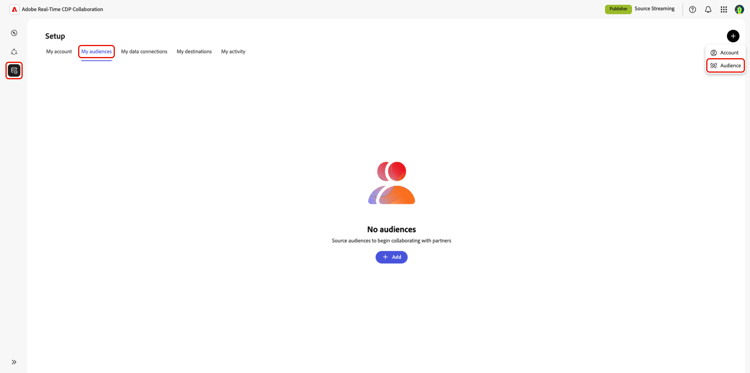
Seleccionar conexión de datos select-data-connection
Una conexión de datos es la fuente desde la que se introducen audiencias en Collaboration. Para obtener más información acerca de todos los orígenes disponibles, vea Resumen de orígenes.
Las secciones siguientes describen cómo seleccionar Adobe Experience Platform y completar los pasos específicos de Experience Platform (simulación de pruebas, administración y consentimiento). Si elige CSV, Amazon S3, Snowflake, Google Cloud Storage, Adobe Audience Manager o Databricks Delta Share, use la guía vinculada en Seleccionar origen de datos para esa opción.
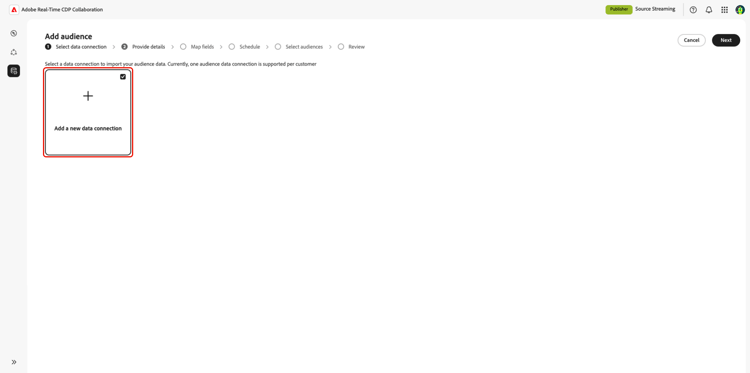
Cualquier configuración que establezca para una conexión de datos de Experience Platform se aplicará a todas las audiencias procedentes de esa conexión.
Para empezar a agregar su conexión de datos, seleccione Agregar una nueva conexión de datos y, a continuación, seleccione Siguiente.
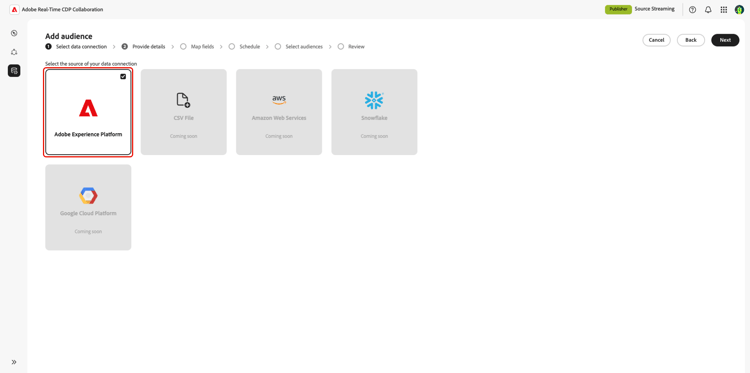
Seleccionar fuente de datos select-data-source
A continuación, elegirá el origen de la conexión de datos. Las fuentes disponibles incluyen:
- Adobe Experience Platform: selecciona esta opción para traer tus audiencias desde Adobe Experience Platform.
- Archivo CSV: cargue un archivo CSV que contenga los datos de su audiencia para una ingesta de datos rápida y directa. Consulte la guía Cargar archivo CSV para fuentes de audiencia para empezar.
- Amazon Web Service: conéctese a su almacenamiento de Amazon S3 para obtener datos de audiencia directamente de sus bloques de S3. Consulte la guía Configuración de AWS S3 para el abastecimiento de audiencias para obtener instrucciones paso a paso.
- Snowflake: usa tu almacén de datos de Snowflake para extraer datos de audiencias sin problemas. Consulte la guía Configurar Snowflake para el abastecimiento de audiencias.
- Almacenamiento en la nube de Google: conéctese a los bloques de GCS para obtener datos de audiencia. Consulte la guía Configurar GCS para fuentes de audiencia para obtener instrucciones paso a paso.
- Databricks Delta Share: conéctese a Databricks Delta Share para obtener datos de audiencia de origen desde el entorno Databricks. Consulte la guía Configurar Databricks Delta Share para obtener audiencias.
- Adobe Audience Manager: Source elimina los segmentos de audiencia de Adobe Audience Manager. Consulte la guía Configuración de Adobe Audience Manager para el abastecimiento de audiencias para comenzar.
Seleccione su fuente de datos y luego seleccione Siguiente.
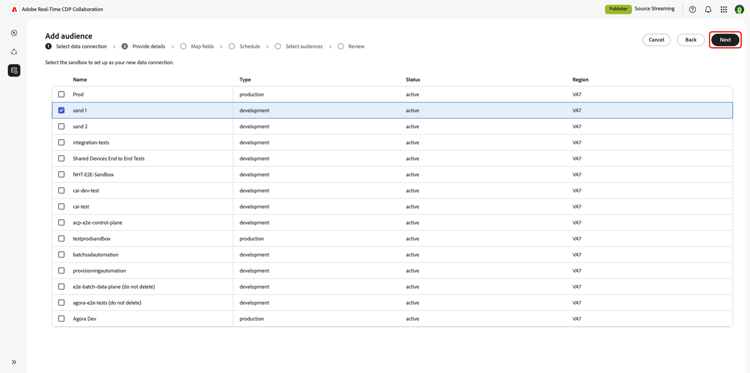
Selección de zona protegida select-sandbox
Después de seleccionar la fuente de datos, debe seleccionar la zona protegida que incluye las audiencias que desea utilizar para Collaboration. Seleccione la zona protegida de la lista de zonas protegidas disponibles y, a continuación, seleccione Siguiente
Política de gobernanza y acciones de cumplimiento governance-policy-and-enforcement-actions
A continuación, debe asegurarse de que las acciones de marketing correctas se establecen en los datos de origen. También debe dar su consentimiento para que los datos procedentes de Experience Platform se utilicen para la colaboración de datos.
Utilice acciones de marketing para controlar qué datos de audiencia introducir en Collaboration desde Experience Platform. La acción de marketing Colaboración de datos es compatible con las etiquetas de uso de datos C4, C5 y C9, S1, S2, PSPD y RHD. La acción de marketing Ciencia de datos admite la etiqueta de uso de datos C9.
Obtenga más información sobre las etiquetas de uso de datos C4, C5, C9, S1, S2, PSPD y RHD.
- Si la casilla de verificación está habilitada, se excluirán todos los datos etiquetados en Experience Platform como se describió anteriormente y no se incluirán en Collaboration.
- Con la casilla de verificación deshabilitada, no hay restricciones en los datos procedentes de Experience Platform.
Obtenga más información sobre las etiquetas de uso de datos en la documentación de Experience Platform:
Además, debe seleccionar las reglas de consentimiento que se aplicarán a los datos que se obtienen en Collaboration.
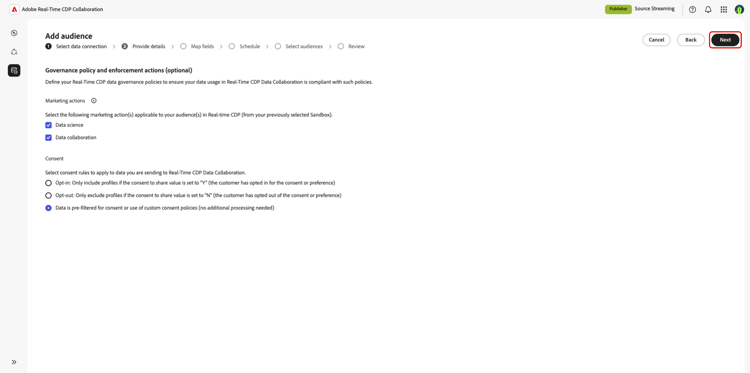
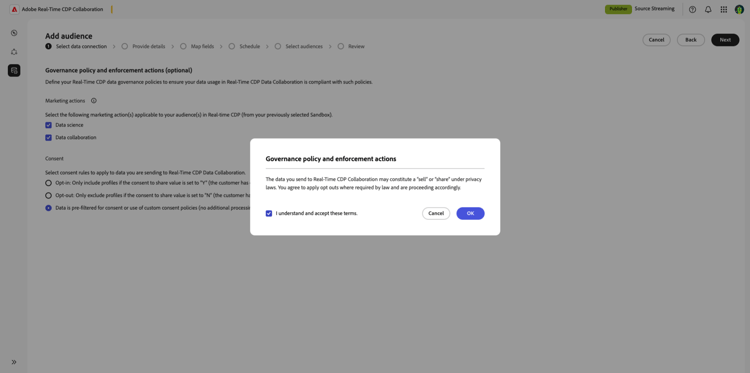
Una vez que haya seleccionado las acciones de marketing y las reglas de consentimiento, seleccione Siguiente para continuar con el paso siguiente. Aparecerá un cuadro de diálogo de confirmación en el que se le pedirá que acepte los términos. Seleccione la casilla de verificación y, a continuación, seleccione Aceptar para confirmar.
Proporcionar detalles provide-details
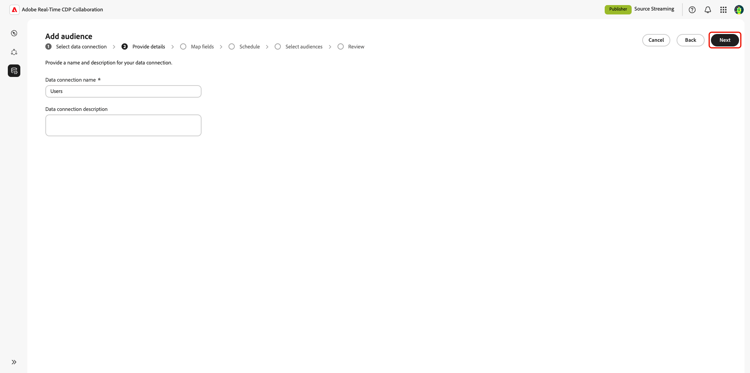
A continuación, proporcione un nombre y una descripción para la conexión de datos. Esta información le ayudará a identificar la conexión de datos más adelante.
Asignar campos map-fields
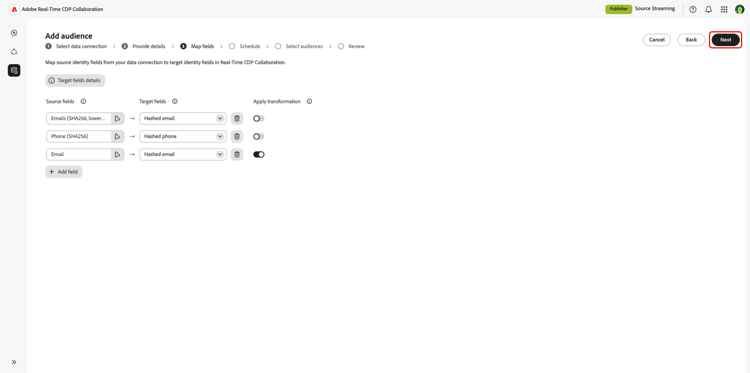
A continuación, seleccione los campos de origen para asignarlos a los campos de destino en Collaboration. Los campos de destino disponibles se basarán en las claves de coincidencia seleccionadas durante la configuración de la cuenta.
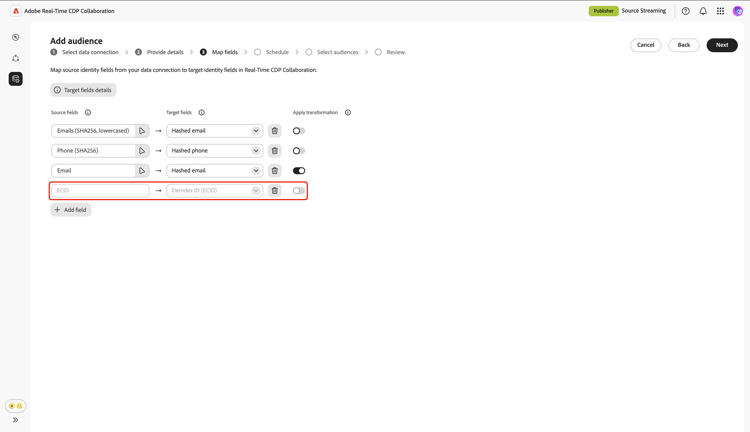
Si seleccionó Demdex ID (ECID) como clave de coincidencia durante la configuración de la cuenta, Demdex ID se extrae y asigna automáticamente a partir de ECID y no tiene que realizar ninguna acción. Para obtener más información sobre Demdex IDs, consulte la guía Demdex ID.
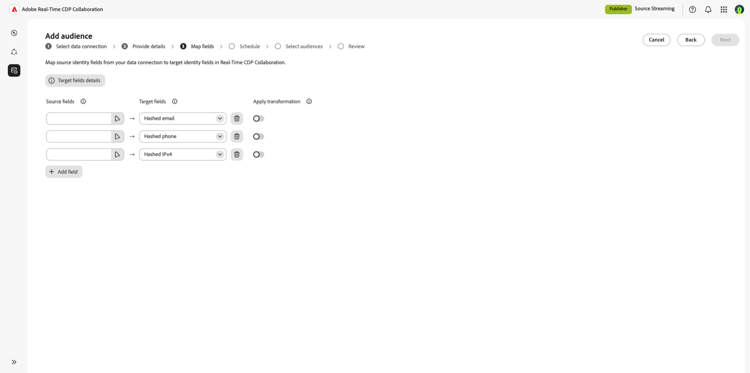
Los campos de Source son áreas de nombres y atributos de identidad de Experience Platform. Estas incluyen áreas de nombres de identidad standard y custom. También incluyen atributos de perfil que están presentes en el esquema de unión y pertenecen a la clase XDM Individual Profile.
Los campos de Source se asignan a los campos de destino definidos en Collaboration.
Campos de destino indican cómo se hace referencia a las identidades en Collaboration. Los campos de destino son las claves de coincidencia seleccionadas durante la configuración de la cuenta. De forma predeterminada, todas las claves de coincidencia seleccionadas están disponibles.
Utilice la opción Aplicar transformación cuando esté suministrando campos sin hash a campos con hash. Collaboration aplicará el hash y transformará los campos. El algoritmo hash utilizado por Adobe es SHA256.
Para empezar a asignar campos, seleccione el campo de origen vacío junto al campo de destino. Aparecerá el cuadro de diálogo Seleccionar campo de origen. Seleccione entre las opciones Áreas de nombres de identidad y Atributos de perfil para encontrar el campo de origen deseado y, a continuación, seleccione el campo en la lista. También puede utilizar la opción de búsqueda para encontrar el campo deseado.
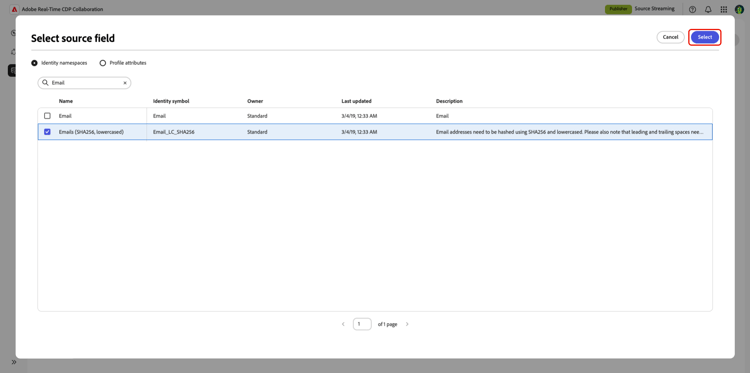
Algunos atributos de perfil se modelan dentro de una lista, que es una matriz de objetos (mostrados como Object[] en el cuadro de diálogo). Los identificadores o atributos clave suelen residir dentro de estos registros repetidos, como un número de cuenta o un identificador de vehículo.
En la opción Atributos de perfil, expanda el campo de lista en el cuadro de diálogo Seleccionar campo de origen y, a continuación, seleccione el campo anidado que desea asignar a una clave de coincidencia. Por ejemplo, expanda devices y seleccione Device ID. A continuación, el campo anidado rellena el campo de origen para esa fila de asignación y se asigna a un campo de destino de la misma manera que cualquier otro campo de origen.
Si un perfil tiene varios valores en el campo anidado, Collaboration coincide con cada valor y lo cuenta de forma individual. No es necesario aplanar ni reestructurar los datos con antelación.
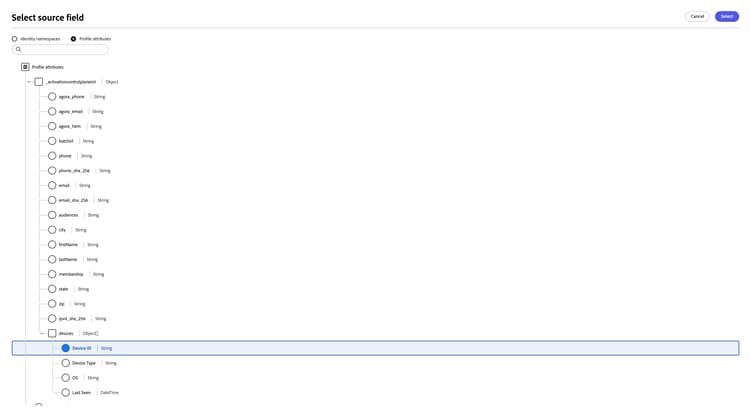
- Puede seleccionar campos anidados solo para claves de coincidencia. No se admite la selección de un campo anidado como atributo.
- Puede seleccionar un campo anidado por lista a la vez.
- Las listas de valores simples, en lugar de las listas de objetos, aparecen en el cuadro de diálogo, pero no se pueden seleccionar.
Para controlar el abastecimiento de un campo sin hash a un campo de destino con hash, use la opción Aplicar transformación. Por ejemplo, para agregar un segundo campo de correo electrónico, selecciona la opción Agregar campo para agregar una nueva fila, luego selecciona Correo electrónico con hash para el campo de destino. Seleccione un campo de origen de correo electrónico sin hash y luego seleccione Aplicar transformación.
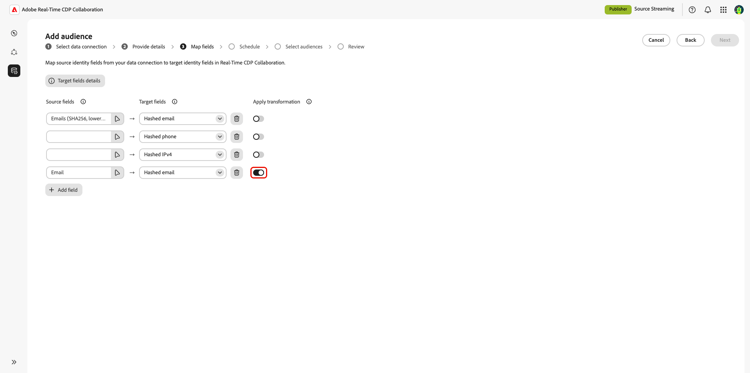
Siga agregando pares de asignación para cada campo de destino. Si no desea utilizar una clave de coincidencia, puede eliminarla mediante el icono Eliminar (

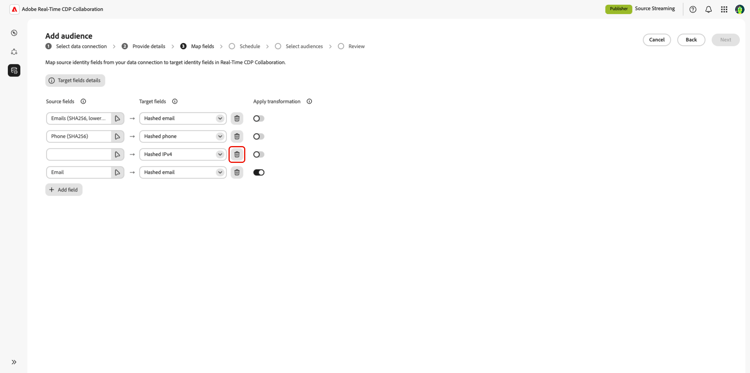
Si agrega un nuevo campo y selecciona ID de Demdex (ECID) como campo de destino, ECID se seleccionará automáticamente como campo de origen correspondiente. No se requiere ninguna otra acción.
Cuando haya terminado de asignar campos, seleccione Siguiente para continuar.
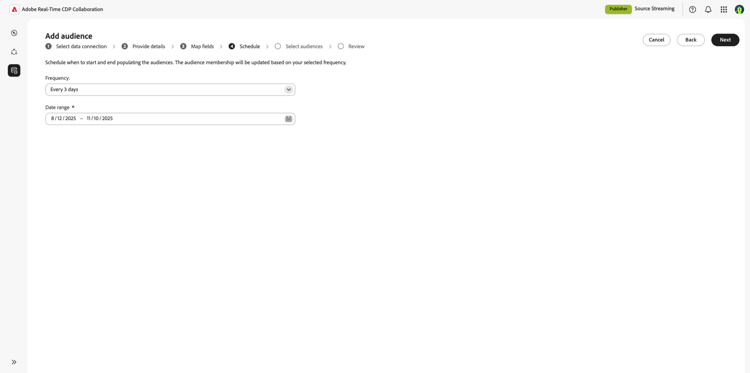
Programación schedule
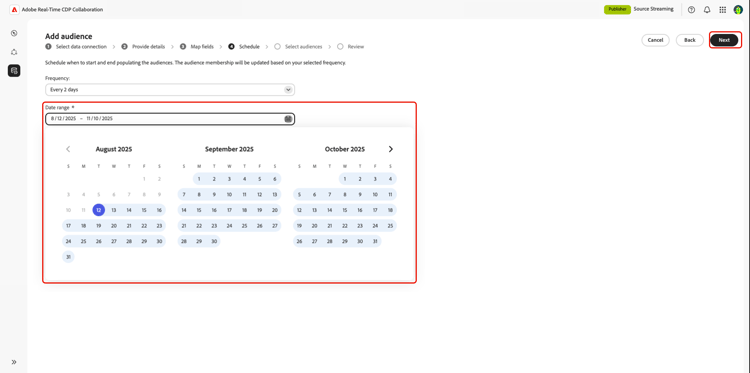
A continuación, programe cuándo comenzar y terminar de rellenar las audiencias. La audiencia se actualizará según esta programación.
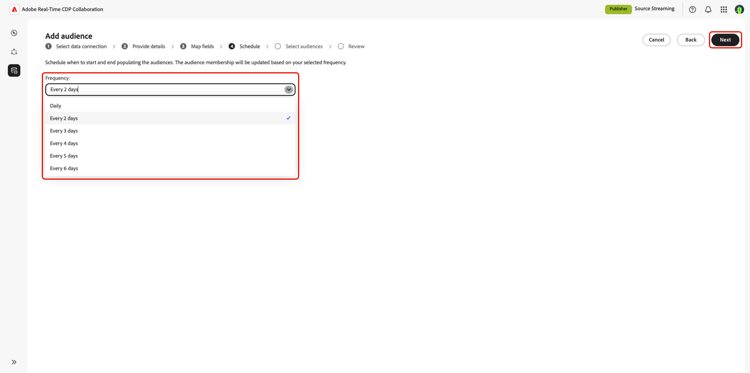
Seleccione la frecuencia de actualización de la audiencia en el menú desplegable Frecuencia.
A continuación, seleccione Intervalo de fecha. La fecha de inicio es la fecha en la que la audiencia empezará a rellenarse con perfiles y la fecha de finalización es cuando la audiencia dejará de actualizarse.
Seleccionar públicos select-audiences
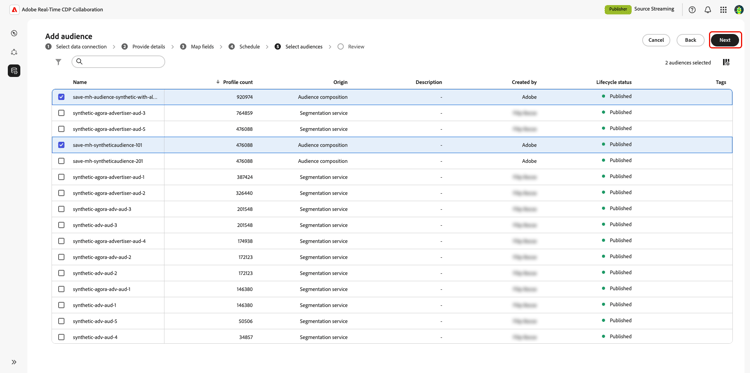
Después de seleccionar la fuente de audiencia, elegirá las audiencias específicas que desea incluir. Utilice las opciones de búsqueda y filtro para encontrar las audiencias relevantes de su conexión de datos. Seleccione las audiencias que desee y luego seleccione Siguiente.
Revisar
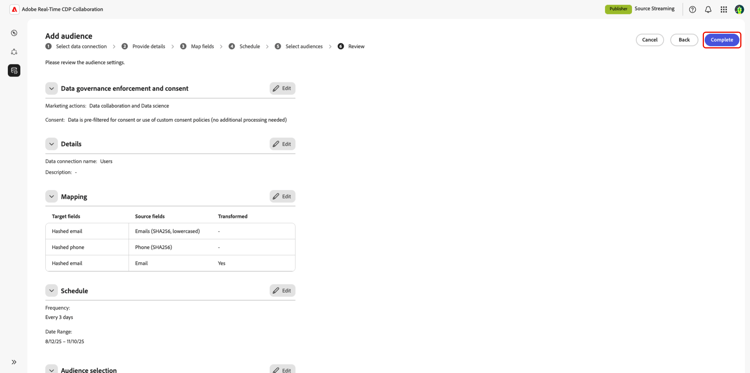
Revise todas las configuraciones y ajustes de antes de finalizar la adición de audiencias. Asegúrese de que todos los detalles sean correctos y, a continuación, seleccione Completar para finalizar la creación de la conexión de datos.
Panel de control de vista de públicos view-audiences-dashboard
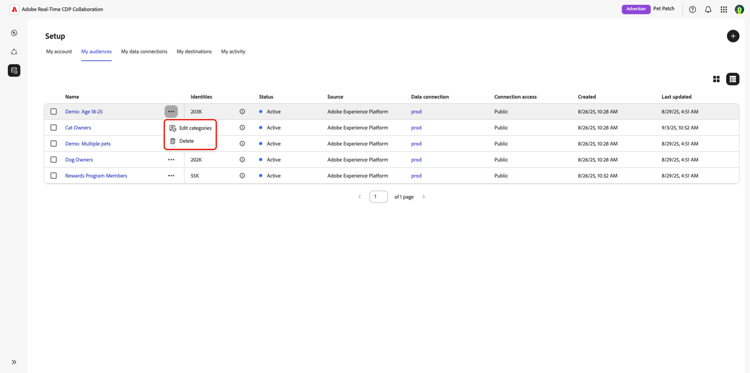
Después de obtener audiencias, el área de trabajo Mis audiencias muestra todas las audiencias que provienen actualmente de Collaboration.
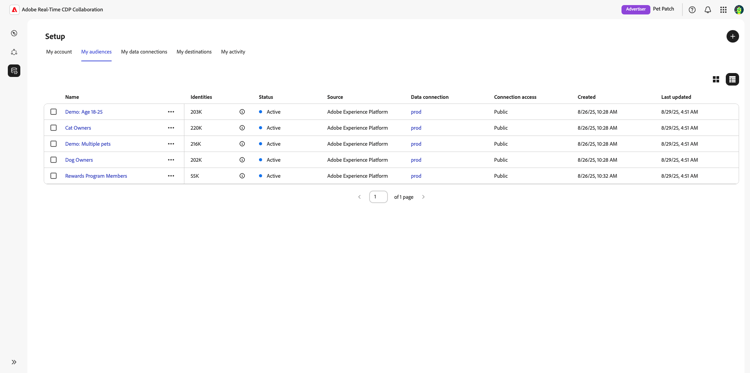
Cada audiencia contiene una descripción general de la siguiente información:
Para realizar acciones rápidas en una audiencia, seleccione los puntos suspensivos … junto al nombre de la audiencia. Las opciones disponibles son las siguientes:
- Editar categorías le permite agregar diferentes etiquetas de categoría a la audiencia. Para obtener más información, consulte la sección categorías a continuación.
- Eliminar eliminará la audiencia de la conexión de datos.
Ver audiencias individuales view-individual-audiences
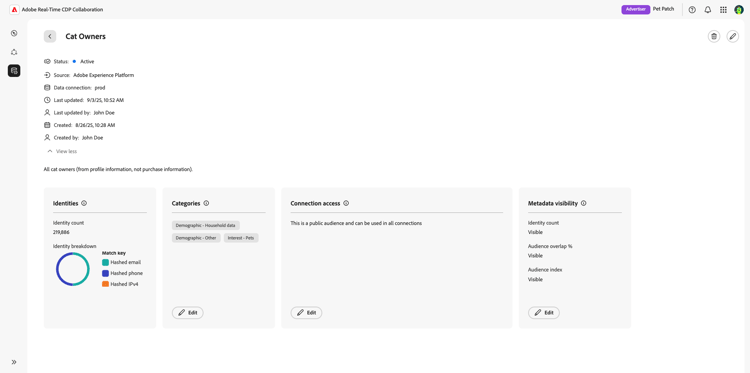
Para ver y actualizar la información de una audiencia individual, seleccione la audiencia en el área de trabajo Mis audiencias. El espacio de trabajo de audiencia muestra información detallada sobre la audiencia seleccionada, incluidos detalles, identidades, categorías, acceso a conexiones y configuración de visibilidad de metadatos.
Detalles de público
Se muestra la siguiente información para cada audiencia individual:
Identidades identities
La sección Identidades indica la cantidad de identidades presentes en la audiencia. La sección también contiene un desglose de identidades por clave de coincidencia para ayudarle a comprender la composición de la audiencia.
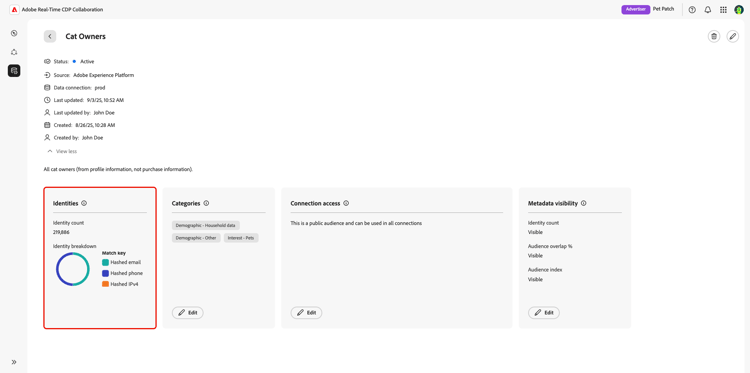
Al pasar el ratón por encima de las secciones individuales del desglose de claves de coincidencia, se proporciona un recuento de identidad preciso para la clave correspondiente.
Categorías categories
Para facilitar la organización, el filtrado y la recuperación de audiencias, puede etiquetar sus audiencias. Puede etiquetar una audiencia con varias categorías y, a continuación, puede usar estas etiquetas de categoría para filtrar las audiencias que desee en el área de producto Discover al ejecutar informes de superposición de audiencias.
Para agregar categorías, seleccione la opción Editar en la sección Categorías.
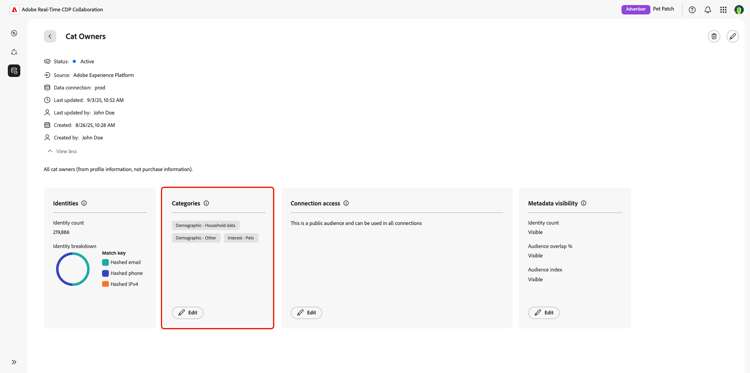
Aparecerá el cuadro de diálogo Categorías, que le permitirá seleccionar las categorías que desee agregar a la audiencia. Para seleccionar una categoría individual, marque la casilla que hay junto al nombre de la categoría.
Acceso a la conexión connection-access
La disponibilidad de una audiencia para su uso en proyectos con colaboradores difiere según la configuración de acceso a la conexión. En la sección Acceso a la conexión, puede seleccionar si la audiencia debe ser privada, pública o solo disponible para conexiones específicas. Las audiencias públicas se pueden utilizar y detectar en conexiones.
Para actualizar el acceso a la conexión de la audiencia, seleccione la opción Editar en la sección Acceso a la conexión.
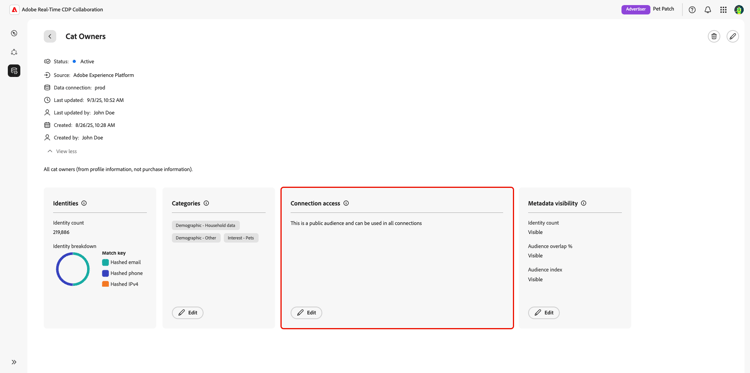
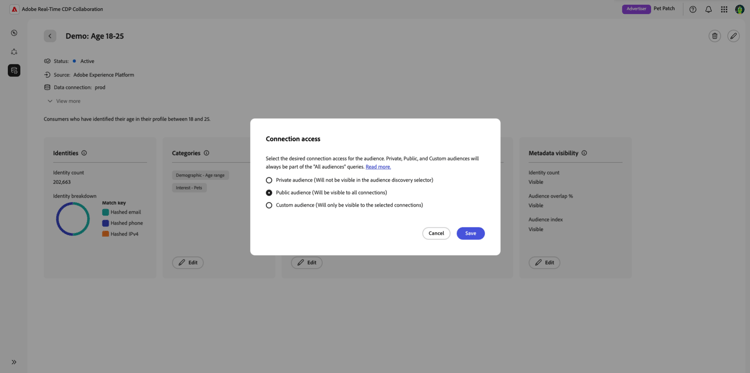
Aparecerá el cuadro de diálogo Acceso a conexión, con tres opciones de acceso a conexión disponibles:
- Audiencia privada. Estas audiencias no están disponibles para su uso en informes de superposición o para su activación en conexiones con colaboradores. Aunque las audiencias no están disponibles para que los colaboradores las vean o utilicen, la población de las audiencias sigue contribuyendo a la población total en la vista Todas las audiencias en la sección comparar audiencias. Cambie la configuración a pública o personalizada para utilizar las audiencias en conexiones con los colaboradores.
- Público. Estas audiencias están disponibles para usarlas en informes de superposición y para activarlas en conexiones con cualquier colaborador.
- Audiencia personalizada. Estas audiencias están disponibles para usarlas en informes de superposición y solo para activarlas en conexiones especificadas. Aunque las audiencias no están disponibles para que los colaboradores las vean o utilicen, la población de las audiencias sigue contribuyendo a la población total en la vista Todas las audiencias en la sección comparar audiencias.
Seleccione la opción de acceso a la conexión que desee y, a continuación, seleccione Guardar para aplicar los cambios.
La disponibilidad de la audiencia para su uso en proyectos con colaboradores difiere según la configuración de acceso a la conexión.
Visibilidad de los metadatos metadata-visibility
La visibilidad de los metadatos indica la visibilidad de los metadatos de una audiencia para otros colaboradores antes de que se conecten con usted o en diferentes vistas de proyecto. Para actualizar la visibilidad de los metadatos de la audiencia, seleccione la opción Editar en la sección Visibilidad de los metadatos.
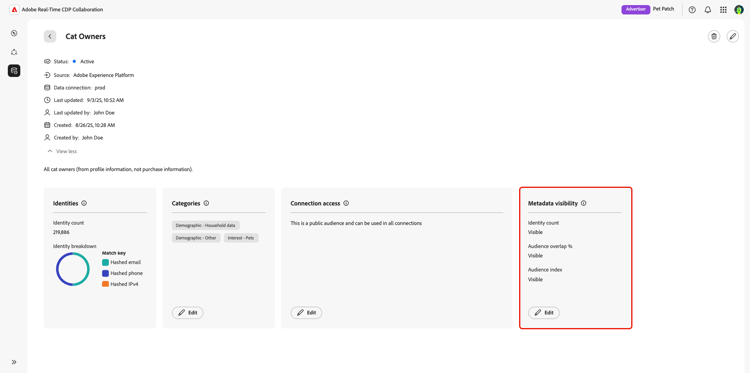
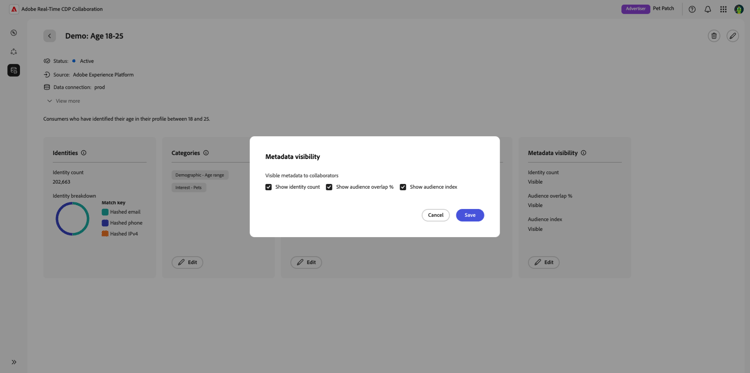
Aparece el cuadro de diálogo Visibilidad de metadatos, que le permite configurar las opciones de visibilidad de la audiencia. Hay dos ajustes de visibilidad de metadatos que puede configurar para cada audiencia:
Mostrar recuento de identidades: esta opción controla si el colaborador puede ver los recuentos de identidades de las audiencias al ver informes de superposición en la ficha de detección dentro de un proyecto.
Mostrar superposición de audiencias %: esta opción controla si los colaboradores pueden descubrir porcentajes de superposición entre sus audiencias y las suyas.
Índice de audiencia: cuando se establece en true, los colaboradores pueden ver índice de audiencia dentro de un proyecto. Esta funcionalidad solo está disponible cuando tiene tres o más públicos activos.
Editar varias audiencias edit-audiences
Desde el panel de audiencias, puede editar varias audiencias a la vez. Para ello, seleccione las audiencias que desee editar seleccionando los cuadros junto a sus nombres. Una vez seleccionadas las audiencias, puede realizar acciones con las opciones disponibles en el menú de edición.
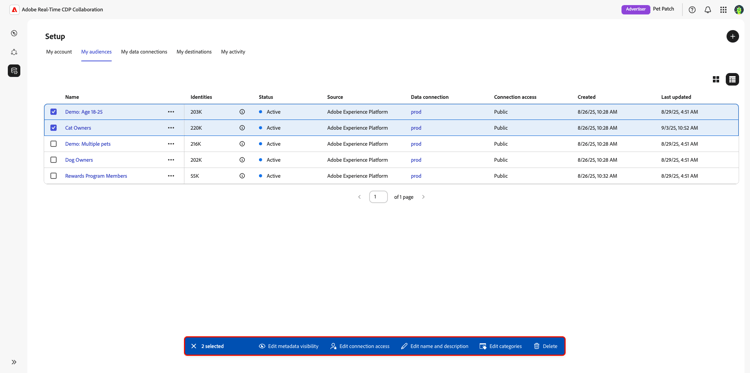
Visibilidad de metadatos de edición masiva bulk-edit-metadata-visibility
Con las audiencias seleccionadas en el panel de audiencias, seleccione Editar visibilidad de metadatos en el menú de edición.
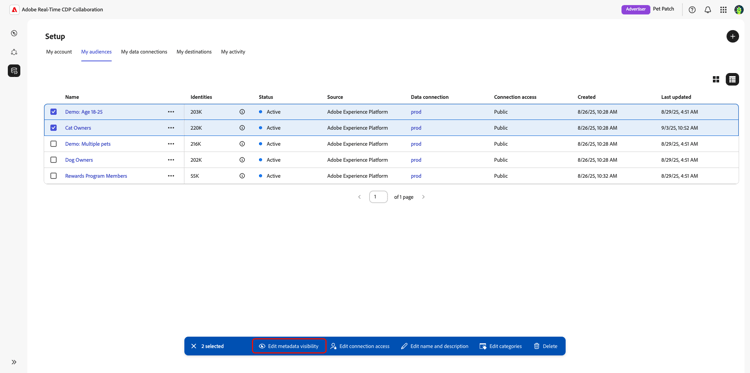
Aparece el cuadro de diálogo Visibilidad de metadatos, que le permite configurar las opciones de visibilidad de las audiencias seleccionadas. De forma predeterminada, no se selecciona ninguna de las opciones. Elige las opciones que deseas aplicar a todas las audiencias seleccionadas y luego selecciona Guardar.
Acceso a conexión de edición masiva bulk-edit-connection-access
Con las audiencias seleccionadas en el panel de audiencias, seleccione Editar acceso a conexión del menú de edición.
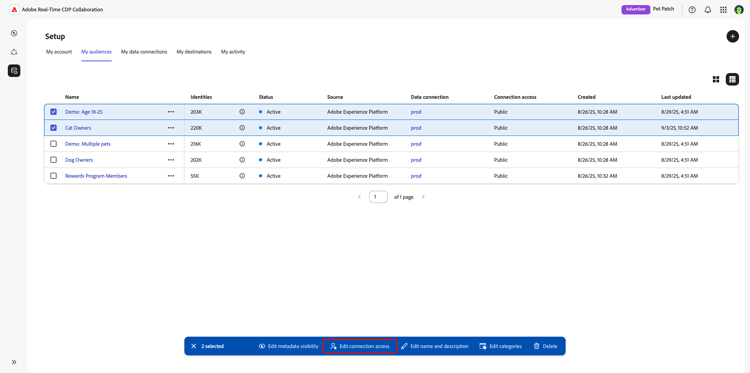
Aparecerá el cuadro de diálogo Acceso a la conexión, que le permitirá configurar los ajustes de acceso para las audiencias seleccionadas. De manera predeterminada, se seleccionará la opción Audiencia privada. Elige las opciones que deseas aplicar a todas las audiencias seleccionadas y luego selecciona Guardar.
Edición masiva de nombres y descripciones de audiencias bulk-edit-audience-names-descriptions
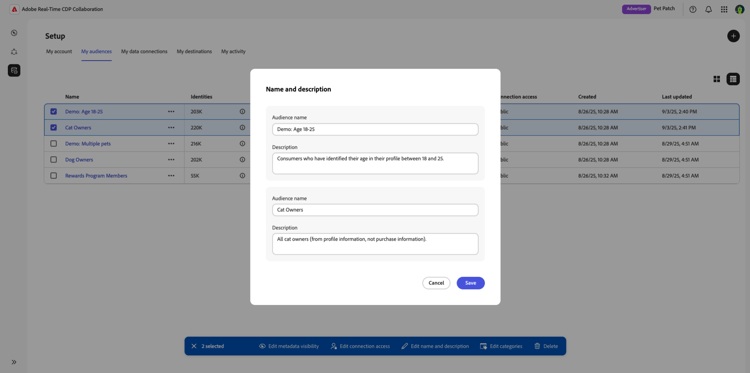
Con las audiencias seleccionadas en el panel de audiencias, seleccione Editar nombre y descripción en el menú de edición.
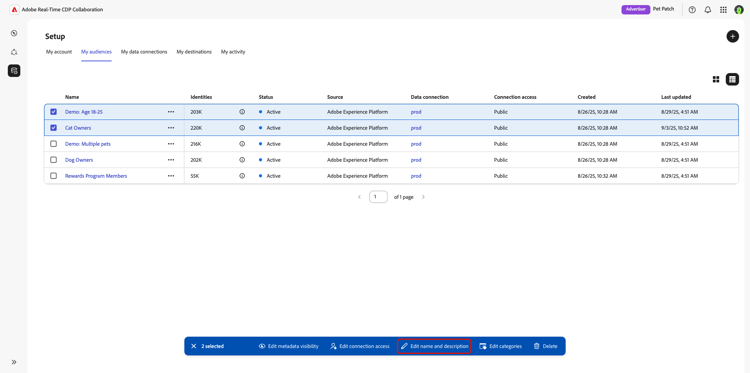
Aparecerá el cuadro de diálogo Nombre y descripción, que le permitirá configurar el nombre y la descripción de cada audiencia seleccionada. De forma predeterminada, se muestran los nombres y las descripciones actuales de cada audiencia. Realice los cambios y seleccione Guardar.
Editar categorías de forma masiva bulk-edit-categories
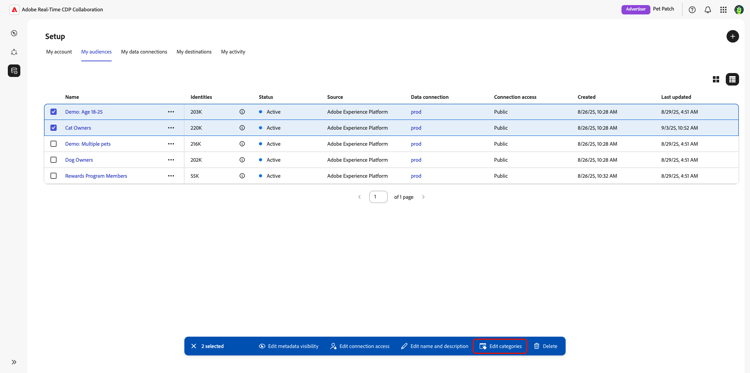
Con las audiencias seleccionadas en el panel de audiencias, seleccione Editar categorías en el menú de edición.
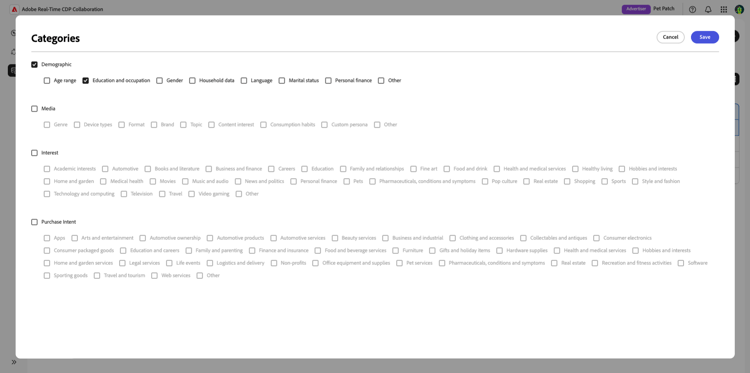
Aparece el cuadro de diálogo Categorías, que le permite configurar las categorías para cada audiencia seleccionada. De forma predeterminada, no se seleccionará ninguna categoría. Para seleccionar una categoría, primero seleccione la categoría principal y luego seleccione las subcategorías que desee incluir. Realice los cambios y seleccione Guardar.
Próximos pasos
Después de obtener audiencias, es hora de descubrir colaboradores con los que conectar para colaborar en proyectos.