Cargar archivo CSV para el abastecimiento de audiencias
Esta guía proporciona los pasos para cargar un archivo CSV en la interfaz de usuario de Adobe Real-Time CDP Collaboration para obtener los datos de audiencia y utilizarlos en proyectos de colaboración.
Información general overview
La carga de archivos CSV es un método para obtener datos de audiencia de origen para proyectos de colaboración. Esta es una alternativa a conectar tu AWS S3 bucket, conectar Google Cloud Storage o obtener audiencias de Experience Platform.
Siga este flujo de trabajo para cargar un archivo CSV que contenga los datos de audiencia en el origen y administrar audiencias de origen en Collaboration. Puede asignar campos de identidad para la activación y el análisis de superposición. Una vez que se carga y procesa el archivo, la audiencia de origen queda disponible en el área de trabajo de Mis audiencias, donde puede revisar, activar y administrar sus proyectos de colaboración.
-
Las audiencias que se obtuvieron mediante la carga de CSV están disponibles durante 7 días. Después de este periodo, la audiencia caduca y debe volver a cargarse para usarla en sus proyectos de colaboración.
-
En este momento puede cargar un archivo CSV por sesión. Para añadir audiencias adicionales, complete de nuevo el flujo de trabajo de carga para cada archivo de origen que desee.
Requisitos previos prerequisites
Antes de cargar archivos CSV para el abastecimiento de audiencias, asegúrese de lo siguiente:
- Incorporación de la cuenta completada en Real-Time CDP Collaboration. Consulte Incorporar su cuenta para obtener instrucciones paso a paso.
- Los permisos necesarios para agregar audiencias en su organización.
- Un archivo CSV que contiene los datos de audiencia con campos de identidad como correo electrónico o teléfono.
Cargar un archivo CSV upload-csv-file
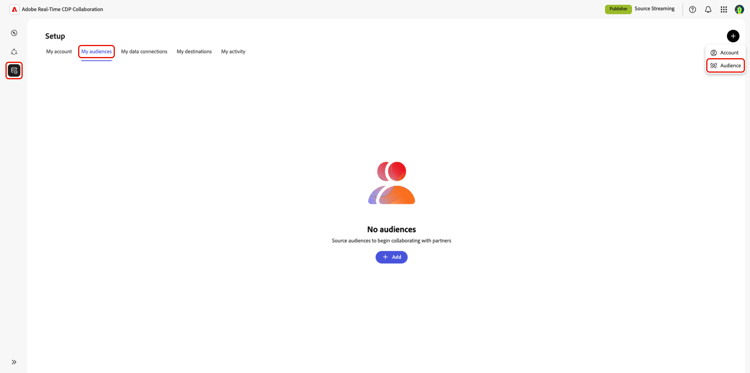
En la ficha Mis audiencias del área de trabajo Configuración, seleccione el icono de agregar (

Si esta es su primera audiencia, también puede seleccionar la opción Agregar.
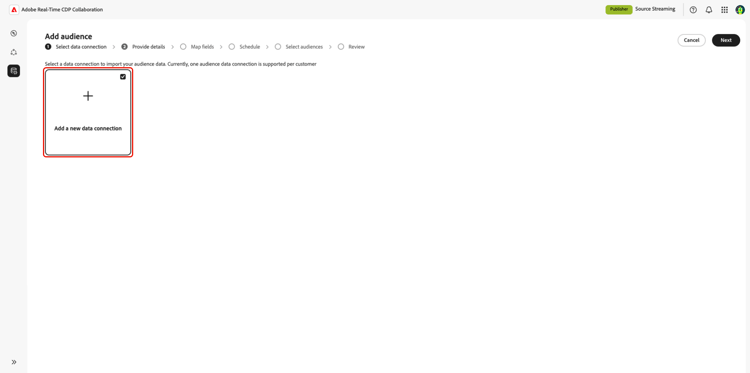
Aparecerá el flujo de trabajo Añadir audiencia. Seleccione Agregar una nueva conexión de datos y, a continuación, seleccione Siguiente.
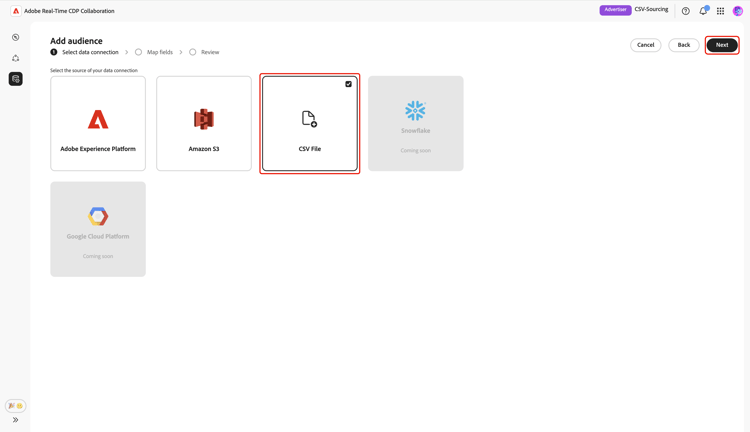
Seleccione Archivo CSV como conexión de datos select-csv-file
Seleccione Archivo CSV como conexión de datos, seguido de Siguiente.
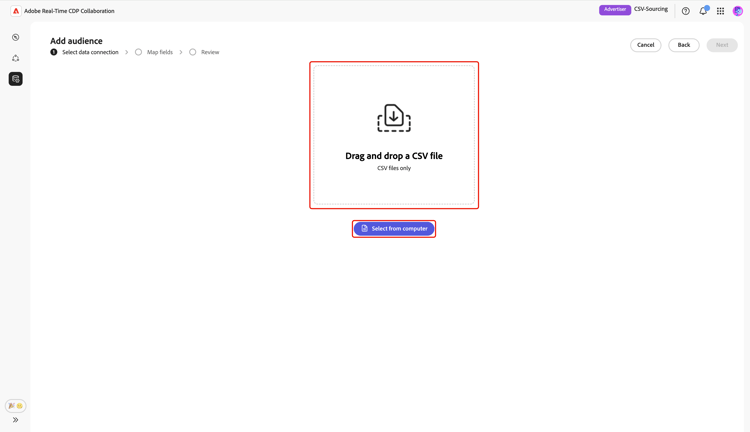
Seleccionar archivo select-file
Elija Seleccionar del equipo para cargar un archivo CSV desde el sistema local. También puede arrastrar y soltar el archivo CSV que desee cargar en el panel Arrastrar y soltar un archivo CSV.
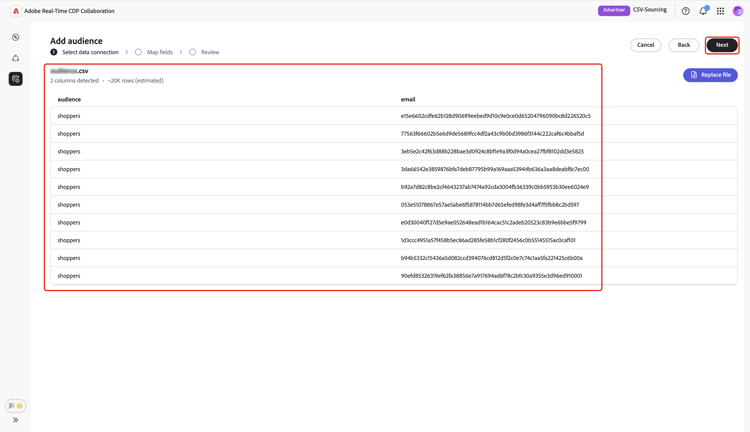
Una vez cargada, la interfaz de usuario muestra un resumen que incluye el número de columnas, un recuento de filas estimado, la estructura del archivo y una vista previa de las primeras 10 filas de datos.
Revisa el resumen y luego selecciona Siguiente.
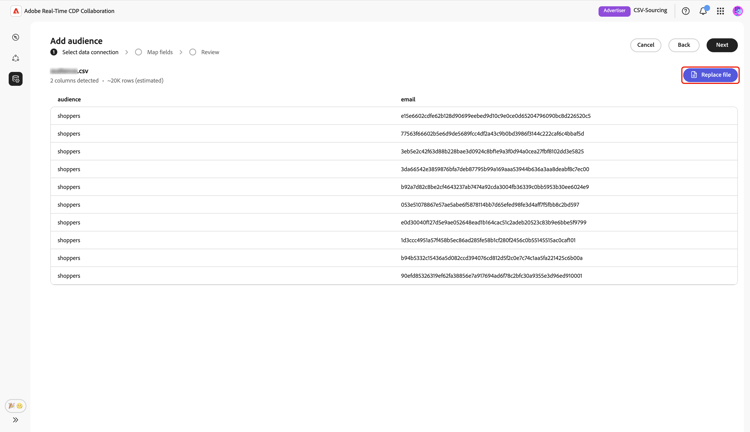
Reemplazar archivo replace-file
Si necesita cargar un archivo CSV diferente, elija Reemplazar archivo y seleccione el nuevo archivo. A continuación, la interfaz se actualiza para mostrar un resumen actualizado de los nuevos datos.
Después de revisar el resumen revisado, seleccione Siguiente.
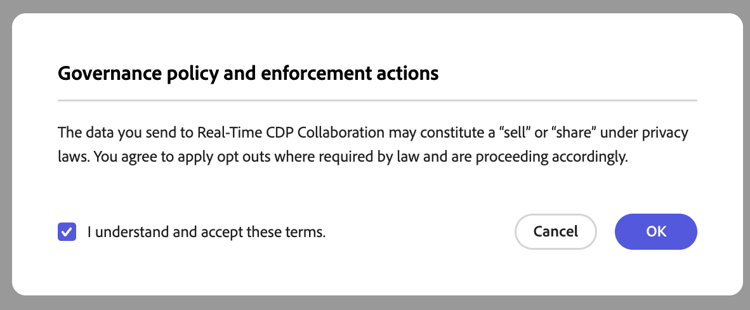
Confirmar confirmación de consentimiento confirm-consent
Antes de continuar, debe reconocer que las exclusiones de consentimiento se han eliminado de los datos de audiencia. Collaboration requiere datos de audiencia limpios sin usuarios que se hayan excluido del uso compartido de datos.
Marque la casilla de confirmación seguida de OK para confirmar. A continuación, se cierra el cuadro de diálogo y se continúa con la pantalla Asignar campos.
Asignar campos de identidad de origen map-fields
La asignación de campos determina cómo Collaboration utiliza los datos de audiencia para la activación y el análisis de superposición. En la pantalla Asignar campos, utilice los menús desplegables para asignar cada campo de identidad de origen del archivo CSV al campo de destino adecuado en Collaboration.
Si necesita detalles adicionales sobre un campo de destino, incluido el tipo de datos o la descripción, seleccione Detalles de campos de destino para obtener más información.
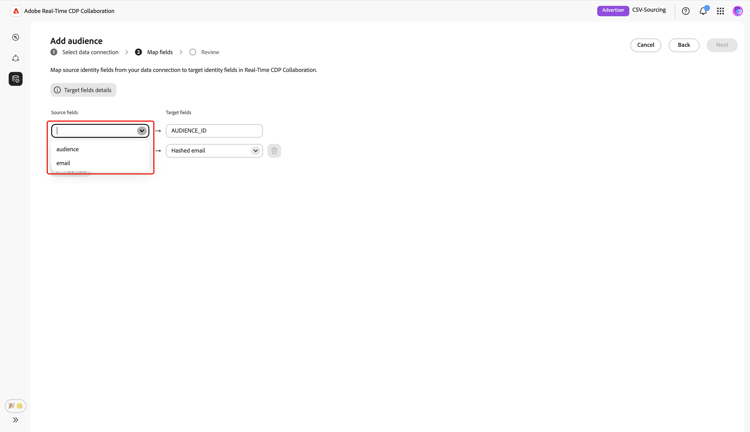
A continuación, revise los campos asignados y seleccione Siguiente.
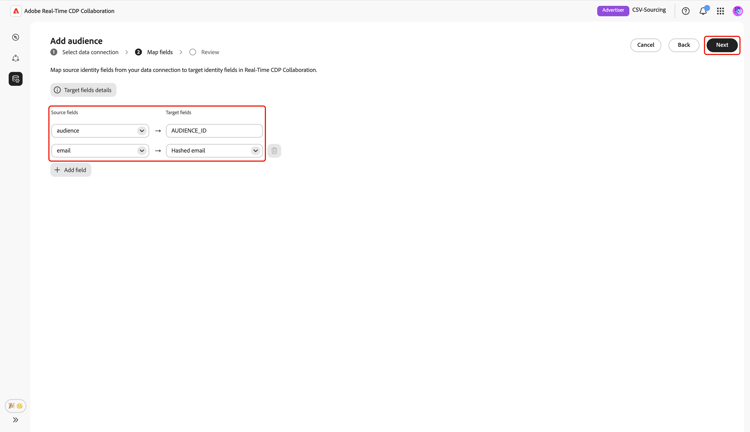
Revisión y finalización de la carga review-and-complete
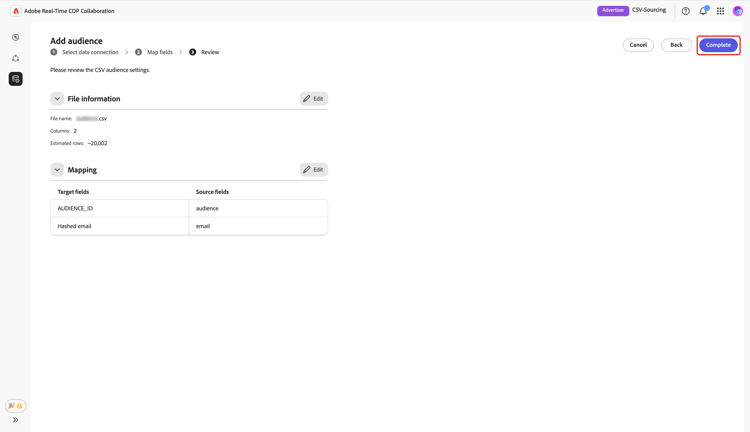
La pantalla Revisar aparece con un resumen de la configuración de audiencia del archivo CSV. Revise la información de las secciones siguientes:
- Información de archivo: muestra el nombre de archivo, el número de columnas y el recuento estimado de filas.
- Asignación: detalla cómo se asignan los campos de origen del archivo de audiencia cargado (por ejemplo,
email) a los campos de destino utilizados en Collaboration (por ejemplo, correo electrónico con hash).
Seleccione el icono de lápiz si necesita editar una sección. Seleccione Completar para confirmar todas las secciones.
Aparecerá una barra de progreso debajo de las secciones de resumen para indicar el progreso de carga. Una vez finalizada la carga, un cuadro de diálogo de confirmación confirma que se ha creado la audiencia CSV y que el abastecimiento de audiencias está en curso.
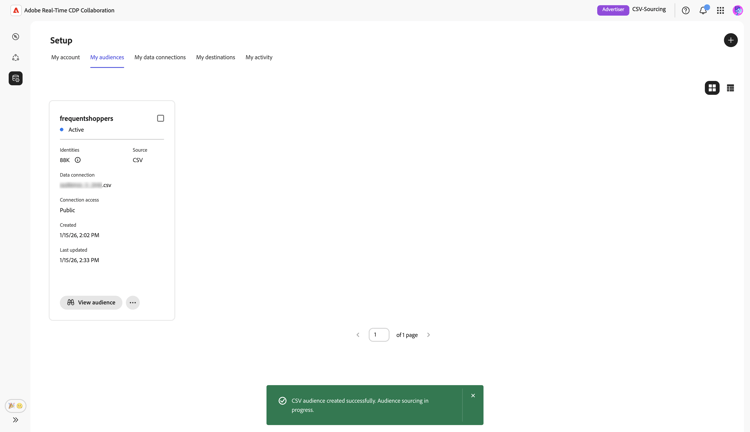
Revisar audiencias de origen review-sourced-audiences
Después de cargar el archivo CSV, Collaboration empieza a obtener audiencias a partir del archivo. Este proceso puede tardar varios minutos. Cuando finalice el abastecimiento, las audiencias estarán disponibles en la pestaña Mis audiencias con las mismas características e información que las audiencias que provienen de Experience Platform.
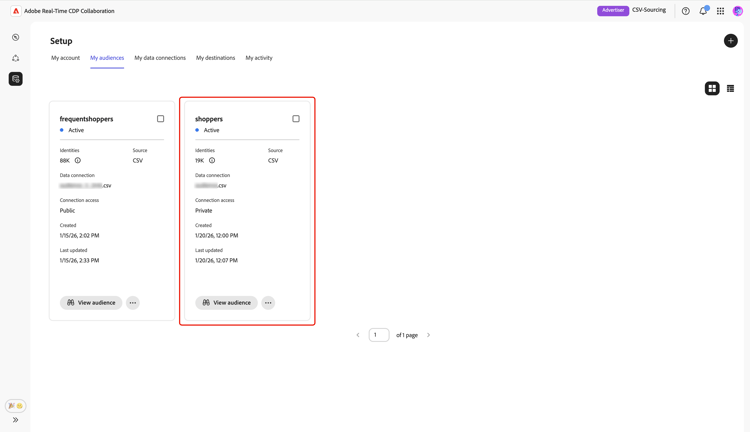
En la vista de cuadrícula o en la vista de tabla, seleccione un elemento de fila o Ver audiencia para ver una descripción general de una audiencia específica. Muestra el estado de la audiencia, el origen y el nombre de la conexión de datos, junto con paneles detallados para:
Identidades: muestra el recuento y el desglose de identidades totales cuando los datos están disponibles.
Categorías: muestra todas las etiquetas utilizadas para organizar o filtrar la audiencia.
Acceso a la conexión: Muestra si la audiencia es privada, pública o compartida con colaboradores específicos.
Visibilidad de metadatos: Muestra qué información de audiencia (como recuento de identidades, porcentaje de superposición e índice) es visible para los colaboradores.
Utilice esta vista para confirmar los ajustes de configuración de audiencia y visibilidad antes de utilizar la audiencia en proyectos de colaboración. Para obtener más información, vea cómo ver una audiencia individual.
Próximos pasos next-steps
Ahora ha cargado correctamente el archivo CSV en Collaboration. Una vez finalizado el abastecimiento, puede:
- Cree proyectos de colaboración con las audiencias de origen. Ver Descubrir audiencias.
- Activar audiencias en destinos conectados. Ver Activar audiencias.
- Revise la superposición de audiencias y las perspectivas. Ver Medir el rendimiento de la campaña.
- Administre la configuración y visibilidad de su audiencia. Ver Source y administrar audiencias.
Para obtener más información sobre todos los orígenes disponibles en Collaboration, consulte Resumen de orígenes.