Configurar Amazon S3 para el abastecimiento de audiencia
Obtenga información sobre cómo configurar y conectar su almacenamiento de Amazon S3 en la interfaz de usuario de Adobe Real-Time CDP Collaboration a los datos de audiencia de origen para su activación y análisis de superposición.
Consulte la guía Configuración de permisos de AWS para el abastecimiento de audiencias para obtener instrucciones de configuración detalladas.
Información general overview
Utilice este flujo de trabajo para obtener y administrar audiencias de origen directamente desde Amazon S3. Después de la configuración, Collaboration obtiene automáticamente las audiencias de su S3 bucket y las pone a disposición para su información y activación.
Las audiencias obtenidas a través de S3 siguen las mismas reglas de gobernanza y gestión de datos que las obtenidas de Adobe Experience Platform.
Requisitos previos prerequisites
Antes de configurar la conexión de datos de S3, asegúrese de lo siguiente:
-
Tiene acceso a un bloque Amazon S3activo que contiene archivos de audiencia que se ajustan a la especificación de fuentes de audiencia (v1.3).
-
Ha creado un rol de IAM en AWS que concede permiso a Adobe para acceder a su bloque mediante el método rol asumido (no claves de acceso/secretas). Consulte Configuración de permisos de AWS para el abastecimiento de audiencias para obtener instrucciones detalladas. La función IAM debe incluir los siguientes permisos:
ListBucketGetBucketLocationGetObject
-
Tiene preparados los siguientes valores:
- Nombre de recurso de Amazon (ARN) de rol de IAM
- Nombre del contenedor S3
- Ruta de la carpeta (el prefijo del directorio que contiene los archivos de audiencia)
Configurar su conexión de Amazon S3 configure-aws-s3-connection
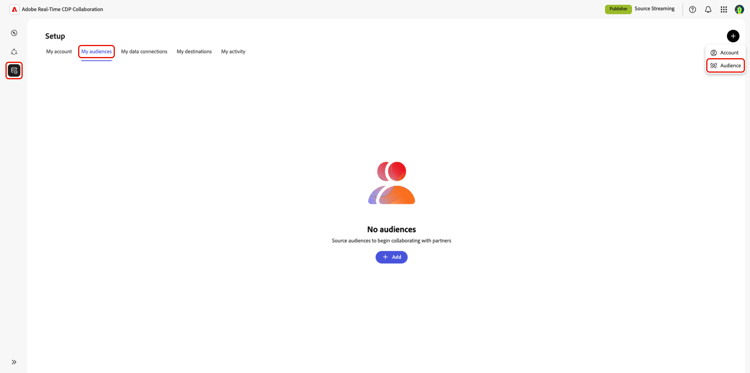
En la ficha Mis audiencias del área de trabajo Configuración, seleccione el icono de agregar (

Si esta es su primera audiencia, también puede seleccionar la opción Agregar.
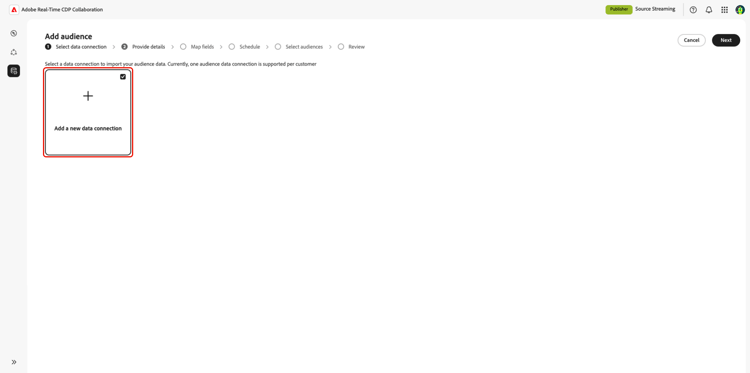
Aparecerá el flujo de trabajo Añadir audiencia. Seleccione Agregar una nueva conexión de datos y, a continuación, seleccione Siguiente.
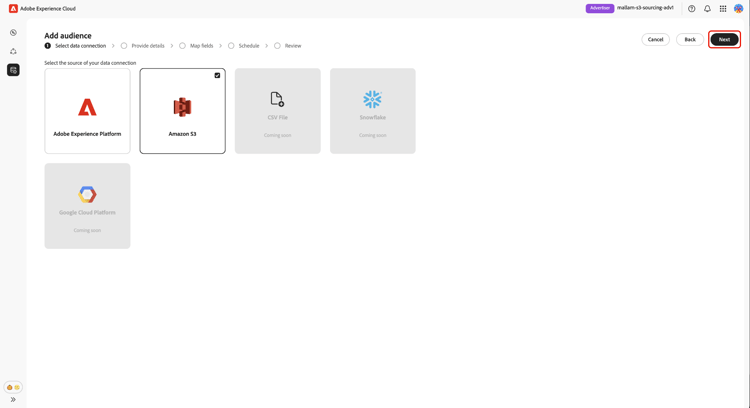
Seleccione Amazon S3 como conexión de datos select-aws-s3
Seleccione Amazon S3 como conexión de datos, seguido de Siguiente.
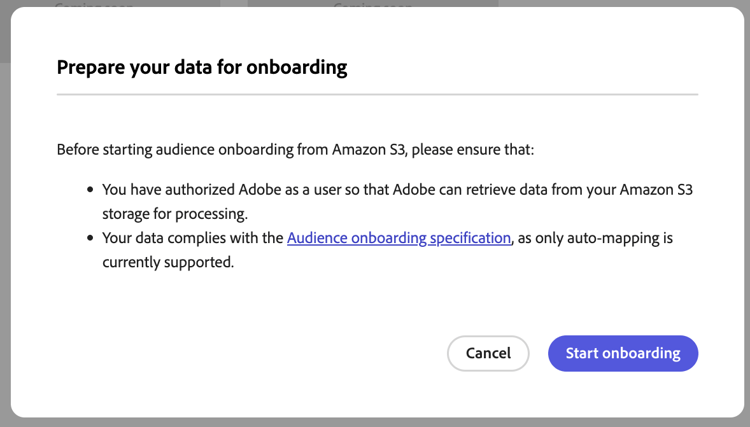
Revisar los requisitos de archivo del público review-audience-requirements
Aparecerá un cuadro de diálogo que explica cómo se deben estructurar los archivos de audiencia. Use el vínculo a Especificación de fuentes de audiencia para aprender a dar formato y estructurar los datos de audiencia de Amazon S3 para que Collaboration los lea correctamente.
Los archivos de audiencia deben cumplir con la Especificación del Abastecimiento de audiencias. Las claves de coincidencia se asignan automáticamente según el formato requerido.
Las consideraciones clave incluyen:
- Los archivos deben estar en formato CSV, con comas como delimitadores y barras verticales (
|) para varios valores. - Si carga varios archivos, asegúrese de que todos los archivos contengan columnas idénticas.
- Cada registro de audiencia debe incluir
AUDIENCE_IDy al menos una clave de coincidencia, comoHASHED_EMAIL_SHA_256,HASHED_PHONE_SHA_256,HASHED_IPV4_SHA_256,CRM_ID,LOYALTY_IDoADFIXUS_ID. - Las actualizaciones de datos se producen cada 1 a 6 días, según la selección realizada durante la configuración de abastecimiento en Collaboration.
Autenticación de la conexión S3 authenticate-s3-connection
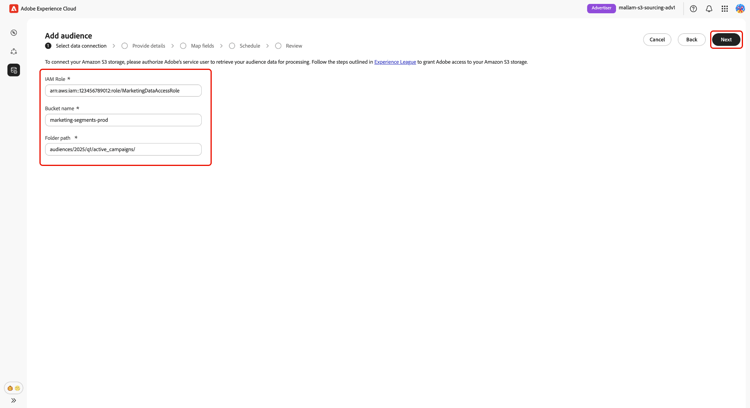
A continuación, proporcione sus credenciales de Amazon S3 para conectar su compartimento de S3 a Collaboration.
Siga los pasos descritos en Configuración de permisos de AWS para el abastecimiento de audiencias para conceder acceso a Adobe a su
Almacenamiento de Amazon S3. Una vez finalizado, introduzca los valores en los siguientes campos de la interfaz de usuario:
- Función IAM
- Nombre de S3 Bucket
- Ruta de carpeta
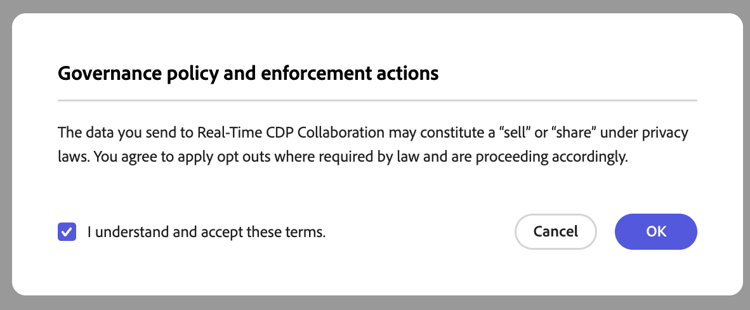
Confirmar confirmación de consentimiento confirm-consent
Debe reconocer que se han eliminado las exclusiones de consentimiento antes de continuar. Marque la casilla de confirmación seguida de OK para confirmar.
Validar resultados de autenticación validate-authentication
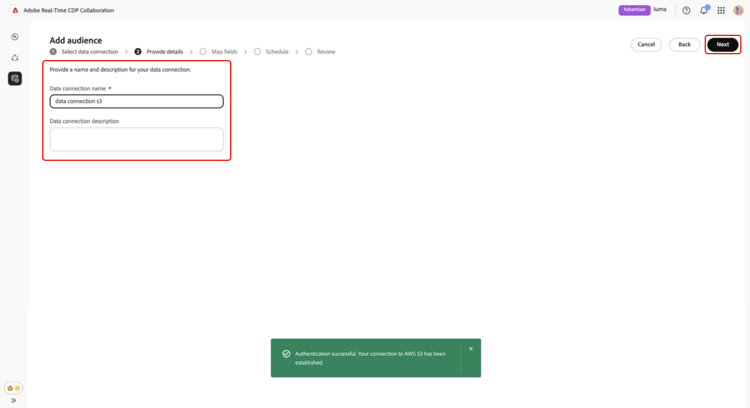
Después de conectarse, el sistema valida las credenciales y muestra uno de los mensajes siguientes:
Proporcionar detalles de conexión provide-connection-details
Introduzca un nombre descriptivo y una descripción opcional para la conexión de datos S3. Introduzca sus valores en los siguientes campos de la interfaz de usuario:
- Nombre de conexión de datos (obligatorio)
- Descripción de la conexión de datos (opcional)
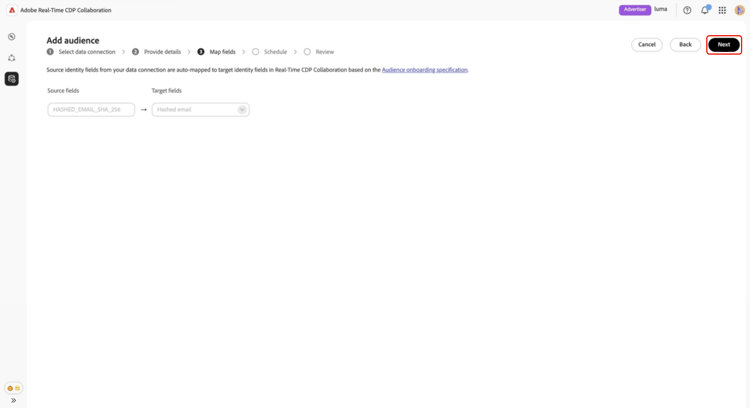
Revisar los campos de identidad asignados automáticamente auto-mapped-fields
La pantalla Mapping es de solo lectura. No se pueden agregar, eliminar ni aplicar transformaciones. Collaboration asigna automáticamente los campos de identidad de origen de los archivos de audiencia a los campos de destino según la especificación de fuente de audiencias.
Confirme visualmente los campos asignados y seleccione Siguiente para continuar.
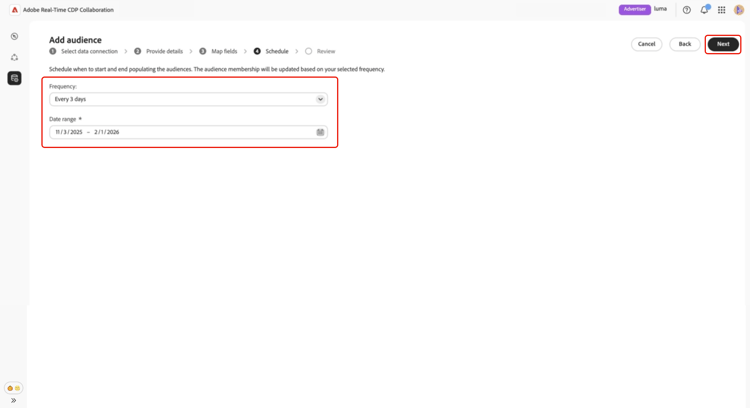
Frecuencia de actualización de programación e intervalo de fechas schedule-refresh
Aparece la vista Programar. Utilice el menú desplegable para seleccionar una frecuencia de actualización entre uno y seis días y, a continuación, establezca el intervalo de fechas activo. Utilice el icono de calendario para especificar las fechas de inicio y finalización.
Revisión y finalización de la conexión review-and-complete
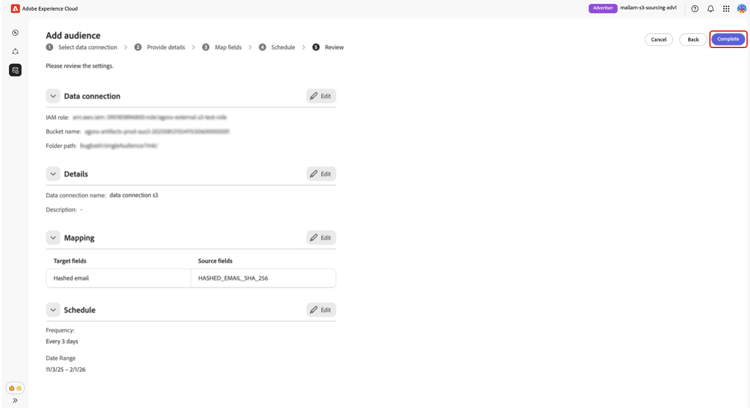
Por último, revise los ajustes de configuración en la pantalla de resumen. Esta vista contiene un resumen de las secciones siguientes:
- Conexión de datos: Muestra el rol de IAM, el nombre del contenedor S3 y la ruta de la carpeta que configuró.
- Detalles: muestra el nombre y la descripción opcional de la conexión de datos para ayudar a identificarla más adelante.
- Asignación: detalla cómo se asignan los campos de origen de los archivos de audiencia cargados (por ejemplo,
HASHED_EMAIL) a los campos de destino utilizados en Collaboration (por ejemplo, correo electrónico con hash). - Programación: Resume la frecuencia con la que la conexión actualiza los datos de audiencia y el intervalo de fechas activo para el abastecimiento.
Seleccione el icono de lápiz si necesita editar una sección. Seleccione Completar para confirmar todas las secciones.
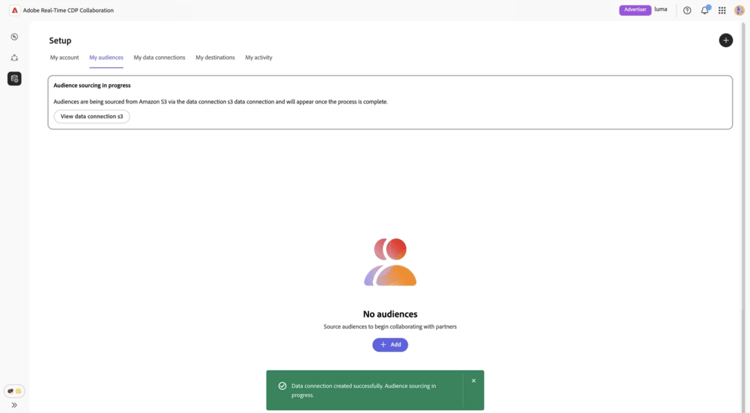
Aparecerá un cuadro de diálogo de confirmación que indica que la conexión de datos se ha creado correctamente y que el abastecimiento de la audiencia está en curso.
Revisar audiencias de origen review-sourced-audiences
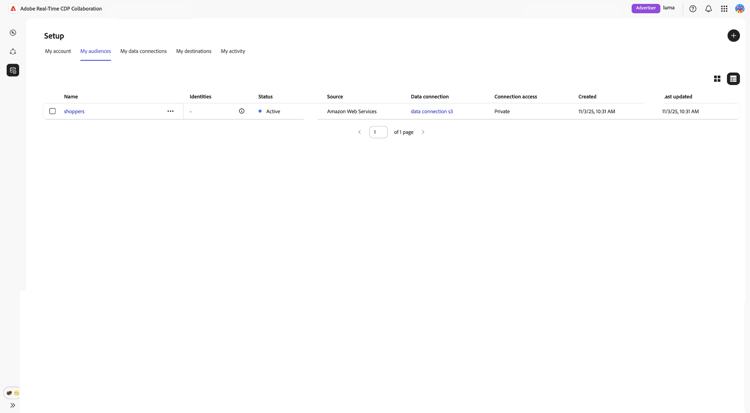
Después de completar la configuración, Collaboration comienza a obtener audiencias de su S3 bucket. Las audiencias que provienen de un bloque de Amazon S3 aparecen en la pestaña Mis audiencias y tienen la misma funcionalidad e información que las audiencias que provienen de Experience Platform.
Si el abastecimiento de la audiencia está en curso, aparece un banner en la parte superior de la pantalla. Las audiencias individuales aparecen solo después de que se complete el abastecimiento.
Una vez obtenidas las audiencias S3, la lista de audiencias disponibles se proporciona en una vista tabulada o con tarjeta.
En la vista de cuadrícula o en la vista de tabla, seleccione un elemento de fila o Ver audiencia para ver una descripción general de una audiencia específica. Muestra el estado de la audiencia, el origen y el nombre de la conexión de datos, junto con paneles detallados para:
Identidades: muestra el recuento total de identidades y el desglose una vez que los datos estén disponibles.
Categorías: enumera todas las etiquetas utilizadas para organizar o filtrar la audiencia.
Acceso a la conexión: indica si la audiencia es privada, pública o compartida con colaboradores específicos.
Visibilidad de metadatos: Define qué información de audiencia (como recuento de identidades, porcentaje de superposición e índice) es visible para los colaboradores.
Utilice esta vista para confirmar los ajustes de configuración de audiencia y visibilidad antes de utilizar la audiencia en proyectos de colaboración.
Consulte la documentación del panel de vista de audiencias para obtener más información.
Visualización de la conexión de datos de S3 view-s3-connection
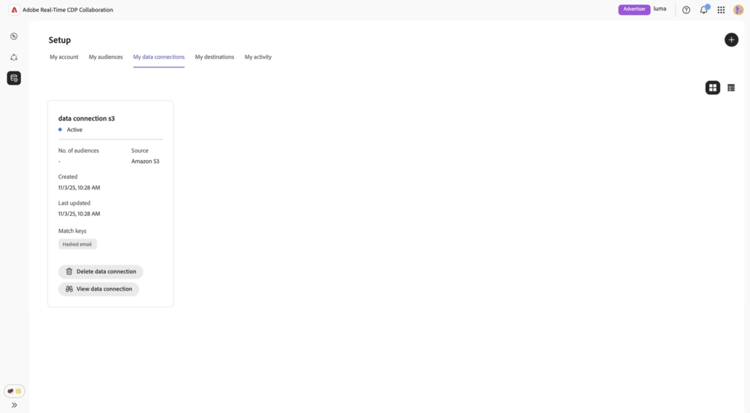
La conexión Amazon S3 que acaba de agregar está disponible de inmediato en la ficha Mis conexiones de datos. El origen de la audiencia se muestra como Amazon S3.
La conexión de datos de S3 incluye la misma funcionalidad y detalles que otras conexiones de datos de audiencia, excepto que no puede agregar ni editar audiencias directamente desde esta vista.
Próximos pasos next-steps
Ahora ha configurado y conectado correctamente su almacenamiento de Amazon S3 como origen de datos en Collaboration. Al completar este flujo de trabajo, habilitó el abastecimiento seguro de datos de audiencia de origen para la activación y el análisis de superposición.
Una vez finalizado el abastecimiento, las audiencias aparecerán en el área de trabajo Mis audiencias, listas para la colaboración y la activación. Para obtener opciones de administración detalladas, consulte la documentación de origen y administración de audiencias.
Para obtener más información sobre todos los orígenes disponibles en Collaboration, consulte Resumen de orígenes.