[Disponibilidad limitada]{class="badge informative"}
Configurar Google Cloud Storage para el abastecimiento de audiencia
Siga los pasos de esta guía para conectar su bloque de Google Cloud Storage (GCS) a Adobe Real-Time CDP Collaboration y comenzar a obtener datos de audiencia de origen a través de la interfaz de usuario.
Conecte un bloque GCS a Collaboration para introducir datos de audiencia de origen directamente sin soporte de ingeniería. Una vez conectada, Collaboration obtiene las audiencias de su bloque en una programación recurrente y las pone a disposición para la activación y el análisis de superposición dentro de sus proyectos de colaboración. Abastecer las audiencias es un paso necesario para poder activarlas o utilizarlas en análisis de superposición con colaboradores.
Esta guía cubre el flujo de trabajo de configuración completo: preparación de requisitos previos, autenticación del bloque GCS, revisión de campos de identidad asignados automáticamente, programación de la actualización de datos y confirmación de que el abastecimiento se ha completado correctamente.
Las audiencias provenientes de Google Cloud Storage siguen las mismas reglas de gobernanza y administración de datos que las audiencias provenientes de Adobe Experience Platform.
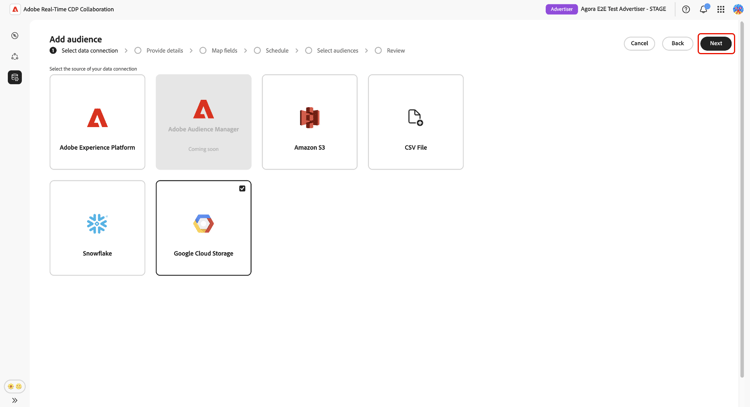
Otros métodos de obtención disponibles incluyen Experience Platform, Amazon S3, Snowflake y carga de archivo CSV. Para obtener más información sobre todos los orígenes disponibles en Collaboration, consulte Resumen de orígenes.
Requisitos previos prerequisites
Complete todos los elementos de esta sección antes de iniciar el flujo de trabajo de configuración. Los requisitos previos incompletos son el motivo más común por el que la configuración falla o las audiencias no aparecen después del abastecimiento. Antes de seguir esta guía, debes haber completado la incorporación y configuración de la cuenta.
Algunos pasos de esta sección requieren la acción de un administrador de Google Cloud. Si usted no es el administrador de Google Cloud de su organización, identifique a la persona adecuada antes de comenzar.
Acceso y permisos de GCS gcs-access-permissions
Antes de continuar, confirme lo siguiente con su administrador de Google Cloud:
- Se han concedido a Adobe los permisos necesarios para autenticarse en el bloque GCS y leer archivos de audiencia. Para obtener instrucciones paso a paso, consulte la sección de configuración de permisos.
- El abastecimiento de audiencia Google Cloud Storage está disponible en su región. La disponibilidad varía según la región (NA, EMEA, ANZ). Si el abastecimiento de GCS aún no está disponible en su región, póngase en contacto con su representante de cuentas de Adobe para confirmar una cronología.
Preparación de los datos de audiencia prepare-audience-data
Los archivos de audiencia deben cumplir con la Especificación de fuentes de audiencia (v1.3) antes de que comience el abastecimiento. Revise la especificación para la definición de esquema completa y los ejemplos de nivel de campo. Los requisitos clave incluyen:
- Formato de archivo: CSV, con comas como delimitadores de campo y barras verticales (
|) como separadores de varios valores dentro de un solo campo. - Campos obligatorios: Cada registro debe incluir una columna
AUDIENCE_IDy al menos una columna de clave de coincidencia admitida. - Claves de coincidencia admitidas:
HASHED_EMAIL_SHA_256,HASHED_PHONE_SHA_256,HASHED_IPV4_SHA_256,CRM_ID,LOYALTY_ID,ADFIXUS_ID. - Requisitos de hash: Todos los valores de clave de coincidencia deben estar recortados, en minúsculas y con hash SHA256 antes de la carga. Collaboration no hash ni normaliza los datos antes de la ingesta.
- Coherencia de columna: Si el bloque contiene varios archivos de audiencia, todos los archivos deben utilizar estructuras de columna idénticas.
Todas las claves de coincidencia presentes en los archivos de audiencia también deben habilitarse para la cuenta de Collaboration. Para agregar o habilitar claves de coincidencia, consulte Configurar claves de coincidencia.
Valores necesarios antes de comenzar required-values
Tenga preparados los siguientes valores antes de iniciar el asistente de configuración.
sourcing/testdata/path1/).Configurar su conexión de Google Cloud Storage configure-gcs-connection
El flujo de trabajo de configuración es un asistente de varios pasos dentro del área de trabajo Setup. Complete cada paso de forma secuencial. Puede volver a cualquier paso con el icono de lápiz de la pantalla de revisión final antes de crear la conexión.
Añadir una nueva conexión de datos add-data-connection
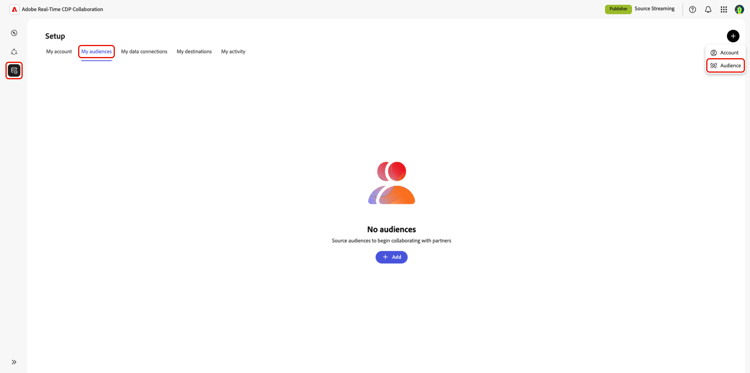
En la ficha Mis audiencias del área de trabajo Configuración, seleccione el icono de agregar (

Si esta es su primera audiencia, también puede seleccionar la opción Agregar.
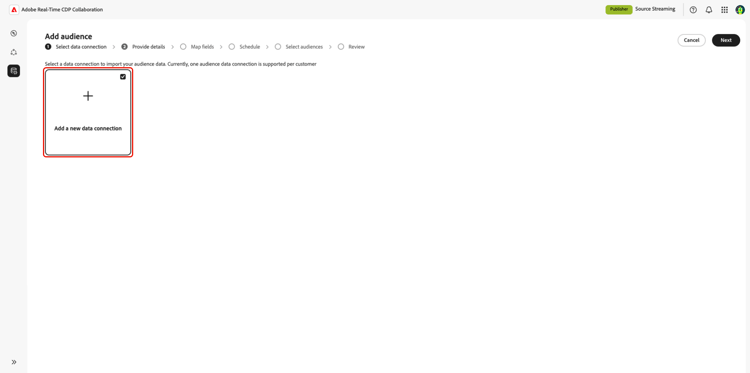
Aparecerá el flujo de trabajo Añadir audiencia. Seleccione Agregar una nueva conexión de datos y, a continuación, seleccione Siguiente.
Seleccionar Google Cloud Storage como la fuente de datos select-gcs
La pantalla de selección de fuentes de datos enumera todos los tipos de conexión disponibles. Seleccione Google Cloud Storage y, a continuación, seleccione Siguiente.
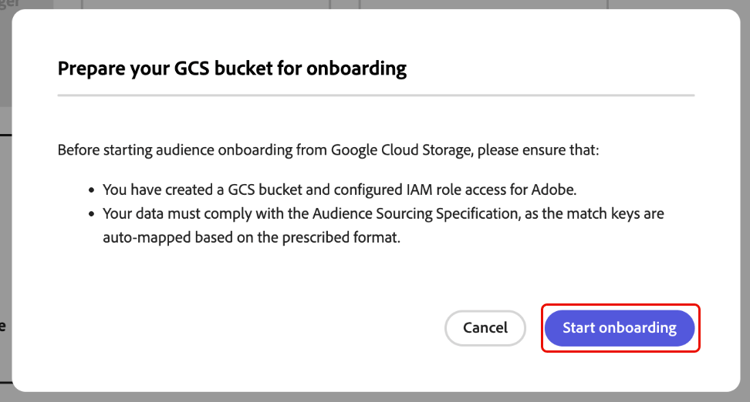
Aparece un cuadro de diálogo de requisitos previos en el que se describen los pasos de configuración necesarios (por ejemplo, la configuración del contenedor GCS y la asignación de funciones IAM) y se indica que los datos deben cumplir con la especificación de fuentes de audiencias. Seleccione Iniciar incorporación para confirmar el cumplimiento antes de continuar.
Escribir los detalles de conexión de Google Cloud Storage authenticate-gcs-connection
Proporcione los detalles necesarios para permitir que Collaboration acceda a su espacio de Google Cloud Storage. Después de especificar la información requerida, seleccione Siguiente.
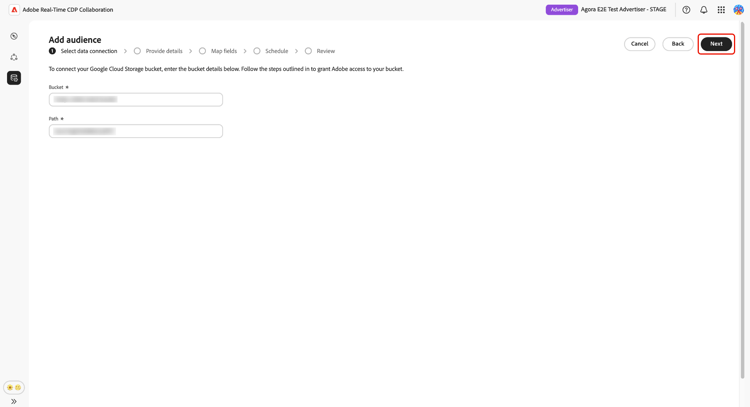
Confirmar el consentimiento y el reconocimiento de uso de datos confirm-consent
Debe confirmar que las exclusiones de consentimiento se han eliminado de los datos de audiencia para que Collaboration pueda procesarlos. Si no está seguro de si sus datos cumplen con este requisito, revise la guía de directiva de gobernanza y acciones de aplicación antes de continuar. Seleccione la casilla de verificación de confirmación y, a continuación, seleccione Aceptar para continuar.
Proporcionar detalles de conexión provide-connection-details
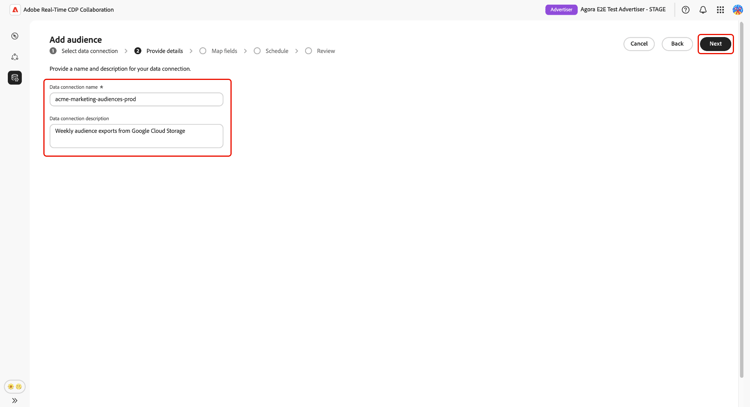
Escriba un nombre y una descripción opcional para esta conexión de datos. El nombre que proporcione aparecerá en la ficha Mis conexiones de datos y le ayudará a distinguir esta fuente si administra varias conexiones de datos.
- Nombre de conexión de datos (obligatorio)
- Descripción de la conexión de datos (opcional).
Haga clic en Siguiente para continuar.
Revisar los campos de identidad asignados automáticamente auto-mapped-fields
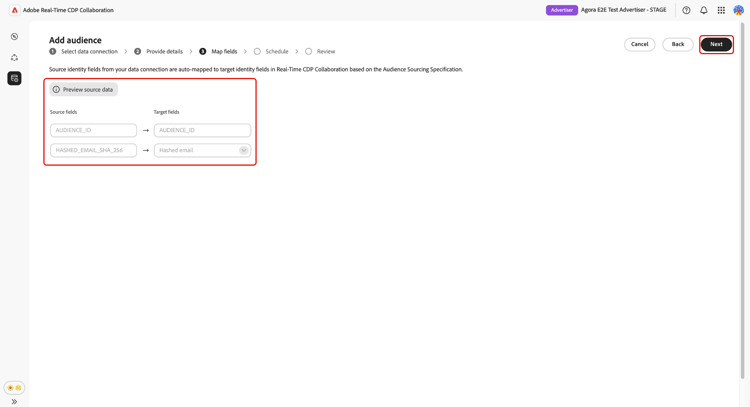
La pantalla Mapping es de solo lectura. Collaboration asigna automáticamente los campos de identidad de origen de los archivos de audiencia a los campos de destino en función de los nombres de columna definidos en la Especificación de fuentes de audiencia. No puede agregar, quitar ni aplicar transformaciones a campos asignados en esta fase.
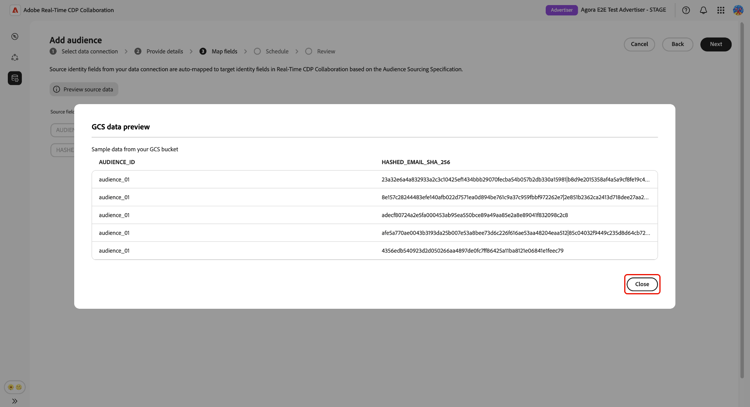
Confirme que las asignaciones mostradas reflejen los campos de los archivos de audiencia. Si no lo hacen, detenga y corrija los archivos para que se ajusten a la especificación de fuentes de audiencias antes de continuar. Haga clic en Siguiente para continuar.
Programar actualización de datos schedule-data-refresh
En la vista Programación, establezca la frecuencia con la que Collaboration recupera los datos de audiencia actualizados de su bloque GCS y defina el intervalo de fechas activo para el abastecimiento.
Utilice el menú desplegable Frecuencia para seleccionar la frecuencia con la que Collaboration recupera los datos de audiencia actualizados de su bloque GCS. Los intervalos disponibles van de Diario a Cada 6 días.
Escriba un intervalo de fechas en el campo de entrada o seleccione el icono de calendario para establecer las fechas de inicio y fin para el período de abastecimiento activo. Cuando se llega a la fecha de finalización, el abastecimiento cesa y las audiencias de origen anterior caducan y dejan de estar disponibles para su uso en proyectos de colaboración.
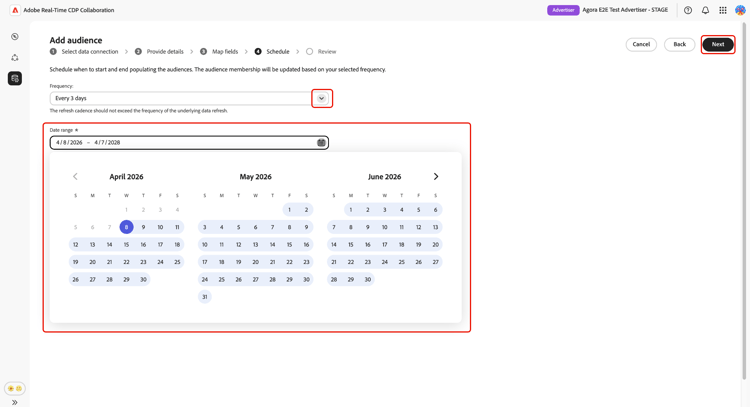
Haga clic en Siguiente para continuar.
Revisión y finalización de la conexión review-and-complete
Revise el resumen de la configuración antes de crear la conexión. La pantalla de resumen muestra las siguientes secciones:
- Conexión de datos: las credenciales del contenedor GCS y la ruta de la carpeta que configuró.
- Detalles: nombre y descripción opcional de esta conexión de datos.
- Asignación: los campos de origen y destino asignados automáticamente.
- Programación: La frecuencia de actualización y el intervalo de fechas activo.
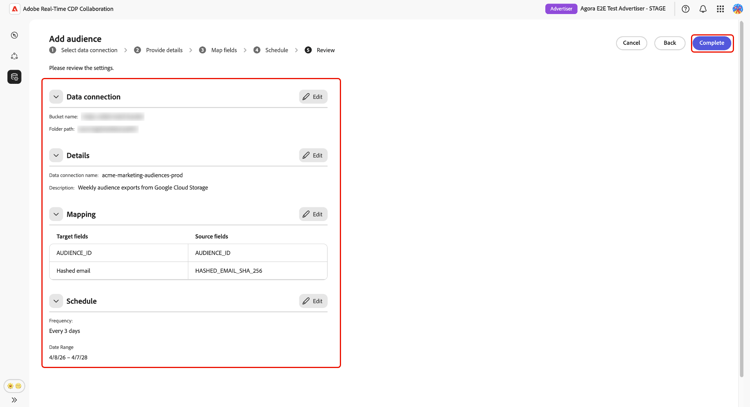
Seleccione el icono de lápiz (

Aparece un cuadro de diálogo de confirmación que indica que Collaboration ha creado la conexión de datos y que el abastecimiento de audiencias está en curso.
Revisar audiencias de origen review-sourced-audiences
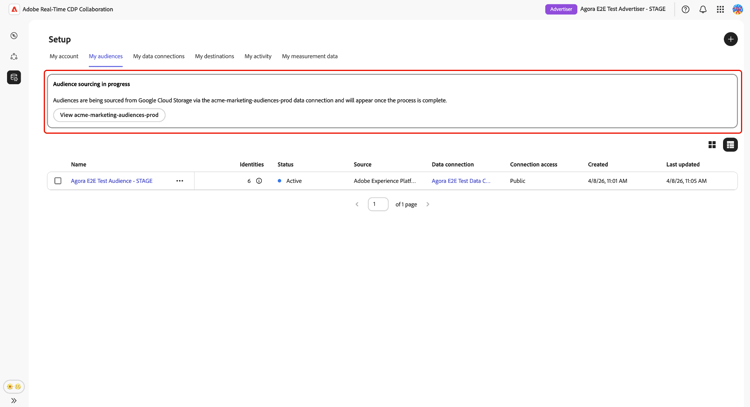
Después de completar el asistente de configuración, Collaboration empieza a obtener audiencias del bloque GCS de forma asíncrona. Vaya a Configuración > Mis audiencias para supervisar el progreso. El abastecimiento no se completa inmediatamente; el tiempo necesario depende del tamaño de los datos y de la frecuencia de actualización configurada.
Monitorización del progreso de abastecimiento de audiencia monitor-sourcing-progress
Mientras Collaboration recupera sus datos de audiencia, un banner en la parte superior de Mis audiencias espacio de trabajo indica que el abastecimiento está en curso. Las audiencias individuales aparecen en la lista solo después de que el abastecimiento se complete para cada audiencia.
Ver detalles de la audiencia de origen view-audience-details
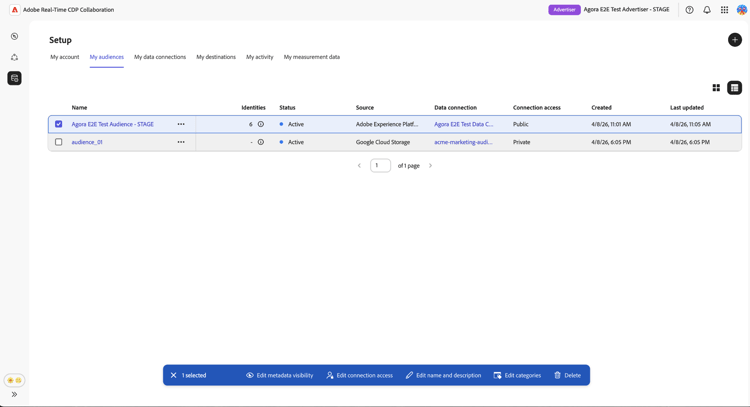
Una vez finalizado el abastecimiento, las audiencias de Google Cloud Storage aparecerán en la pestaña Mis audiencias junto con las audiencias procedentes de otras conexiones. Seleccione un elemento de fila o Ver audiencia para abrir la vista de detalles de una audiencia específica.
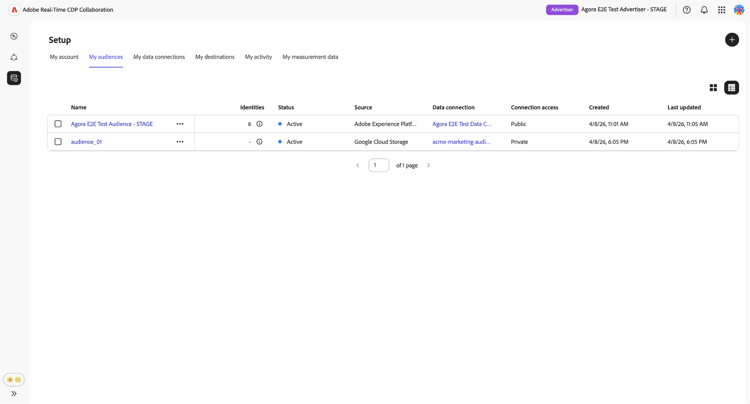
La vista de detalles muestra el estado de la audiencia, el origen y el nombre de la conexión de datos, junto con los siguientes paneles:
- Identidades: El recuento total de identidades y el desglose de la audiencia, una vez que los datos estén disponibles.
- Categorías: Cualquier etiqueta aplicada para organizar o filtrar la audiencia.
- Acceso a la conexión: Indica si la audiencia es privada, pública o compartida con colaboradores específicos.
- Visibilidad de metadatos: Qué información de audiencia (como recuento de identidades, porcentaje de superposición e índice) es visible para los colaboradores.
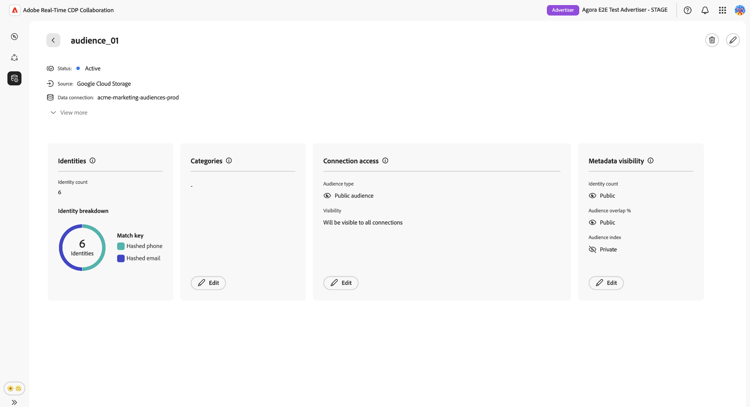
Revise esta configuración antes de usar la audiencia en un proyecto de colaboración. Para actualizar categorías, acceso a conexiones o visibilidad de metadatos, consulte Ver y administrar audiencias individuales.
Editar configuración de audiencia edit-audience-settings
Puede editar metadatos de audiencia directamente desde la vista de lista Mis audiencias sin abrir la vista de detalles. Seleccione la casilla de verificación de una audiencia para mostrar la barra de herramientas de acciones y, a continuación, seleccione una acción: Editar visibilidad de metadatos, Editar acceso a la conexión, Editar nombre y descripción, Editar categorías o Eliminar.
Vea su conexión de datos GCS view-gcs-connection
Para revisar o administrar la propia conexión, incluidas sus claves de coincidencia y la programación, vaya a Configuración > Mis conexiones de datos. Su nueva conexión GCS está disponible inmediatamente allí. El origen de la audiencia se muestra como Google Cloud Storage.
Limitaciones conocidas known-limitations
Tenga en cuenta las siguientes restricciones al configurar y utilizar el abastecimiento de audiencia Google Cloud Storage:
- Restricciones de clave de coincidencia: Una vez habilitada una clave de coincidencia para una conexión de datos, no se puede quitar. Puede agregar claves de coincidencia a una conexión existente, pero no puede deshabilitarlas ni eliminarlas. Para cambiar las claves de coincidencia activas, debe eliminar la conexión de datos y crear una nueva.
- Una conexión de datos activa por origen: Solo se admite una conexión de datos activa de Google Cloud Storage a la vez. Si necesita crear audiencias a partir de un bloque diferente, elimine la conexión existente y cree una nueva que apunte al nuevo bloque.
- Compatibilidad con subcarpetas: Los archivos de audiencia deben encontrarse directamente en la ruta de acceso de la carpeta especificada. Collaboration no atraviesa subcarpetas dentro de esa ruta.
Resolución de problemas troubleshooting
Utilice esta sección para resolver los problemas que se producen después de establecer la conexión inicial. Para ver los errores que se producen durante la autenticación, revise las credenciales y los permisos del bloque o póngase en contacto con el administrador.
Las audiencias no aparecen o el abastecimiento está tardando más de lo esperado
- El tiempo de abastecimiento se amplía con el volumen de datos y la frecuencia de actualización configurada. Se espera un tiempo de procesamiento prolongado para los conjuntos de datos grandes.
- Si las audiencias no han aparecido en un plazo de 24 horas, confirme que los archivos de audiencia existen en la ruta de carpeta especificada durante la configuración y cumplan con la Especificación del Abastecimiento de audiencias.
- Compruebe la pestaña Mis conexiones de datos para ver los indicadores de error en la conexión.
- Si el problema persiste después de completar estos pasos, póngase en contacto con el servicio de atención al cliente de Adobe y proporcione el nombre de la conexión de datos y los detalles del bloque.
La conexión de datos muestra un estado de error después de haberse realizado correctamente inicialmente
- Confirme que los permisos y credenciales del contenedor GCS no han cambiado desde que creó la conexión. Cualquier cambio que elimine el acceso de Adobe al bloque provoca que las ejecuciones de abastecimiento posteriores fallen.
- Compruebe que los archivos de audiencia siguen existiendo en la ruta de carpeta configurada y que se ajustan a la Especificación del Abastecimiento de audiencias.
- Si el problema continúa después de confirmar los permisos y la disponibilidad del archivo, elimine la conexión y cree una nueva, o póngase en contacto con el servicio de atención al cliente de Adobe.
Se producen errores de formato de archivo de audiencia durante una actualización programada
- Confirme que los archivos actualizados en el bloque cumplen con los requisitos de campo y estructura de columna de la especificación de fuentes de audiencia.
- Asegúrese de que todos los archivos de la ruta de carpeta configurada utilicen estructuras de columna idénticas. Los archivos de formato mixto en la misma ruta pueden provocar errores de abastecimiento parciales.
Configurar permisos de Google Cloud Storage setup-gcs-permissions
Google Cloud Storage ofrece una forma segura y escalable de almacenar datos y obtener acceso a ellos en la nube. Para permitir que Adobe lea desde los bloques de GCS, debe configurar los permisos de Identity and Access Management (IAM) y el acceso a la cuenta de servicio adecuados en su cuenta de Google Cloud.
Recopilar información de Google Service Account de Adobe collect-account-information
Para empezar, observe el Google Service Account para Adobe que coincide con su región. Necesitará esta información para conceder acceso a Adobe en pasos posteriores.
kk9930000@va3-22da.iam.gserviceaccount.comkze830000@sfc-eufrankfurt-1-g4a.iam.gserviceaccount.comknhv20000@sfc-au-1-nla.iam.gserviceaccount.comConfiguración del rol de IAM setup-iam-role
Siga los pasos a continuación para crear una función IAM personalizada con los permisos necesarios y asignarla a la cuenta de servicio de Adobe. Esto garantiza que Adobe tenga acceso seguro a los datos de audiencia de GCS.
Crear función de IAM create-iam-role
En primer lugar, cree una función IAM personalizada en el proyecto Google Cloud con los permisos necesarios para asignarla a Adobe.
En la página IAM & Admin de la Google Cloud consola, vaya a Roles y seleccione Create role. Rellene la información necesaria, como el título y el ID de la nueva función.
A continuación, agregue los siguientes permisos a la función:
storage.buckets.getstorage.objects.getstorage.objects.listPara obtener más información sobre los permisos, consulte Permisos de GCS IAM. Para obtener instrucciones paso a paso, vea cómo crear funciones personalizadas.
Asignar la función IAM a Adobe assign-role
A continuación, abra la página Buckets en Google Cloud Console y seleccione el contenedor que contiene los datos de audiencia.
Vaya a la ficha Permissions, elija View by principals y, a continuación, seleccione Grant access.
En el cuadro de diálogo Add principals, agregue la cuenta del servicio Adobe Google como principal y asigne el rol IAM personalizado que creó anteriormente. Seleccione Save para confirmar la instalación.
Adobe ahora tiene acceso seguro a sus datos de audiencia en el bloque GCS seleccionado. Revise requisitos previos adicionales según sea necesario o proceda a comenzar a obtener audiencias de GCS en Collaboration.
Recopilar detalles de Google Cloud Storage collect-gcs-details
Finalmente, reúna los detalles de su cubo GCS como se muestra en la tabla siguiente. Necesitará esta información para configurar la conexión entre su GCS y Collaboration.
customer-data-bucket/ para leer todos los archivos.sourcing/testdata/path1/Próximos pasos next-steps
Ha configurado Google Cloud Storage como origen de datos en Collaboration. Una vez finalizado el abastecimiento, las audiencias estarán disponibles en el espacio de trabajo de Mis audiencias y listas para usarse en proyectos de colaboración.
Desde ahí, puede realizar lo siguiente:
Para ver otros métodos de obtención de audiencias, consulte: