[Disponibilidad limitada]{class="badge informative"}
Configurar Snowflake para el abastecimiento de audiencia
Aprenda a configurar y conectar su Snowflake Secure Data Share en la interfaz de usuario de Adobe Real-Time CDP Collaboration a los datos de audiencia de origen para la activación y el análisis de superposición.
Información general overview
Snowflake es una de las opciones compatibles para obtener datos de audiencia de origen en Collaboration. Otros métodos disponibles incluyen el abastecimiento de audiencias de Experience Platform, la conexión de un AWS S3 contenedor o la carga de un archivo CSV. Para obtener más información sobre todos los orígenes disponibles en Collaboration, consulte Resumen de orígenes.
Siga los pasos a continuación para conectar su Snowflake Secure Data Share y obtener sus datos de audiencia en Collaboration. Una vez completada la configuración, puede revisar, activar y administrar las audiencias de origen para sus proyectos de colaboración.
Requisitos previos prerequisites
Antes de configurar la conexión de Snowflake, asegúrese de cumplir los siguientes requisitos previos:
-
Ha creado un Snowflake Share y ha configurado los permisos necesarios en su cuenta de Snowflake para conceder acceso a Adobe a su Snowflake Secure Data Share. Obtenga información sobre cómo configurar Snowflake permisos.
-
Tiene preparados los siguientes Snowflake Share valores:
- Nombre para compartir
- Identificador de cuenta
- Esquema
- Ver
-
Los datos de audiencia de Snowflake Secure Data Share deben cumplir los requisitos de formato descritos en la guía Especificación de fuentes de audiencia (v1.3).
-
Todas las claves de coincidencia del archivo de audiencia Snowflake también deben habilitarse para la cuenta de Collaboration. Aprenda a habilitar las claves de coincidencia o a agregar nuevas claves de coincidencia a su cuenta.
Configurar permisos de Snowflake setup-snowflake-permissions
Snowflake Secure Data Share permite compartir de forma segura datos activos y de solo lectura entre cuentas de Snowflake, sin necesidad de copiar o mover los datos. Para conceder acceso a Adobe a su Secure Data Share, asegúrese de configurar los permisos adecuados en su cuenta de Snowflake.
Antes de continuar, asegúrese de lo siguiente:
- Tiene acceso a una cuenta de Snowflake.
- Su cuenta de Snowflake está suscrita a anuncios privados. Necesita privilegios de administrador en Snowflake para configurar los permisos necesarios.
- Conoce el proveedor y la región en la nube de su cuenta de Snowflake.
Lea la Snowflake documentación para obtener más información sobre los permisos necesarios.
Recopilar información de la cuenta Snowflake de Adobe collect-account-information
Para empezar, busque y anote el identificador de cuenta de Adobe Snowflake que coincida con su región. Necesitará este identificador para conceder acceso a Adobe en pasos posteriores.
Crear y conceder acceso a Snowflake Share create-grant-access-to-share
A continuación, siga estos pasos para crear un(a) Secure Data Share en su cuenta de Snowflake y conceder a Adobe acceso de solo lectura a sus datos de audiencia.
-
Cree una vista segura con acceso limitado solo a las columnas necesarias de la tabla de origen.
code language-sql CREATE OR REPLACE SECURE VIEW my_database.my_schema.secure_view_for_adobe AS SELECT column1, column2, column3 FROM my_database.my_schema.source_table; -
Crear nuevo(a) Snowflake Secure Data Share.
code language-sql CREATE OR REPLACE SHARE adobe_data_share; -
Otorgue el privilegio USAGE en la base de datos a Snowflake Secure Data Share para que pueda acceder a los objetos de la base de datos.
code language-sql GRANT USAGE ON DATABASE my_database TO SHARE adobe_data_share; -
Conceder USAGE en el esquema a Snowflake Secure Data Share para que pueda acceder a los objetos dentro del esquema.
code language-sql GRANT USAGE ON SCHEMA my_database.my_schema TO SHARE adobe_data_share; -
Conceda privilegios SELECT en la vista segura a Snowflake Secure Data Share para que Adobe pueda leer sus datos de audiencia.
code language-sql GRANT SELECT ON VIEW my_database.my_schema.secure_view_for_adobe TO SHARE adobe_data_share; -
Agregue la cuenta Snowflake de Adobe a Snowflake Secure Data Share mediante el identificador correcto para su región. Consulte la tabla de asignación de región/cuenta anterior.
code language-sql ALTER SHARE adobe_data_share ADD ACCOUNTS = <Account Identifier based on region from the mapping table>;
Recopilar detalles de Snowflake Share collect-share-details
Finalmente, reúna los detalles de su Snowflake Share como se muestra en la tabla siguiente. Necesitará esta información para configurar la conexión entre su Snowflake Share y Collaboration.
Configurar su conexión de Snowflake configure-snowflake-connection
Después de completar la configuración del permiso de Snowflake y de comprobar que se cumplen todos los requisitos previos, ahora puede conectar su Snowflake Secure Data Share a Collaboration para empezar a obtener audiencias.
En la ficha Mis audiencias del área de trabajo Configuración, seleccione el icono de agregar (

Si esta es su primera audiencia, también puede seleccionar la opción Agregar audiencia.
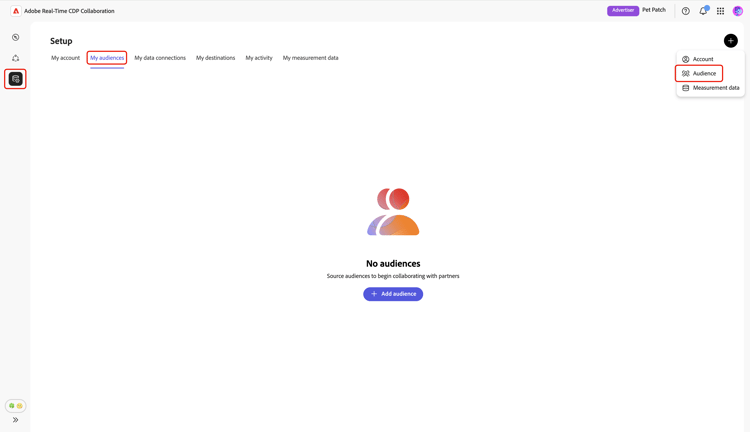
Aparecerá el flujo de trabajo Añadir audiencia. Seleccione Agregar una nueva conexión de datos y, a continuación, seleccione Siguiente.
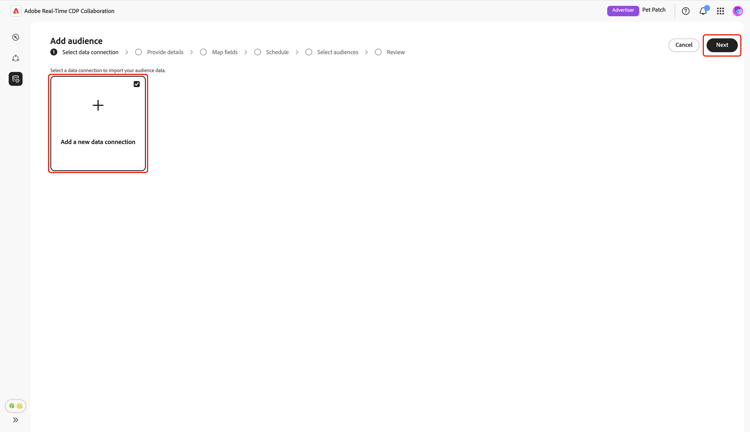
Seleccione Snowflake como conexión de datos select-snowflake
A continuación, selecciona Snowflake como conexión de datos, seguido de Siguiente.
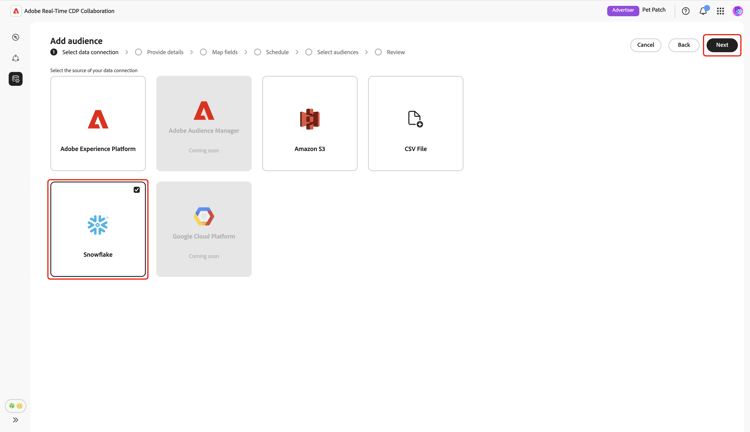
Revisar el archivo de públicos review-audience-file
Aparecerá un cuadro de diálogo en el que se explicarán los requisitos de Snowflake Share y del archivo de audiencia Snowflake para poder iniciar el abastecimiento. Asegúrese de que su Snowflake Share se haya creado con el nombre de recurso compartido, el identificador de cuenta, el esquema y la vista correctos. Para confirmar que los datos de audiencias tienen el formato y la estructura correctos para su uso en Collaboration, consulte la guía Especificación de fuentes de audiencias.
Una vez finalizado, seleccione Iniciar incorporación.
Autenticar la conexión de Snowflake Share authenticate-snowflake-share-connection
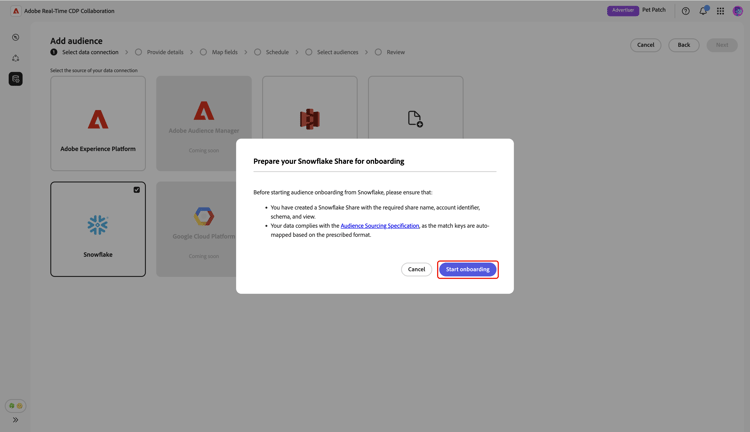
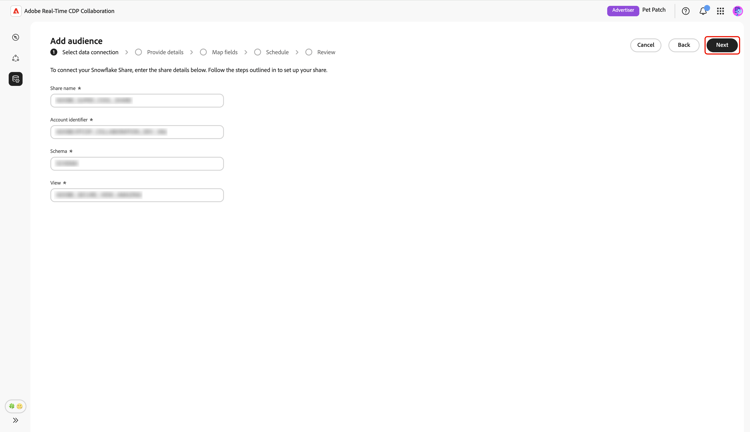
En este paso, debe proporcionar las credenciales de Snowflake Share necesarias para conectar su Snowflake Share a Collaboration:
ADOBE_DATA_SHARECUSTOMER_ORG.CUSTOMER_SNOWFLAKE_ACCOUNTCUSTOMER_SCHEMASECURE_VIEW_FOR_ADOBEDespués de escribir todas las credenciales necesarias, seleccione Siguiente.
Aparece un cuadro de diálogo de confirmación en la parte inferior de la página siguiente, que confirma que su Snowflake Share se ha conectado correctamente a Collaboration.
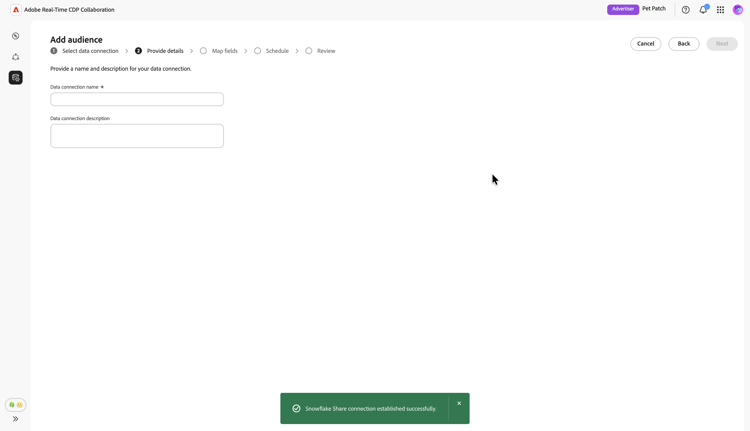
Nombre y descripción provide-name-description
En la vista Proporcionar detalles, escriba un nombre descriptivo y una descripción opcional para la conexión de datos de Snowflake. Cuando termine, seleccione Siguiente.
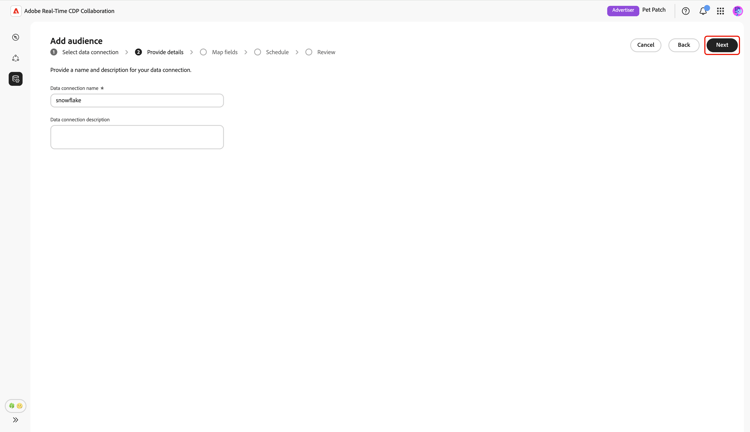
Asignar campos map-fields
La pantalla Mapping es de solo lectura en este momento. No se pueden agregar, eliminar ni aplicar transformaciones. Collaboration asigna automáticamente los campos de identidad de origen de los datos de Snowflake Share a los campos de destino según la especificación de fuentes de audiencia (v1.3).
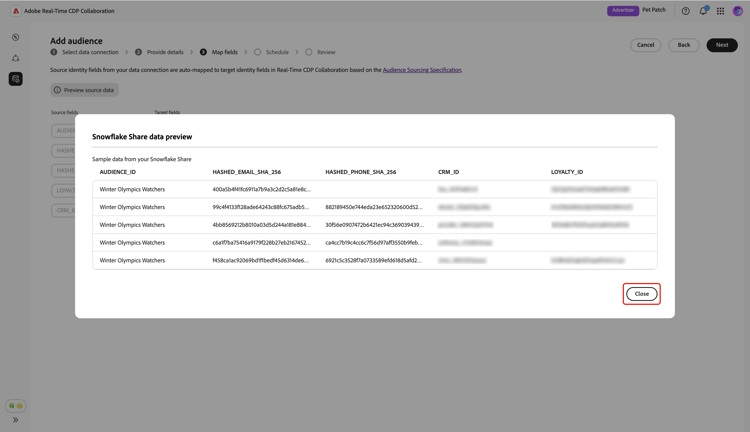
Confirme visualmente los campos asignados y seleccione Siguiente para continuar. También puede obtener una vista previa de datos de ejemplo de su Snowflake Share con la opción Vista previa de datos de origen.
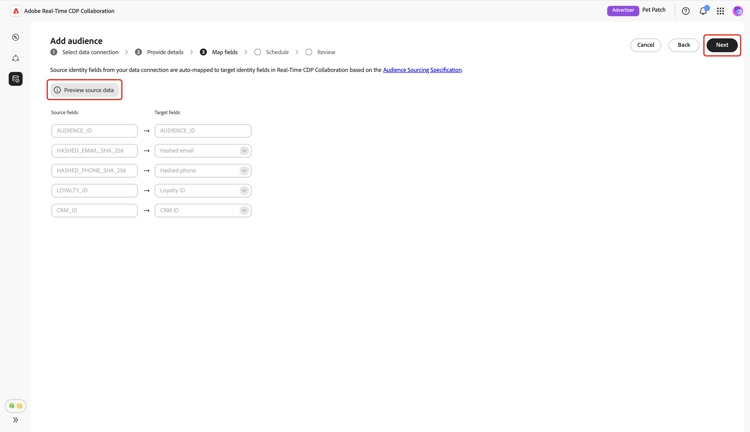
Cuando elige obtener una vista previa, aparece el cuadro de diálogo Snowflake Sharevista previa de datos con datos de ejemplo mostrados en formato de tabla. Revise esto y luego seleccione Cerrar.
El cuadro de diálogo de vista previa de datos de
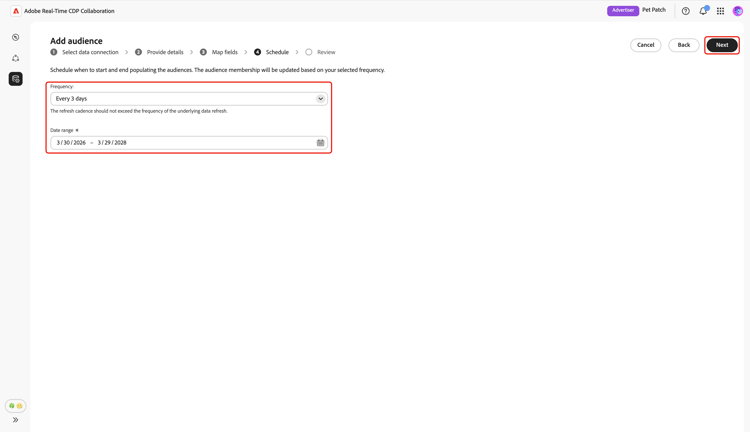
Frecuencia de actualización de programación e intervalo de fechas refresh-frequency-date-range
A continuación, en la vista Programar, utilice el menú desplegable para seleccionar la frecuencia de actualización entre uno y seis días. A continuación, utilice el icono de calendario para especificar las fechas de inicio y finalización de la audiencia de abastecimiento.
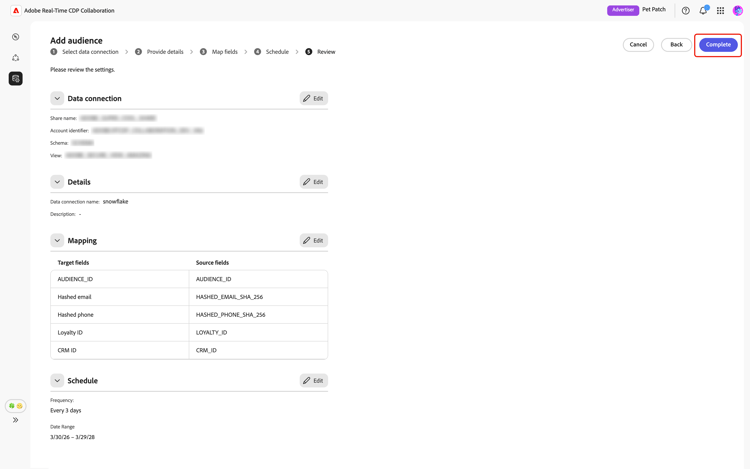
Revisión y finalización de la conexión review-and-complete
Por último, revise los ajustes de configuración en la pantalla de resumen. Esta vista contiene un resumen de las secciones siguientes:
- Conexión de datos: muestra el nombre del recurso compartido, el identificador de cuenta, el esquema y la vista de su Snowflake Share.
- Detalles: muestra el nombre y la descripción opcional de la conexión de datos para ayudar a identificarla más adelante.
- Asignación: Muestra cómo se asignan los campos de origen del archivo de audiencia a los campos de destino utilizados en Collaboration.
- Programación: Muestra la frecuencia con la que la conexión actualiza los datos de audiencia y el intervalo de fechas activo para el abastecimiento.
Seleccione el icono de lápiz (

Un cuadro de diálogo de confirmación confirma que la conexión de datos se creó correctamente y que el abastecimiento de audiencia está en curso.
Revisar audiencias de origen review-sourced-audiences
Una vez completada la configuración, Collaboration empieza a obtener audiencias de su Snowflake Share. Si el abastecimiento de la audiencia está en curso, se muestra un banner en la parte superior de la vista.
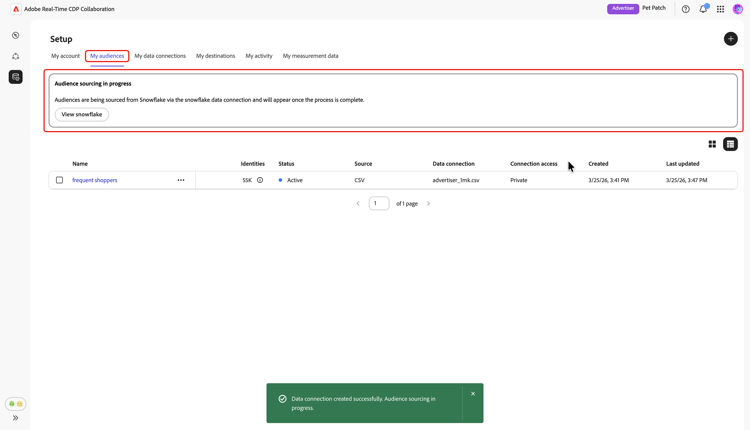
Cuando finalice el abastecimiento, las audiencias estarán disponibles en la pestaña Mis audiencias con las mismas características e información que las audiencias que provienen de Experience Platform.
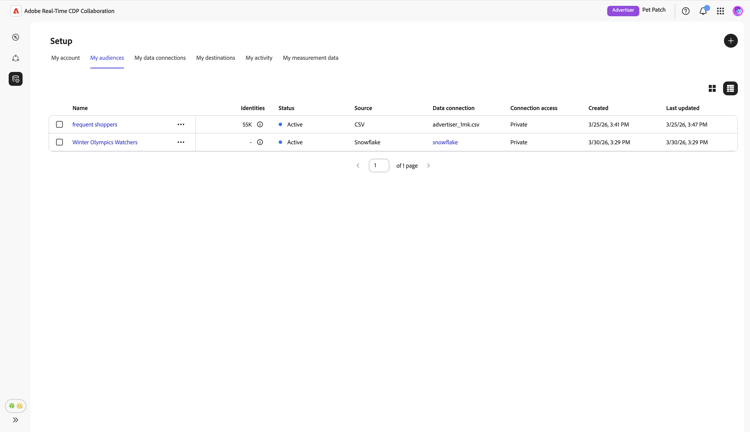
En la vista de cuadrícula o en la vista de tabla, seleccione un elemento de fila o Ver audiencia para ver una descripción general de una audiencia específica. Muestra el estado de la audiencia, el origen y el nombre de la conexión de datos, junto con paneles detallados para Identidades, Categorías, Acceso a la conexión y Visibilidad de los metadatos. Consulte cómo ver una audiencia individual para obtener más información.
Utilice esta vista para confirmar los ajustes de configuración de audiencia y visibilidad antes de utilizar la audiencia en proyectos de colaboración.
Ver su conexión de datos de Snowflake view-snowflake-connection
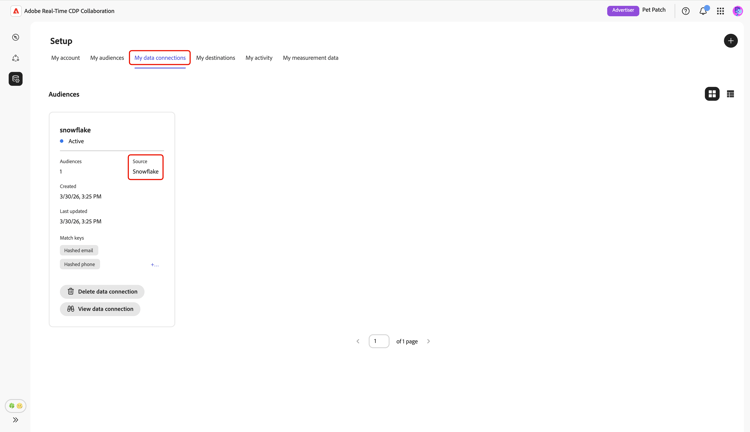
La conexión Snowflake que acaba de agregar está disponible de inmediato en la ficha Mis conexiones de datos. El origen de la audiencia se muestra como Snowflake.
Su conexión de datos de Snowflake incluye la misma funcionalidad y detalles que otras conexiones de datos de audiencia. Más información acerca de cómo ver y administrar conexiones de datos.
Próximos pasos next-steps
Ahora ha configurado y conectado correctamente su Snowflake como origen de datos en Collaboration. Una vez finalizado el abastecimiento, puedes crear proyectos de colaboración, activar audiencias, revisar superposiciones y perspectivas y administrar tu configuración de audiencia y visibilidad.
Para obtener información sobre otros métodos de abastecimiento de audiencia, consulte la siguiente documentación: