[Disponibilidad limitada]{class="badge informative"}
Administrar conexiones de datos
Información general
Utilice conexiones de datos en Real-Time CDP Collaboration para obtener audiencias de varias plataformas. Obtenga información sobre cómo administrar las claves de coincidencia y programar la actualización de datos para las conexiones de datos existentes. Además, podrá filtrar audiencias por atributos diferentes para obtener perspectivas más granulares.
Ver conexiones de datos
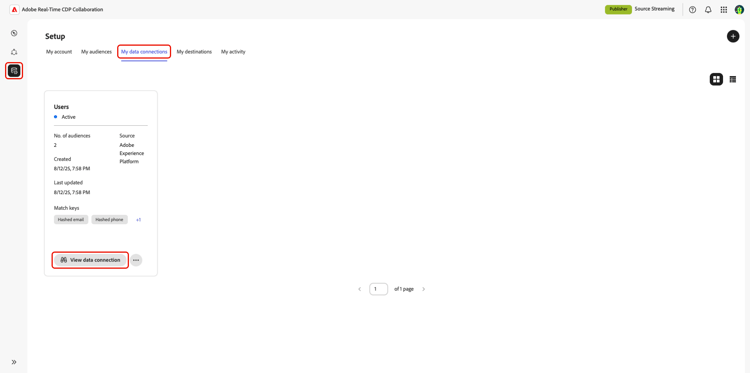
Para ver las conexiones de datos existentes, vaya a Configuración y, a continuación, seleccione la pestaña Mis conexiones de datos. Se muestran todas las conexiones de datos actuales, con una breve descripción general de cada conexión. Para obtener una vista completa de la información de una conexión de datos, incluidas sus claves de coincidencia, detalles de programación y audiencias, seleccione Ver conexión de datos en la conexión correspondiente.
Claves de coincidencia match-keys
Las claves de coincidencia son los campos de destino a los que asignó los campos de origen. Para obtener más información sobre cómo funcionan las claves de coincidencia, consulte la guía claves de coincidencia.

Programación scheduling
Ver y administrar la configuración de programación de las conexiones de datos. La programación determina la frecuencia con la que se actualiza la audiencia.
Después de crear una conexión de datos, puede actualizar su frecuencia de actualización, fecha de inicio y fecha de finalización directamente desde la sección Programando del área de trabajo de conexión de datos.
Para obtener más información sobre la programación, consulte la sección de programación en la guía para configurar audiencias.
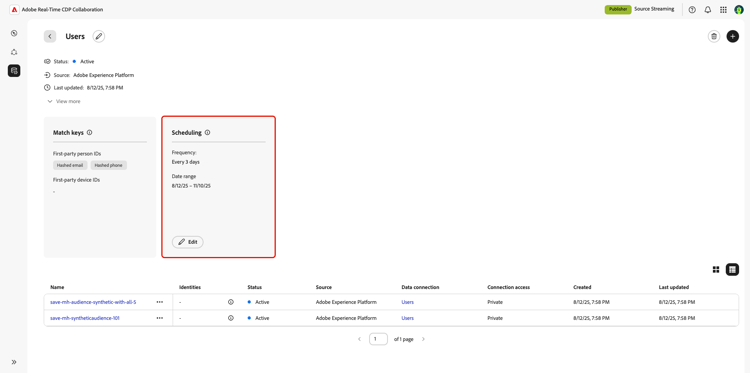
Editar conexión de datos edit-data-connection
Lea las siguientes secciones para aprender a actualizar las claves de coincidencia y la configuración de programación de una conexión de datos existente.
Editar claves de coincidencia edit-match-keys
- Solo se pueden utilizar claves de coincidencia configuradas para su cuenta en las conexiones de datos.
- En este momento, puede agregar claves de coincidencia adicionales a una conexión de datos, pero una vez que una clave de coincidencia está habilitada, no se puede eliminar.
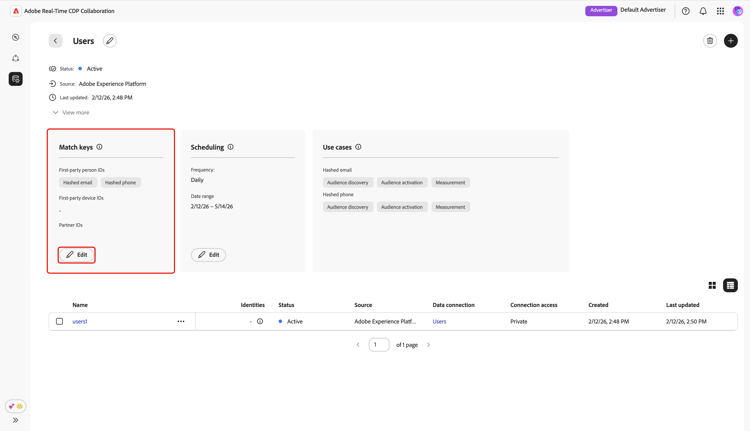
Seleccione Editar de la sección Claves de coincidencia.
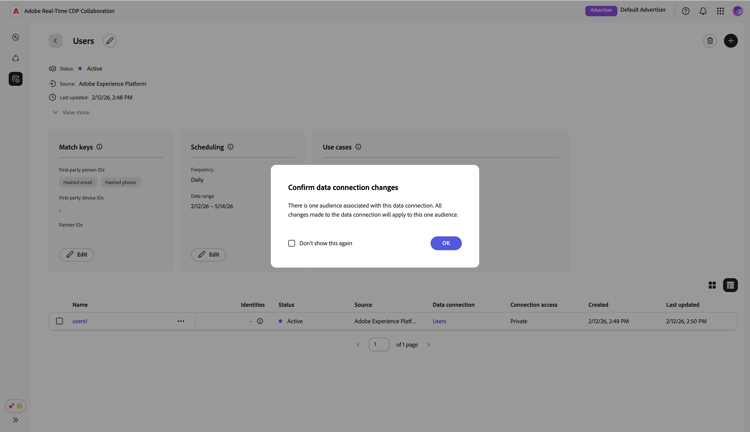
Aparece un cuadro de diálogo de confirmación que explica que cualquier cambio en la conexión de datos se aplicará a todas las audiencias asociadas. Seleccione Aceptar para confirmar. Puede optar por omitir esta confirmación en el futuro.
En el diálogo Claves de coincidencia, puede ver las asignaciones existentes entre los campos de origen y sus campos de destino correspondientes (claves de coincidencia). Puede editar una clave de coincidencia actualizando el campo de origen asignado o agregar filas de campo de asignación adicionales para rellenar nuevas claves de coincidencia.
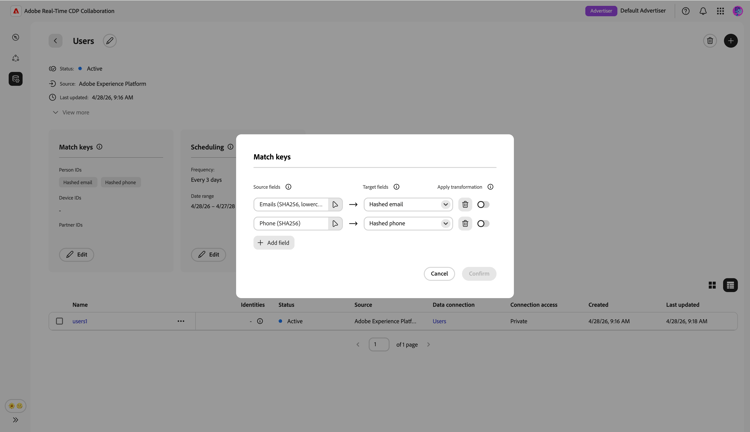
Añadir claves de coincidencia add-match-keys
Seleccione Agregar campo para agregar una nueva fila de campo.
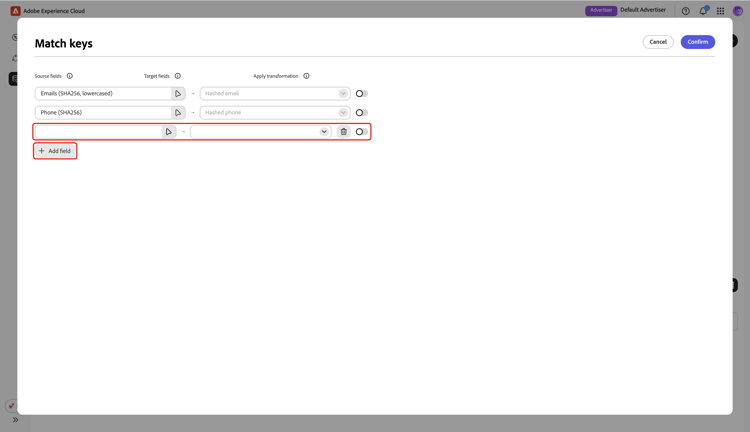
A continuación, seleccione el campo de origen vacío. El cuadro de diálogo Seleccionar campo de origen aparece con las opciones Áreas de nombres de identidad y Atributos de perfil. Puede filtrar la lista y buscar el campo de origen deseado con la opción de búsqueda.
Elija el campo de origen que desee, seguido de Seleccionar.
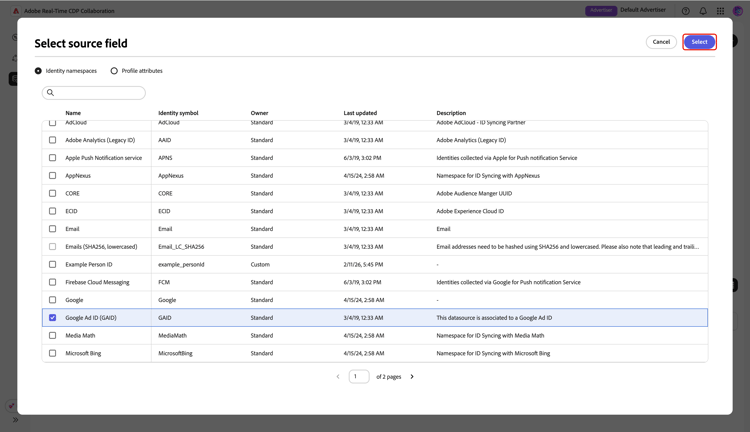
En la opción Atributos de perfil, algunos campos de origen se modelan dentro de una lista, que es una matriz de objetos. Puede expandir estos campos de lista y seleccionar un campo anidado dentro de ellos para asignarlo a una clave de coincidencia. Para obtener más información, consulte la guía asignar campos.
En el cuadro de diálogo Claves de coincidencia, utilice el menú desplegable para asignar el nuevo campo de origen a un campo de destino. Todos los campos de destino disponibles son las claves de coincidencia configuradas para la cuenta de Collaborator. Si no ves el campo de destino que necesitas, edita las claves de coincidencia de tu cuenta para agregarlo.
Utilice la opción Aplicar transformación si desea crear un campo sin hash con un campo de destino con hash, por ejemplo, al asignar un campo de origen de correo electrónico de texto sin formato al campo de destino Correo electrónico con hash.
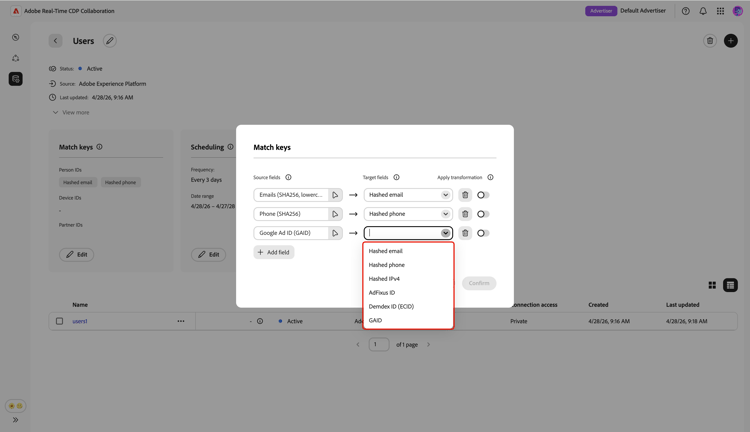
Agregar Demdex ID (ECID) add-demdex-id-ecid
Si desea agregar Demdex ID (ECID) como clave de coincidencia, primero asegúrese de que esté habilitado en la configuración de la cuenta. Para obtener más información sobre Demdex ID (ECID), lea claves de coincidencia admitidas.
En el cuadro de diálogo Claves de coincidencia, agregue una nueva fila de campo de asignación. A continuación, seleccione ECID como campo de origen y seleccione ECID (ECID) como campo de destino en la lista desplegable.
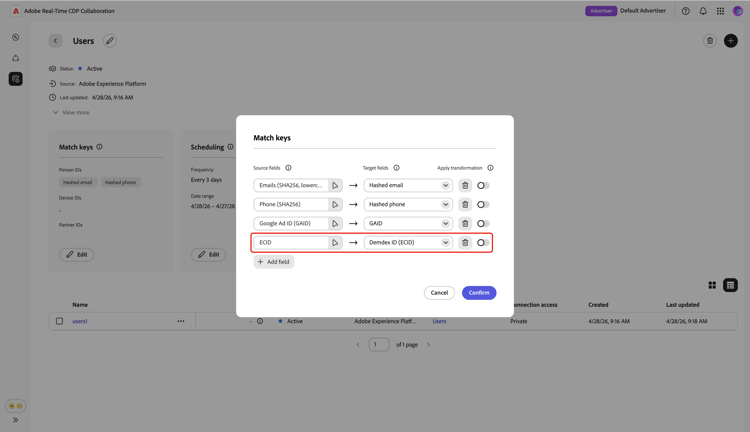
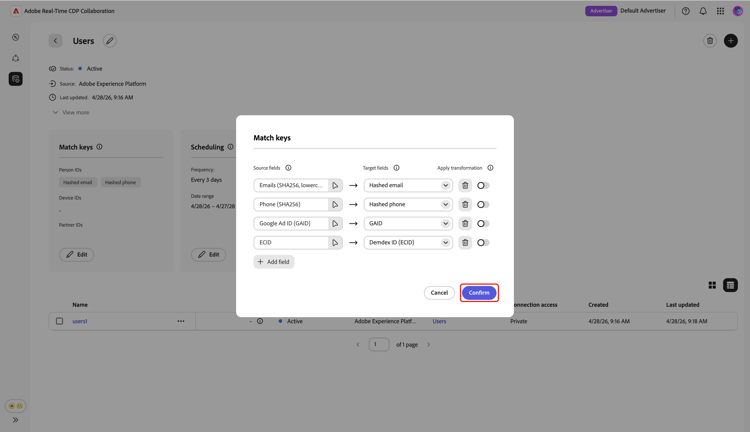
Una vez finalizada la asignación de campos, revisa las actualizaciones y selecciona Confirmar para aplicar los cambios.
Un cuadro de diálogo de confirmación confirma que las claves de coincidencia se actualizaron correctamente.
Editar programación edit-scheduling
Después de crear una conexión de datos, puede actualizar su frecuencia de actualización, fecha de inicio y fecha de finalización directamente desde la sección Programando del área de trabajo de conexión de datos.
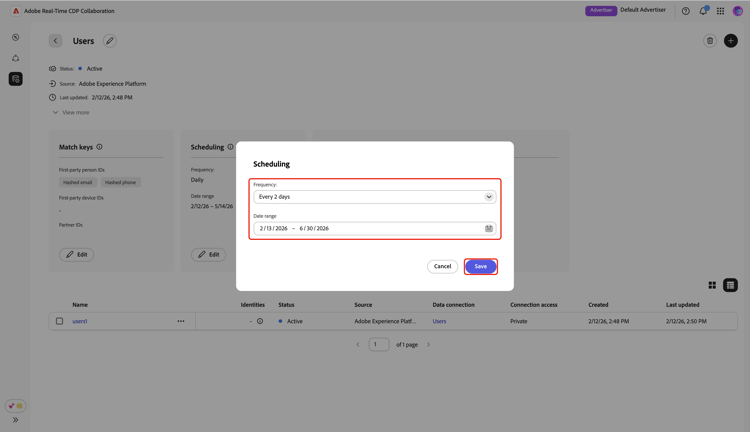
Puede editar la frecuencia de una conexión de datos existente para controlar mejor la frecuencia con la que se actualizan las audiencias. Para editar la programación, selecciona Editar en la conexión de datos de la tarjeta de programación.
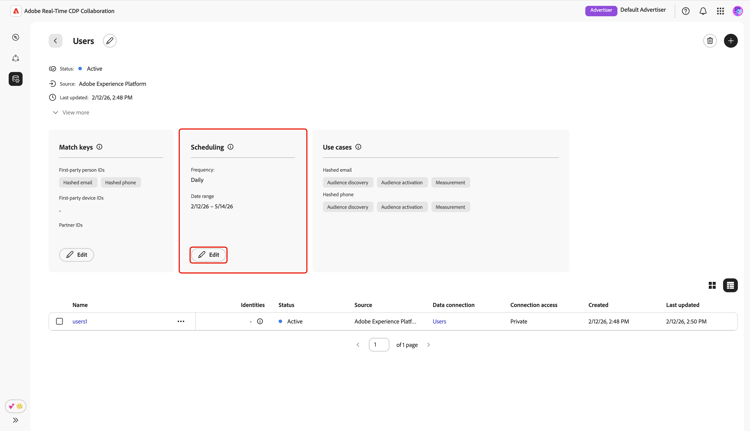
Aparece un cuadro de diálogo de confirmación que explica que cualquier cambio en la conexión de datos se aplicará a todas las audiencias asociadas. Seleccione Aceptar para confirmar. Puede optar por omitir esta confirmación en el futuro.
En el cuadro de diálogo Programación, seleccione el menú desplegable para actualizar la Frecuencia. Configure la frecuencia de actualización para que se ejecute a diario o cada dos a seis días.
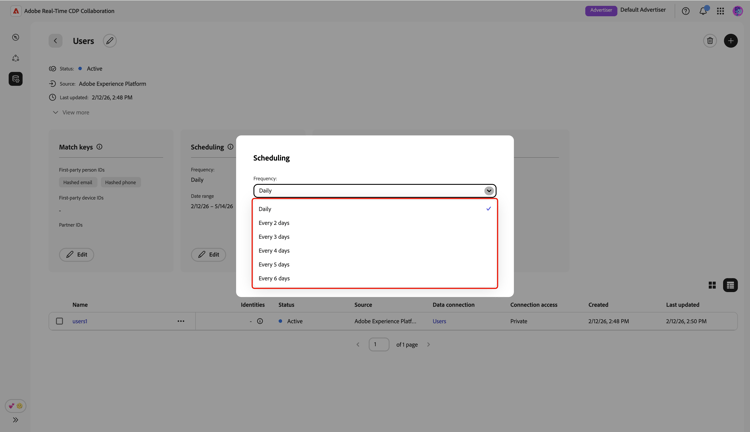
A continuación, seleccione Intervalo de fecha si desea actualizar el período durante el cual se rellenan y actualizan las audiencias.

Cuando termines, revisa las actualizaciones y selecciona Guardar para aplicar los cambios.
Eliminar conexión de datos delete-data-connection
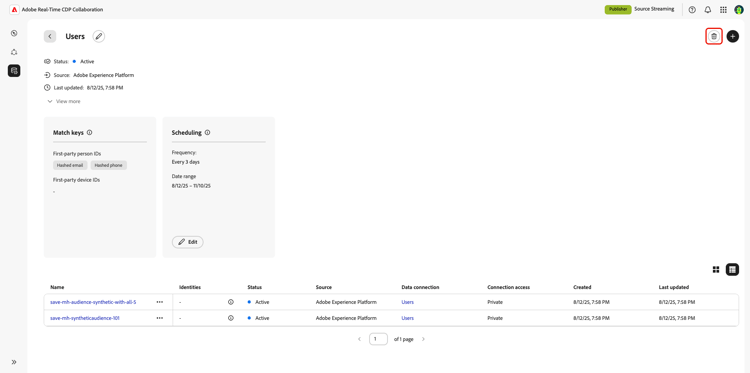
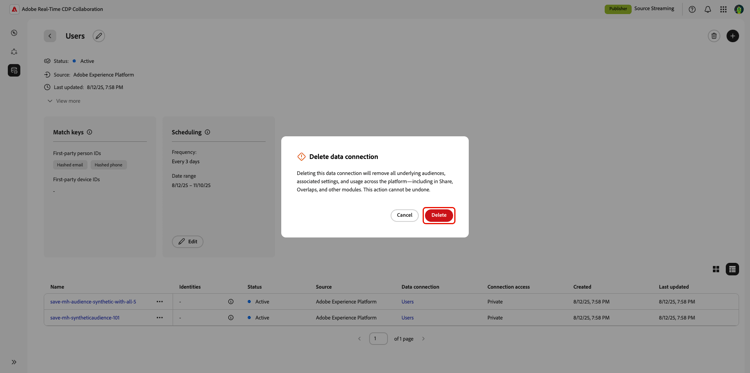
Al eliminar una conexión de datos, se eliminarán todas las audiencias subyacentes, la configuración asociada y el uso en Collaboration. Esta acción no se puede deshacer.
Para eliminar una conexión de datos existente, seleccione el icono Eliminar (

Aparecerá un cuadro de diálogo de confirmación. Seleccione Eliminar para finalizar la eliminación de la conexión de datos.
Administrar audiencias manage-audiences
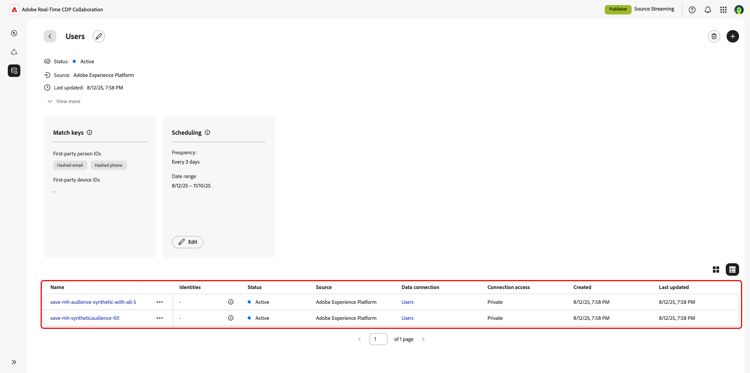
En la parte inferior del espacio de trabajo se muestra una lista de audiencias adjuntas a la conexión de datos. La lista muestra una breve descripción general de cada audiencia, incluido su estado, origen y acceso a la conexión. Para editar las categorías de audiencia, el acceso a conexiones o la visibilidad de metadatos de una audiencia, seleccione el nombre de la audiencia. Para obtener una guía completa sobre cómo administrar una audiencia, consulte la guía ver audiencias individuales.
Próximos pasos
Después de administrar las conexiones de datos, puede descubrir superposiciones entre sus audiencias y las audiencias que su colaborador ha hecho reconocibles.