[Disponibilidad limitada]{class="badge informative"}
Configurar Databricks Delta Share para el abastecimiento de audiencia
Utilice esta guía para conectar Databricks Delta Share a Adobe Real-Time CDP Collaboration y obtener audiencias de origen a través de la interfaz de usuario.
Al conectar Databricks Delta Share, Collaboration lee los datos de audiencia directamente desde el recurso compartido del catálogo Unity. Una vez finalizado el abastecimiento, puede utilizar las audiencias para la activación y el análisis de superposición en proyectos de colaboración.
En esta guía se explica cómo preparar los requisitos previos, conectar Delta Share, especificar tablas de origen, asignar campos de identidad y comprobar que el abastecimiento de audiencias se inicia correctamente.
Las audiencias procedentes de Databricks siguen las mismas reglas de gobernanza y administración de datos que las audiencias procedentes de Adobe Experience Platform y otras fuentes de nube compatibles.
Otros métodos de abastecimiento disponibles son Experience Platform, Amazon S3, Google Cloud Storage, Snowflake, Azure Storage y CSV file upload. Para obtener más información sobre todos los orígenes disponibles en Collaboration, consulte Resumen de orígenes.
Requisitos previos prerequisites
Complete los requisitos previos de esta sección antes de iniciar el flujo de trabajo de configuración. La falta de requisitos previos es una razón común por la que la configuración falla o las audiencias no aparecen después del abastecimiento. Antes de seguir esta guía, complete la incorporación y configuración de la cuenta.
Algunas tareas de esta guía requieren la ayuda de un administrador de Databricks. Si no administra Databricks para su organización, trabaje con el administrador apropiado antes de comenzar.
Acceso de Databricks Delta Share databricks-delta-share-access
Antes de continuar, confirme lo siguiente con su administrador de Databricks:
- Su organización ha publicado un(a) Delta Share en la cuenta Databricks de Adobe mediante el uso compartido nativo de Databricks-to-Databricks (catálogo Unity). Collaboration no admite la entrada de credenciales de token de portador o de OIDC en la interfaz de usuario para este flujo de trabajo.
- Sabe que el nombre del proveedor está registrado en el metaalmacén Unity Catalog de Adobe, el nombre del recurso compartido y el esquema que contiene las tablas de audiencia.
- El abastecimiento de audiencia Databricks Delta Share está disponible para su cuenta y región de Collaboration. Si el abastecimiento de Databricks aún no está disponible en su región, póngase en contacto con su representante de cuentas de Adobe para confirmar una cronología.
Para obtener instrucciones paso a paso sobre cómo publicar un recurso compartido en Adobe, consulte la sección Publicar el recurso compartido Delta en Adobe en esta guía.
Preparación de los datos de audiencia prepare-audience-data
Estructurar las tablas de audiencias para que Collaboration pueda detectar audiencias y asignar identidades correctamente.
- Tabla de pertenencia (obligatoria): Una tabla del esquema compartido que contiene una fila por par de perfil-audiencia. Esta tabla debe incluir una columna que se pueda asignar a
AUDIENCE_IDy al menos una columna de clave de coincidencia admitida. Collaboration utiliza esta tabla para la vista previa de datos de origen y la asignación de campos. - Tabla de metadatos (opcional): Si mantiene un catálogo independiente de audiencias (una fila por audiencia con ID de audiencia, nombre, recuentos o metadatos similares), puede proporcionar esta tabla para que Collaboration lea las definiciones de audiencia de ella en lugar de inferir ID de audiencia distintos únicamente de la tabla de pertenencia.
- Claves de coincidencia admitidas:
HASHED_EMAIL_SHA_256,HASHED_PHONE_SHA_256,HASHED_IPV4_SHA_256,CRM_ID,LOYALTY_ID,ADFIXUS_IDy otras claves de coincidencia habilitadas para su cuenta de Collaboration. - Requisitos de hash: Todos los valores de clave de coincidencia deben estar recortados, en minúsculas y con hash SHA256 antes de almacenarse en Databricks. Collaboration no hash ni normaliza los datos antes de la ingesta.
- Coherencia de columna: La tabla de pertenencia debe exponer nombres de columna estables que Collaboration pueda asignar a las claves de coincidencia habilitadas.
Todas las claves de coincidencia presentes en la tabla de pertenencia también deben habilitarse para la cuenta de Collaboration. Para agregar o habilitar claves de coincidencia, consulte Configurar claves de coincidencia.
Valores necesarios antes de comenzar required-values
Tenga preparados los siguientes valores antes de iniciar el asistente de configuración.
Configurar su conexión de Databricks configure-databricks-connection
El flujo de trabajo de configuración es un asistente de varios pasos dentro del área de trabajo Setup. Complete cada paso de forma secuencial.
Añadir una nueva conexión de datos add-data-connection
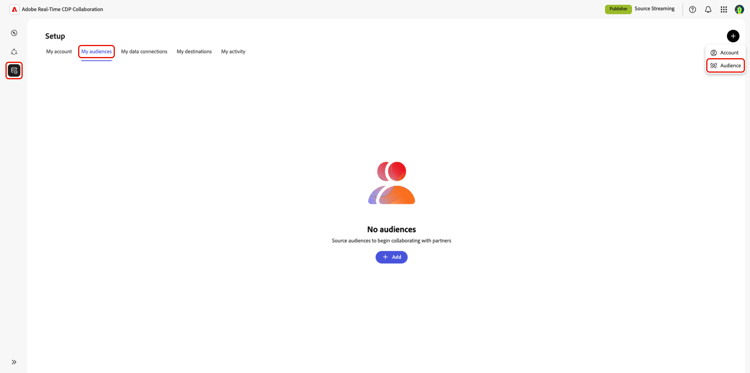
En la ficha Mis audiencias del área de trabajo Configuración, seleccione el icono de agregar (

Si esta es su primera audiencia, también puede seleccionar la opción Agregar.
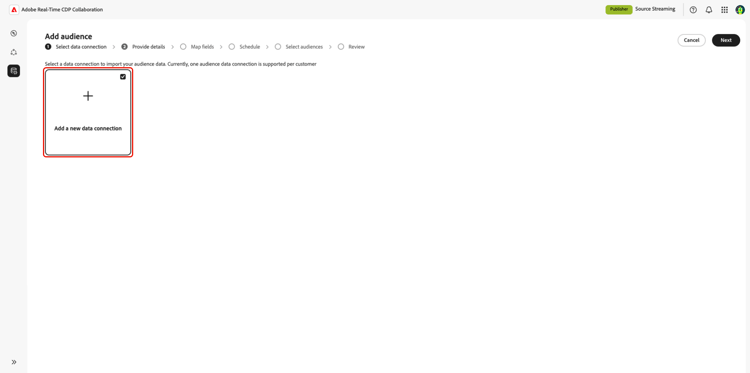
Aparecerá el flujo de trabajo Añadir audiencia. Seleccione Agregar una nueva conexión de datos y, a continuación, seleccione Siguiente.
Seleccionar Databricks Delta Share como la fuente de datos select-databricks-delta-share
La pantalla de selección de fuentes de datos enumera todos los tipos de conexión disponibles. Seleccione Recurso compartido delta de Databricks y, a continuación, seleccione Siguiente.

Conectar su Delta Share connect-delta-share
Proporcione los detalles necesarios para permitir que Collaboration acceda a su Delta Share. Escriba los detalles del proveedor, recurso compartido, esquema y tabla de su Databricks Delta Share. La tabla de pertenencia necesaria debe estar disponible en el esquema compartido. Si utiliza una tabla de metadatos, también debe estar disponible en el mismo esquema compartido.
Después de especificar la información requerida, seleccione Conectar.
Collaboration valida el recurso compartido y lo monta en el espacio de trabajo de Adobe. Este paso puede tardar hasta un minuto. Aparecerá un indicador de progreso mientras se establece la conexión.

Si no se encuentra el recurso compartido o el esquema aún no está visible, aparecerá un mensaje de error. Compruebe los valores con su administrador de Databricks e inténtelo de nuevo.
Confirmar el consentimiento y el reconocimiento de uso de datos confirm-consent
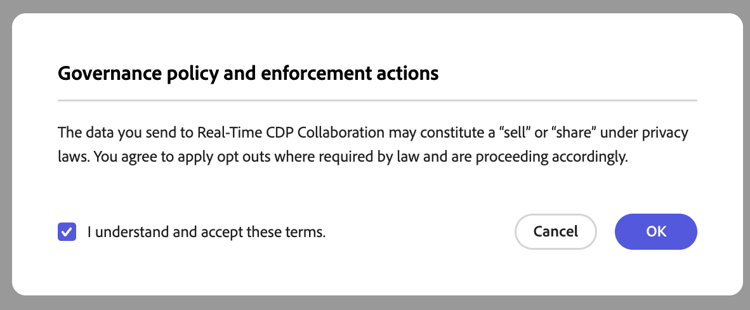
Antes de continuar, confirme que ha aplicado cualquier exclusión requerida por la ley a los datos de audiencia que envía a Collaboration. Si no está seguro de si sus datos cumplen con este requisito, revise la guía de directiva de gobernanza y acciones de aplicación antes de continuar. Seleccione la casilla de verificación de confirmación y, a continuación, seleccione Aceptar para continuar.
Proporcionar detalles de conexión provide-connection-details
Escriba un nombre y una descripción opcional para esta conexión de datos. El nombre que proporcione aparecerá en la ficha Mis conexiones de datos y le ayudará a distinguir esta fuente si administra varias conexiones de datos.
- Nombre de conexión de datos (obligatorio)
- Descripción de la conexión de datos (opcional)
Haga clic en Siguiente para continuar.

Asignar campos de identidad map-identity-fields
La pantalla Mapping muestra cómo Collaboration asigna las columnas de origen de la tabla de pertenencia a los campos de identidad de destino. Collaboration asigna los campos automáticamente en función de los nombres de columna y las claves de coincidencia habilitadas para la cuenta.

Confirme que las asignaciones mostradas reflejan las columnas de la tabla de pertenencia. Haga clic en Siguiente para continuar.

Frecuencia de actualización de programación e intervalo de fechas schedule-refresh
Aparece la vista Programar. Utilice el menú desplegable para seleccionar una frecuencia de actualización entre uno y seis días y, a continuación, establezca el intervalo de fechas activo. Utilice el icono de calendario para especificar las fechas de inicio y finalización.

Revisión y finalización de la conexión review-and-complete
Revise el resumen de la configuración antes de crear la conexión. La pantalla de resumen muestra las siguientes secciones:
- Conexión de datos: el nombre de la conexión, el nombre del proveedor, el nombre del recurso compartido y el esquema que configuró.
- Asignación: Asignaciones de campo de identidad de origen y destino.
- Programación: La frecuencia de actualización y el intervalo de fechas activo.

Compruebe que todas las secciones son correctas y, a continuación, seleccione Completar.
Aparece un cuadro de diálogo de confirmación que indica que Collaboration ha creado la conexión de datos y que el abastecimiento de audiencias está en curso.
Revisar audiencias de origen review-sourced-audiences
Después de completar el asistente de configuración, Collaboration empieza a obtener audiencias de las tablas Databricks de forma asíncrona. Vaya a Configuración > Mis audiencias para supervisar el progreso. El abastecimiento no se completa inmediatamente; el tiempo necesario depende del tamaño de los datos.
Monitorización del progreso de abastecimiento de audiencia monitor-sourcing-progress
Mientras Collaboration recupera sus datos de audiencia, un banner en la parte superior de Mis audiencias espacio de trabajo indica que el abastecimiento está en curso. Las audiencias individuales aparecen en la lista solo después de que el abastecimiento se complete para cada audiencia.

Ver detalles de la audiencia de origen view-audience-details
Una vez finalizado el abastecimiento, las audiencias de Databricks aparecerán en la pestaña Mis audiencias junto con las audiencias procedentes de otras conexiones. Seleccione un elemento de fila o Ver audiencia para abrir la vista de detalles de una audiencia específica.

La vista de detalles muestra el estado de la audiencia, el origen y el nombre de la conexión de datos, junto con los siguientes paneles:
- Identidades: El recuento total de identidades y el desglose de la audiencia, una vez que los datos estén disponibles.
- Categorías: Cualquier etiqueta aplicada para organizar o filtrar la audiencia.
- Acceso a la conexión: Indica si la audiencia es privada, pública o compartida con colaboradores específicos.
- Visibilidad de metadatos: Qué información de audiencia, como recuento de identidades, porcentaje de superposición e índice, es visible para los colaboradores.

Revise esta configuración antes de usar la audiencia en un proyecto de colaboración. Para actualizar categorías, acceso a conexiones o visibilidad de metadatos, consulte Ver y administrar audiencias individuales.
Editar configuración de audiencia edit-audience-settings
Puede editar metadatos de audiencia directamente desde la vista de lista Mis audiencias sin abrir la vista de detalles. Seleccione la casilla de verificación de una audiencia para mostrar la barra de herramientas de acciones y, a continuación, seleccione una acción: Editar visibilidad de metadatos, Editar acceso a la conexión, Editar nombre y descripción, Editar categorías o Eliminar.

Ver su conexión de datos de Databricks view-databricks-connection
Para revisar la propia conexión, incluidas sus claves de coincidencia, vaya a Configuración > Mis conexiones de datos. Su nueva conexión de Databricks está disponible allí. El origen de la audiencia se muestra como Recurso compartido delta de Databricks.

Limitaciones conocidas known-limitations
Tenga en cuenta las siguientes restricciones al configurar y utilizar el abastecimiento de audiencia Databricks Delta Share:
- Solo uso compartido nativo: La interfaz de usuario solo admite Databricks-to-Databricks nativos Delta Sharing. Los flujos de autenticación de token de portador y OIDC no están disponibles en el asistente de configuración.
- No hay ningún explorador de tablas en el asistente: Debe escribir los nombres de tablas manualmente. Collaboration valida los nombres de las tablas al obtener una vista previa de las tablas; no muestra automáticamente todas las tablas del recurso compartido.
- Límite de fila de tabla de metadatos: Cuando se usa una tabla de metadatos para la detección de audiencias, Collaboration importa hasta 100 000 filas de audiencia de esa tabla. Póngase en contacto con el servicio de asistencia técnica de Adobe si el catálogo supera este límite.
- Restricciones de clave de coincidencia: Una vez habilitada una clave de coincidencia para una conexión de datos, no se puede quitar. Puede agregar claves de coincidencia a una conexión existente, pero no puede deshabilitarlas ni eliminarlas. Para cambiar las claves de coincidencia activas, debe eliminar la conexión de datos y crear una nueva.
- Se requiere una tabla de pertenencia: Incluso cuando utiliza una tabla de metadatos para la detección de audiencias, debe especificar una tabla de pertenencia. Collaboration lee filas de identidad de la tabla de pertenencia durante la ingesta.
Resolución de problemas troubleshooting
Utilice esta sección para resolver los problemas que se producen durante o después de la configuración. Para detectar errores durante la conexión compartida, revise el nombre del proveedor, el nombre del recurso compartido y el esquema con el administrador de Databricks.
Se produce un error en la conexión compartida o se agota el tiempo de espera
- Compruebe que su Delta Share se ha publicado en la cuenta Databricks de Adobe y que el nombre del proveedor, el nombre del recurso compartido y el esquema son correctos.
- Confirme que el esquema esté visible en el recurso compartido. Los recursos compartidos recién publicados pueden tardar un tiempo en propagarse.
- Si la conexión sigue fallando después de varios minutos, reinicie el programa de instalación e inténtelo de nuevo, o póngase en contacto con el servicio de atención al cliente de Adobe y proporcione el nombre del proveedor, el nombre del recurso compartido, el esquema y cualquier detalle de error relevante. No incluya credenciales confidenciales.
Error en la vista previa de tabla
- Confirme que el nombre de la tabla está escrito correctamente y existe en el esquema especificado.
- Asegúrese de que la tabla esté incluida en Delta Share publicado en Adobe.
- Para la detección controlada por metadatos, obtenga una vista previa de la tabla de suscripciones y de la tabla de metadatos antes de continuar.
La validación de asignación de campos bloquea el progreso
- Confirme que la tabla de pertenencia incluye una columna que se puede asignar a
AUDIENCE_ID. - Asegúrese de que al menos dos campos de identidad estén completamente asignados (origen y destino).
- Use Vista previa de los datos de origen para comprobar que los nombres de columna coinciden con las claves de coincidencia habilitadas.
Las audiencias no aparecen o el abastecimiento está tardando más de lo esperado
- El abastecimiento se escala con el volumen de datos. Se espera un tiempo de procesamiento más largo para las tablas de abono grandes.
- Si las audiencias no han aparecido en un plazo de 24 horas, consulte la pestaña Mis conexiones de datos para ver si hay indicadores de error en la conexión.
- Compruebe que la estructura de la tabla de suscripciones y las asignaciones de campos coinciden con los requisitos de Prepare los datos de audiencia.
- Si el problema persiste, póngase en contacto con Atención al cliente de Adobe y proporcione el nombre de la conexión de datos y los detalles de la tabla.
La conexión de datos muestra un estado de error después de haberse realizado correctamente inicialmente
- Confirme que Delta Share y las tablas no se han quitado ni cambiado de nombre en Databricks desde que creó la conexión.
- Compruebe que no se ha revocado el acceso de Adobe al recurso compartido.
- Si el problema persiste, póngase en contacto con Atención al cliente de Adobe.
Publicar su Delta Share en Adobe publish-delta-share
Databricks Unity Catalog Delta Sharing le permite compartir tablas de forma segura con otras cuentas de Databricks sin copiar datos. Para permitir que Collaboration lea sus datos de audiencia, el administrador de Databricks debe publicar un Delta Share en la cuenta de consumidor de Databricks de Adobe.
Antes de publicar before-you-publish
Póngase en contacto con su representante de cuentas de Adobe o con su contacto de incorporación para obtener lo siguiente:
- Confirmación de que Adobe está listo para recibir su participación en su región.
- El nombre de proveedor que utiliza Adobe en su metaalmacén Unity Catalog para identificar a su organización como proveedor de recursos compartidos.
Prepare lo siguiente en su área de trabajo Databricks:
- Se leerá un Delta Share que contiene el esquema y las tablas de Collaboration.
- Una tabla de pertenencia con una fila por cada par de perfil-audiencia y columnas para
AUDIENCE_IDy claves de coincidencia. - Una tabla de metadatos opcional si tiene pensado utilizar la detección de audiencias basada en metadatos.
Publicar el recurso compartido publish
Siga los procedimientos Databricks Delta Sharing de su organización para conceder acceso al recurso compartido a la cuenta de consumidor de Adobe. Los pasos exactos dependen de la implementación de Databricks y del modelo de gobernanza. En general:
- En Unity Catalog, cree o identifique el recurso compartido que contiene el esquema y las tablas de audiencia.
- Agregue el esquema (o tablas individuales) al recurso compartido.
- Conceda el recurso compartido a la cuenta de consumidor Databricks de Adobe mediante el uso compartido nativo entre Databricks y Databricks.
- Confirme con su contacto de Adobe que el recurso compartido está visible en el lado del consumidor y anote el nombre del proveedor y el nombre del recurso compartido para el asistente de configuración de Collaboration.
- Para obtener la documentación del producto Databricks en Delta Sharing, consulte la Documentación de uso compartido de delta de Databricks.
Recopilar detalles de Databricks para Collaboration collect-databricks-details
Después de publicar el recurso compartido, asegúrese de que tiene disponibles el nombre del proveedor, el nombre del recurso compartido, el esquema y los nombres de tabla para el flujo de trabajo de configuración de Collaboration.
Reúna los detalles siguientes antes de iniciar el asistente de configuración de Collaboration.
your_org_provideraudience_share_prodcollaboration_audiencesaudience_membersaudience_catalogPróximos pasos next-steps
Ha configurado Databricks Delta Share como origen de datos en Collaboration. Una vez finalizado el abastecimiento, las audiencias estarán disponibles en el espacio de trabajo de Mis audiencias y listas para usarse en proyectos de colaboración.
Desde ahí, puede realizar lo siguiente:
Para ver otros métodos de obtención de audiencias, consulte: