[Disponibilidad limitada]{class="badge informative"}
Fragmentos de recorrido journey-fragments
Los fragmentos de recorrido son conjuntos reutilizables de nodos de recorrido que puede generar una vez y soltarlos en cualquier recorrido de la zona protegida. Tanto si se trata de una comprobación de elegibilidad, una lógica de enrutamiento de canal preferida o una secuencia de bienvenida, los fragmentos ayudan a los equipos a moverse más rápido y a mantener la coherencia, sin volver a crear la misma lógica desde cero cada vez. Vea ejemplos de casos de uso.
Una vez creados, los fragmentos se almacenan en un inventario de fragmentos específico y se pueden insertar en cualquier recorrido mediante la actividad fragmentos de Recorrido.
Permisos journey-fragments-permissions
Para trabajar con fragmentos de recorrido, necesita los siguientes permisos:
- Administrar Recorridos: necesario para crear, editar y eliminar fragmentos.
- Publicar Recorridos: necesario para activar un fragmento.
Acceso al inventario de fragmentos journey-fragments-inventory
Se puede acceder a los fragmentos de recorrido desde la sección Recorridos. Abra la pestaña Fragmentos para examinar todos los fragmentos disponibles en la zona protegida.
Puede filtrar la lista por nombre de fragmento, estado, fecha de creación, creador, fecha de última modificación o etiqueta.
Creación de un fragmento de recorrido create-journey-fragment
Puede crear un fragmento de recorrido de dos formas: directamente desde el lienzo de recorrido (recomendado) o desde el inventario de fragmentos.
Para guardar nodos de recorrido como un fragmento directamente desde el lienzo de recorrido:
-
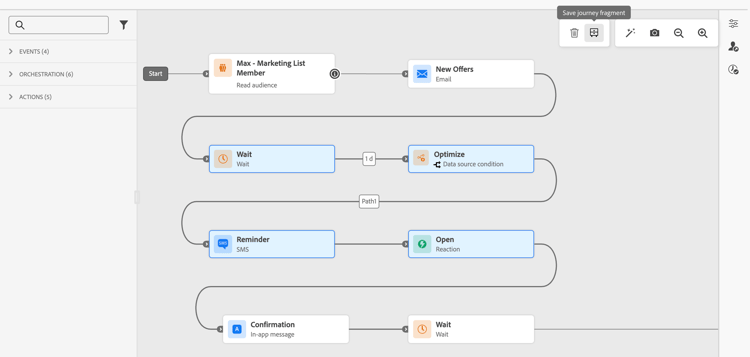
Abra un recorrido y seleccione uno o varios nodos conectados en el lienzo.
-
Haga clic en el icono Guardar como fragmento de la barra de herramientas.
-
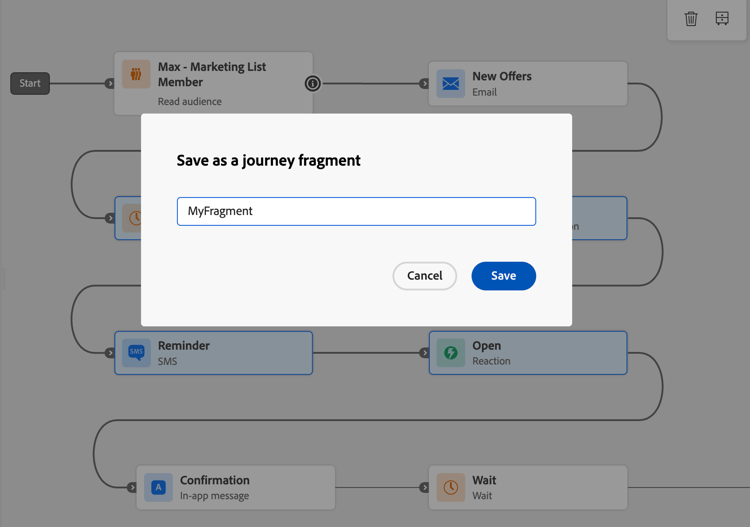
Introduzca un nombre único para el fragmento dentro de la zona protegida.
-
Haga clic en Guardar. El fragmento se guardará como borrador.
| note tip |
|---|
| TIP |
| Si crea un fragmento a partir de un recorrido, pruebe o simule su recorrido antes de guardar el fragmento para asegurarse de que los nodos seleccionados se comportan según lo esperado. |
Para crear un fragmento directamente desde el inventario:
- Vaya a Recorridos > Fragmentos.
- Haga clic en Crear fragmento.
- En el lienzo de creación de fragmentos, añada y configure actividades de recorrido.
- Cuando termine, haga clic en Guardar para guardar el fragmento como borrador.
| note caution |
|---|
| CAUTION |
| El modo de prueba y la simulación no están disponibles en el editor de fragmentos. Esto significa que no puede validar el comportamiento de las actividades configuradas antes de activar el fragmento e insertarlo en un recorrido. En el caso de los fragmentos en los que la precisión lógica es crítica, considere primero crear y probar o simular los nodos en un recorrido completo y, a continuación, guárdelos como un fragmento desde la pestaña de lienzo de arriba. |
Edición de un fragmento edit-journey-fragment
Para editar un fragmento, ábralo desde el Inventario de fragmentos haciendo clic en su nombre. En la IU de creación de fragmentos puede hacer lo siguiente:
- Agregar, quitar o modificar actividades.
- Establezca o actualice las propiedades del fragmento: nombre, etiquetas y etiquetas.
-
Solo se pueden editar fragmentos de Borrador. Para modificar un fragmento Activo, desactívelo primero.
-
El modo de prueba y la simulación no están disponibles en el editor de fragmentos. Pruebe o simule cualquier lógica de nivel de recorrido en el recorrido completo antes de guardar nodos como un fragmento.
-
No se permiten actividades Jump dentro de un fragmento.
Administrar sus fragmentos manage-journey-fragments
Estados de fragmento fragment-statuses
Los fragmentos de recorrido siguen un ciclo vital con los siguientes estados:
Las siguientes reglas se aplican a las transiciones de estado de fragmento:
- Solo se pueden activar los fragmentos Borrador. Abra un fragmento de borrador y use el icono Activar.
- Solo se pueden desactivar o archivar fragmentos activos.
- Solo se pueden desarchivar fragmentos archivados. Al desarchivar un fragmento, se devuelve al estado Borrador.
- Solo se pueden eliminar Borradores fragmentos.
Acciones de fragmento fragment-actions
Desde el inventario de fragmentos, puede realizar las siguientes acciones en un fragmento:
- Abrir: edite el fragmento haciendo clic en su nombre.
- Duplicado: cree una copia del fragmento a partir de Más acciones (…) icono.
- Archivar: archivar un fragmento (disponible solo para fragmentos activos), de Más acciones (…) icono. Los fragmentos archivados ya no están disponibles en el selector de fragmentos.
- Desarchivar: restaure un fragmento archivado (disponible solo para Fragmentos archivados), a partir de Más acciones (…) icono. El fragmento vuelve al estado Borrador.
- Eliminar: elimine permanentemente un fragmento (disponible solo para Borrador fragmentos), de Más acciones (…) icono.
- Editar etiquetas: agregue o quite etiquetas de un fragmento, de las acciones más (…) icono.
Uso de un fragmento en un recorrido use-journey-fragment
Para insertar un fragmento en un recorrido:
- Abra el recorrido y arrastre la actividad fragmentos de Recorrido desde el carril izquierdo.
- Colóquelo en una rama existente o en un lienzo vacío. Aparecerá un selector de fragmentos.
- Busque el fragmento que desee utilizar o haga una búsqueda. Puede obtener una vista previa de un fragmento o abrirlo en otra pestaña antes de insertarlo.
- Seleccione el fragmento. Sus nodos se copian en el lienzo en el punto de colocación.
Mecanismos de protección y limitaciones guardrails
Las siguientes protecciones se aplican a los fragmentos de recorrido:
Creación de fragmentos
- Los nombres de fragmento deben ser únicos por zona protegida.
- Un fragmento solo puede tener una ruta de acceso de entrada. Las selecciones con más de un punto de entrada no se pueden guardar como un fragmento.
- Solo nodos conectados se pueden guardar juntos como un fragmento.
- Un fragmento no puede contener una actividad Jump.
- Un fragmento puede contener un máximo de 20 nodos.
- Una zona protegida puede tener un máximo de 200 fragmentos activos.
Uso del fragmento
- Solo se pueden insertar fragmentos activos en un recorrido.
- Al insertar un fragmento, se crea una copia estática de sus nodos. Las actualizaciones del fragmento original no se propagan a los recorridos en los que se ha utilizado.
- Un fragmento se puede soltar en una rama existente o en un lienzo vacío. Cuando se coloca en un lienzo vacío, el fragmento debe comenzar con un nodo Leer audiencia, Calificación de audiencias o Evento.
General
- Los fragmentos se pueden encontrar usando la barra Búsqueda unificada en la categoría Fragmentos de Recorrido.
- Etiquetas y Etiquetas son compatibles con los fragmentos.
- Se admiten registros de auditoría.
- Los recorridos que se ejecutan en la pila antigua (con campañas en línea) no admiten fragmentos de recorrido. Duplique un recorrido de este tipo para pasar a la nueva pila antes de utilizar esta función.
Ejemplos de casos de uso examples
Los siguientes ejemplos ilustran patrones de recorrido comunes que se pueden guardar y reutilizar como fragmentos de recorrido.
Comprobaciones de idoneidad
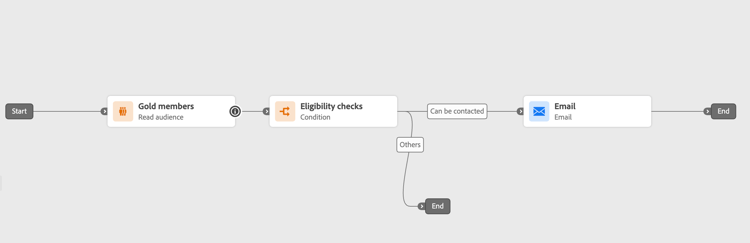
Un patrón de entrada estándar (como un nodo Leer audiencia seguido de filtros de elegibilidad) se puede encapsular en un fragmento. Esto permite a los equipos mantener la coherencia en la forma en que los perfiles introducen recorridos, a la vez que reducen el tiempo de configuración. El fragmento puede ser solo la actividad Optimize o la actividad Read Audience and Optimize juntas.
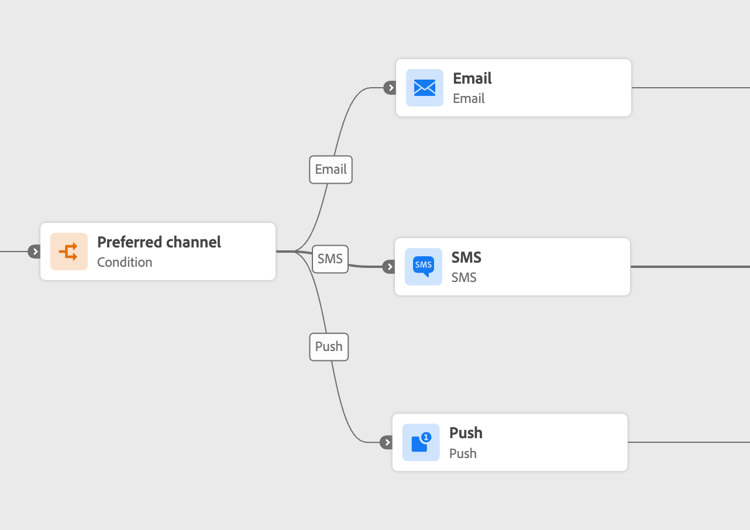
Canal preferido
Un fragmento puede evaluar el canal de comunicación preferido de un perfil (correo electrónico, push o SMS) y enrutar el perfil en consecuencia. Esta lógica se puede reutilizar en cualquier recorrido que implique mensajes salientes, lo que garantiza una administración coherente de las preferencias de canal. El fragmento puede incluir la actividad Optimizar y las tres ramas de canal.
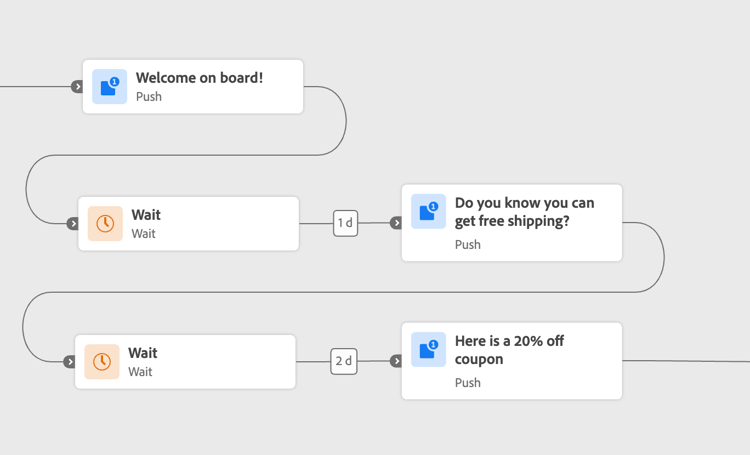
Secuencia de bienvenida de incorporación
Una secuencia de bienvenida temporizada, como una serie de tres mensajes que presentan un producto o servicio, se puede guardar como un fragmento. Esto resulta útil para incorporar nuevos usuarios en diferentes segmentos de audiencia o líneas de productos. El fragmento puede incluir las actividades Wait y los nodos de mensajes.
Espera y recordatorio basados en reacciones
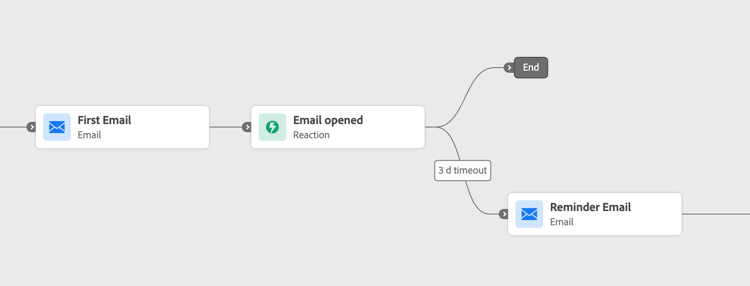
Un fragmento puede encapsular una actividad de correo electrónico seguida de una reacción, esperando a que el perfil abra el correo electrónico en un número determinado de días y enviando un recordatorio si no lo hicieron. Esta lógica se reutiliza comúnmente en los recorridos de nutrición y en los flujos de conversión de prueba. El fragmento puede incluir las actividades Correo electrónico y Reacción.