Auf dieser Seite: Erfahren Sie, wie Sie Bedingungen in der Aktivität „Optimieren“ verwenden, um mehrere Journey-Pfade basierend auf Datenquellen, Zeit, Daten, Prozentaufteilungen, Profilobergrenzen oder Zielgruppenzugehörigkeit zu erstellen.
Mit Bedingungen können Sie festlegen, wie Einzelpersonen Ihre Journey durchlaufen, indem Sie mehrere Pfade basierend auf bestimmten Kriterien erstellen. Sie können auch einen alternativen Pfad konfigurieren, um mit Timeouts oder Fehlern umzugehen und so ein nahtloses Erlebnis sicherzustellen.
Hinzufügen einer Bedingung add-condition-activity
Gehen Sie wie folgt vor, um Ihrer Journey eine Bedingung hinzuzufügen.
-
Ziehen Sie die Aktivität Optimieren in die Journey-Arbeitsfläche. Weitere Informationen
-
Fügen Sie ein optionales Label hinzu, um die Aktivität in den Reporting- und Testmodusprotokollen zu identifizieren.
-
Wählen Sie eine Bedingung aus der Dropdown-Liste Methode aus.
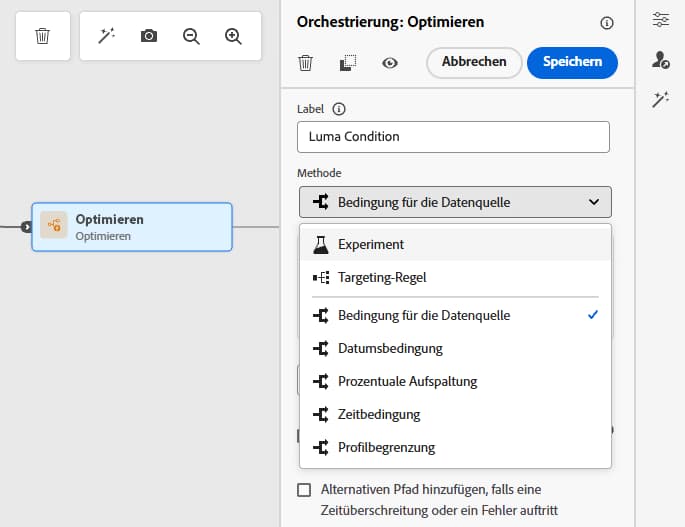
Folgende Bedingungstypen sind verfügbar:
- Bedingung für die Datenquelle
- Bedingung für die Uhrzeit
- Prozentuale Aufspaltung
- Bedingung für das Datum
- Profilbegrenzung
- Sie können auch eine Zielgruppe in einer Journey-Bedingung verwenden. Weitere Informationen
Verwalten von Bedingungspfaden condition_paths
Wenn Sie mehrere Bedingungen in einer Journey verwenden, können Sie für jede dieser Bedingungen Labels definieren, um sie leichter zu identifizieren.
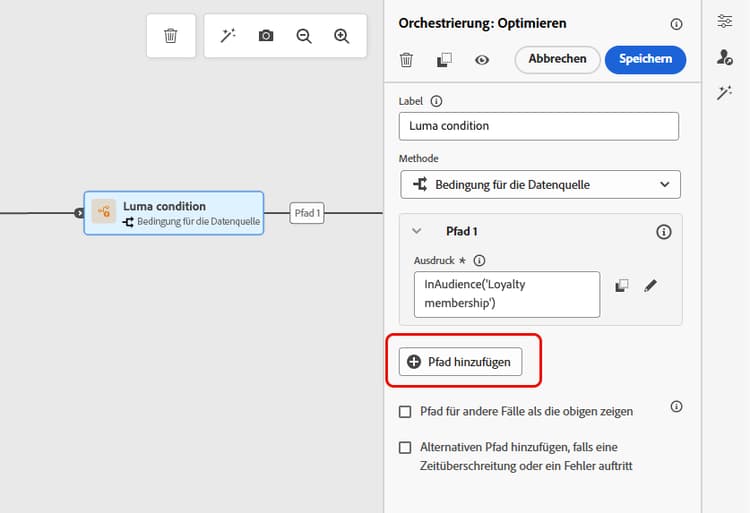
Klicken Sie auf Pfad hinzufügen, wenn Sie mehrere Bedingungen definieren möchten. Für jede Bedingung wird der Arbeitsfläche nach der Aktivität ein neuer Pfad hinzugefügt.
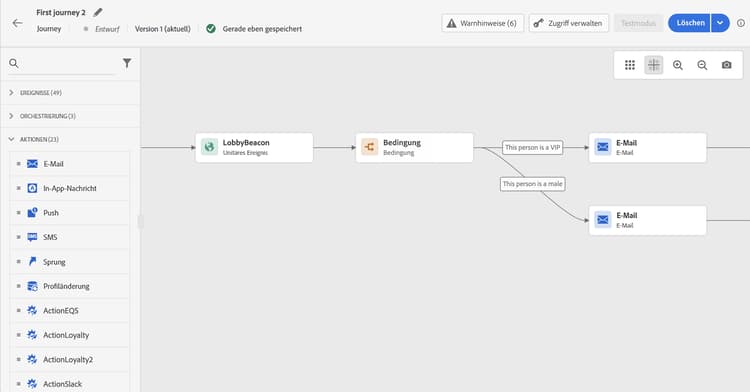
Beachten Sie, dass die Gestaltung der Journeys funktionelle Auswirkungen hat. Wenn mehrere Pfade nach einer Bedingung definiert werden, wird nur der erste infrage kommende Pfad ausgeführt. Das bedeutet, dass Sie die Priorisierung von Pfaden ändern können, indem Sie sie über- oder untereinander platzieren.
Betrachten wir zwei Pfad-Bedingungen: „Die Person ist ein VIP“ und „Die Person ist ein Mann“. Wenn eine Person beide Bedingungen erfüllt, wird der erste Pfad ausgewählt, da er über dem zweiten liegt. Um diese Priorität zu ändern, verschieben Sie Ihre Aktivitäten in eine andere vertikale Reihenfolge.
Sie können einen anderen Pfad für Zielgruppen erstellen, für die die definierten Bedingungen nicht gelten, indem Sie die Option Pfad für andere Fälle als die obigen zeigen aktivieren.
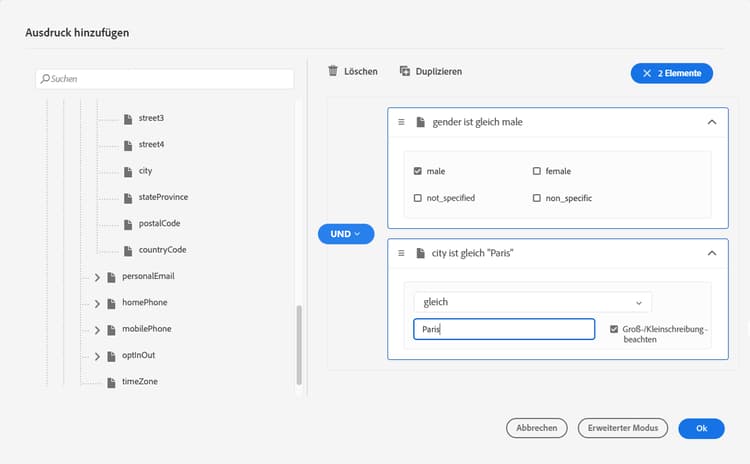
Im einfachen Modus können Sie einfache Abfragen anhand einer Kombination von Feldern durchführen. Alle verfügbaren Felder werden auf der linken Seite des Bildschirms angezeigt. Felder per Drag-and-Drop in den Hauptbereich ziehen. Um die verschiedenen Elemente zu kombinieren, diese verschachteln, um Gruppen und/oder Gruppenebenen zu erstellen. Definieren Sie dann einen logischen Operator zwischen Elementen desselben Niveaus:
- UND bildet die Schnittmenge aus zwei Kriterien. Nur Elemente, die allen Kriterien entsprechen, werden berücksichtigt.
- ODER bildet die Vereinigungsmenge aus zwei Kriterien. Elemente, die mindestens einem der Kriterien entsprechen, werden berücksichtigt.
Wenn Sie zur Erstellung Ihrer Zielgruppen den Segmentierungs-Service von Adobe Experience Platform verwenden, können Sie die Zielgruppen in Ihren Journey-Bedingungen nutzen. Weitere Informationen finden Sie unter Verwenden von Zielgruppen in Bedingungen.
Wenn in einer Aktion oder einer Bedingung ein Fehler auftritt, wird die Journey des Kontakts gestoppt. Die einzige Möglichkeit zum Fortsetzen des Vorgangs besteht darin, das Kontrollkästchen Alternativen Pfad hinzufügen, falls eine Zeitüberschreitung oder ein Fehler auftritt zu aktivieren. Weitere Informationen
Im einfachen Editor finden Sie auch die Kategorie „Journey-Eigenschaften“ unter den Kategorien „Ereignis“ und „Datenquelle“. Diese Kategorie enthält technische Felder, die sich auf die Journey eines bestimmten Profils beziehen. Dabei handelt es sich um die Informationen, die das System von Live-Journeys abruft, wie z. B. die Journey-ID oder die aufgetretenen Fehler. Weitere Informationen
Datenquellenbedingung data_source_condition
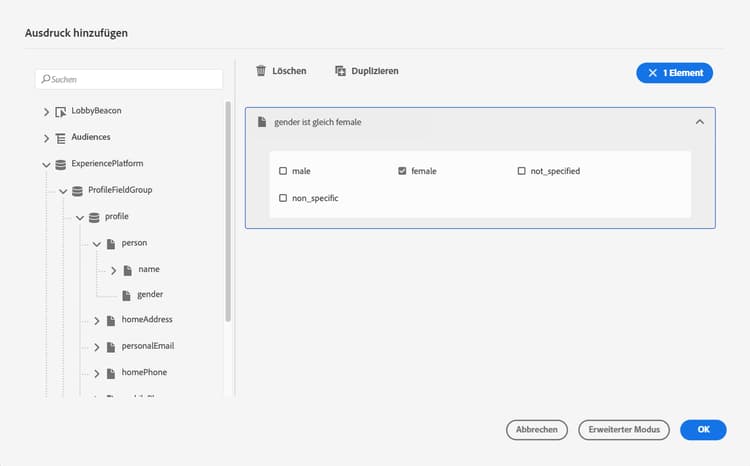
Verwenden Sie eine Datenquellenbedingung, um eine Definition basierend auf Feldern aus den Datenquellen oder den zuvor in der Journey positionierten Ereignissen zu definieren. Dieser Bedingungstyp wird mit dem Ausdruckseditor definiert. Informationen dazu, wie Sie den Ausdruckseditor verwenden
Beim Targeting einer Zielgruppe mit Anreicherungsattributen, die mithilfe eines Kompositions-Workflows oder eines benutzerdefinierten Uploads (CSV-Datei) generiert wurden, können Sie beispielsweise diese Anreicherungsattribute nutzen, um Ihre Bedingung zu erstellen.
null. Daher werden Bedingungen, die auf isEmpty(), isNull() oder ähnliche Funktionen prüfen, als true ausgewertet, selbst wenn das Attribut nie aufgenommen wurde. Dies kann zu unerwartetem Journey-Verhalten führen, wenn Sie nicht wissen, dass das Feld keine Daten enthält.Mit dem erweiterten Ausdruckseditor können Sie erweiterte Bedingungen zur Bearbeitung von Sammlungen oder zur Verwendung von Datenquellen einrichten, für die Parameter übergeben werden müssen. Weitere Informationen
Bedingung für das Datum date_condition
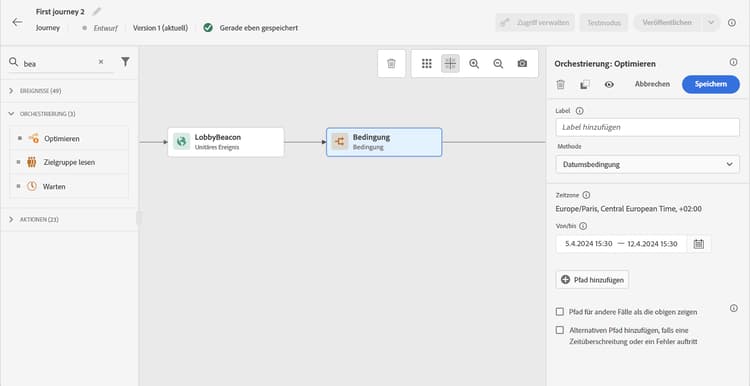
Auf diese Weise können Sie basierend auf dem Datum einen jeweils anderen Fluss definieren. Wenn der Eintritt der Person beispielsweise während der Zeit des Ausverkaufs verfolgt, senden Sie ihr eine entsprechende Nachricht. Den Rest des Jahres senden Sie eine andere Nachricht.
Prozentuale Aufspaltung percentage_split
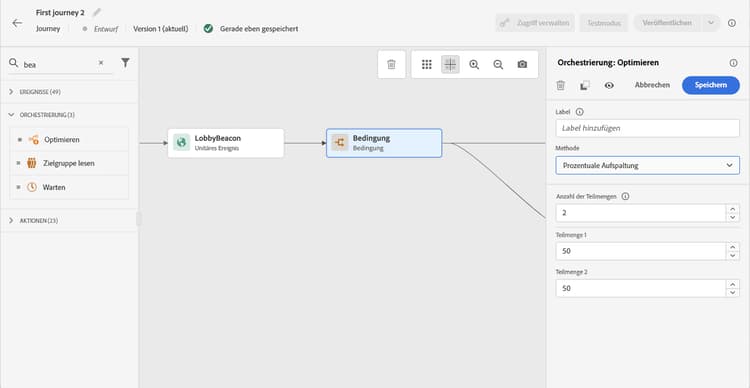
Mit dieser Option können Sie die Zielgruppe nach dem Zufallsprinzip aufspalten, um für jede Gruppe eine andere Aktion zu definieren. Definieren Sie die Anzahl der Aufspaltungen und die Neuaufteilung für jeden Pfad. Die Berechnung der Aufspaltung ist statistisch, da das System nicht vorhersehen kann, wie viele Personen an dieser Aktivität der Journey teilnehmen werden. Infolgedessen weist die Aufspaltung eine sehr geringe Fehlermarge auf. Diese Funktion basiert auf einem Java-Zufallsmechanismus.
Im Testmodus wird beim Erreichen einer Aufspaltung immer die obere Verzweigung ausgewählt. Wenn der Test einen anderen Pfad wählen soll, können Sie die Position der aufgespaltenen Verzweigungen neu anordnen. Weitere Informationen
Zeitbedingung time_condition
Verwenden Sie eine Zeitbedingung, um je nach Tageszeit und/oder Wochentag unterschiedliche Aktionen durchführen. So können Sie beispielsweise entscheiden, an Werktagen tagsüber Push-Benachrichtigung und nachts E-Mails zu versenden.
-
Die Zeitzone hängt nicht von einer Bedingung ab und wird auf Journey-Ebene in den Eigenschaften der Journey festgelegt. Weitere Informationen
-
Standardmäßig wird die Zeitbedingung in Stunden von 00 bis 12 eingestellt.
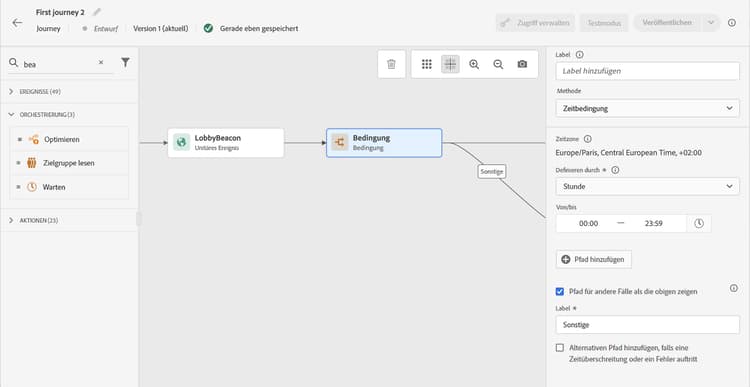
Es stehen drei Zeitfilteroptionen zur Verfügung:
- Stunde – Ermöglicht es Ihnen, eine Bedingung basierend auf der Tageszeit festzulegen. Sie legen dann die Start- und Endzeit fest. Einzelpersonen geben den Pfad nur innerhalb des definierten Stundenbereichs ein.
- Wochentag – Ermöglicht es Ihnen, eine Bedingung basierend auf dem Wochentag festzulegen. Wählen Sie dann aus, an welchen Tagen die Einzelpersonen in den Pfad eintreten sollen.
- Wochentag und Stunde – Diese Option kombiniert die ersten beiden Optionen.
Profilbegrenzung profile_cap
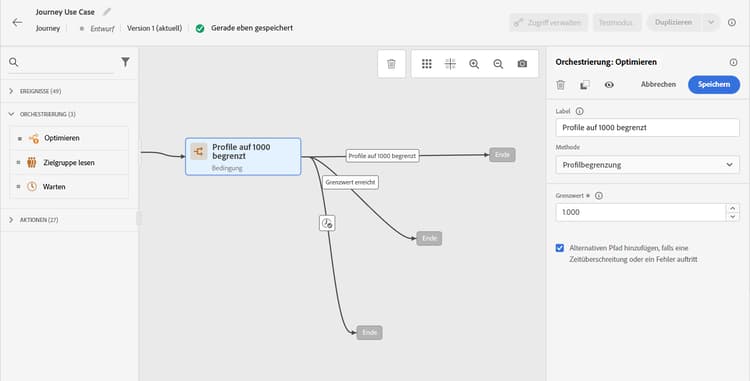
Verwenden Sie diesen Bedingungstyp, um eine Höchstzahl von Profilen für einen Journey-Pfad festzulegen. Wenn dieses Limit erreicht ist, schlagen die eintretenden Profile einen alternativen Pfad ein. Dadurch wird sichergestellt, dass Ihre Journey nie den definierten Grenzwert überschreitet.
Die Standardbegrenzung ist 1.000.
Der Zähler gilt nur für die ausgewählte Journey-Version. Der Zähler wird auf null zurückgesetzt, wenn die Journey dupliziert oder eine neue Version erstellt wird. Nach dem Zurücksetzen folgen die eintretenden Profile erneut dem nominalen Pfad, bis die Zählergrenze erreicht ist.
Wenn eine Profilbegrenzung für eine wiederkehrende Journey definiert ist, wird der Zähler nicht nach jedem Intervall zurückgesetzt.
Der nominale Pfad hat immer Vorrang vor dem alternativen Pfad, auch wenn der alternativen Pfad über den nominalen Pfad auf der Journey-Arbeitsfläche verschoben wird.
Für Live-Journeys sollten die folgenden Schwellenwerte berücksichtigt werden, um sicherzustellen, dass der Grenzwert erreicht wird:
- Bei einer Profilbegrenzung von mehr als 10.000 müssen Sie die Begrenzung auf das 1,3-Fache der Begrenzung (30 % höher) festlegen. Legen Sie beispielsweise für eine Obergrenze von 20.000 Profilen die Beschränkung auf 26.000 fest.
- Bei einer Begrenzung unter 10.000 muss die Anzahl der eindeutigen Profile, die eingespeist werden sollen, den Wert der Begrenzung plus 1.000 haben.
Die Profilbegrenzung wird im Testmodus nicht berücksichtigt.
Verwenden von Zielgruppen in Bedingungen using-a-segment
In diesem Abschnitt wird erläutert, wie eine Zielgruppe in einer Journey-Bedingung verwendet wird. Weitere Informationen zu Zielgruppen und deren Erstellung finden Sie in diesem Abschnitt.
Gehen Sie wie folgt vor, um in einer Journey-Bedingung eine Zielgruppe zu verwenden:
-
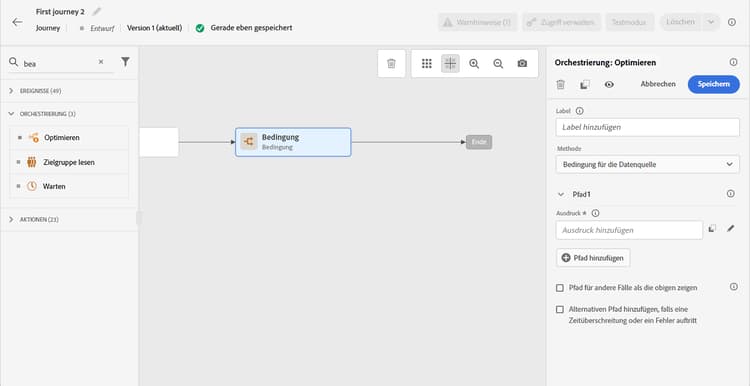
Öffnen Sie eine Journey, fügen Sie eine Aktivität vom Typ Optimieren ein und wählen Sie die Datenquellenbedingung.
-
Klicken Sie für jeden zusätzlichen Pfad auf Pfad hinzufügen. Klicken Sie für jeden Pfad auf das Feld Ausdruck.
-
Erweitern Sie auf der linken Seite den Knoten Zielgruppen. Legen Sie die Zielgruppe, die Sie für Ihre Bedingung verwenden möchten, per Drag-and-Drop ab. Standardmäßig lautet die Bedingung für die Zielgruppe „true“.
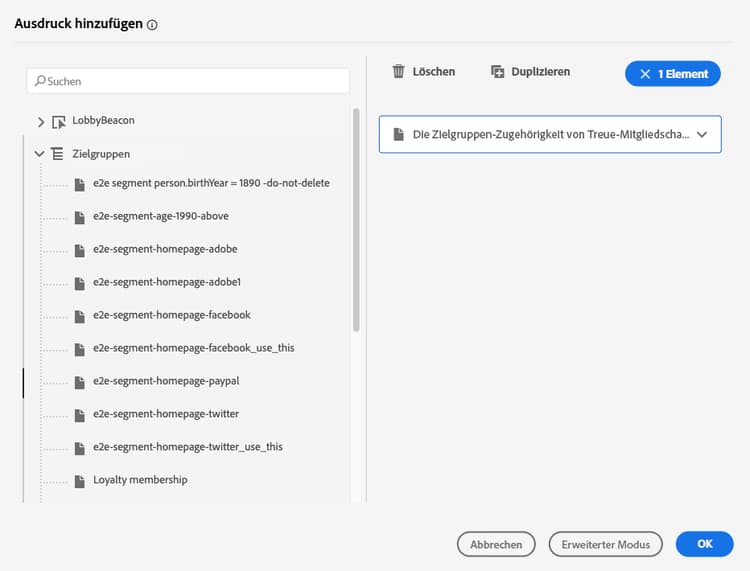
note NOTE Hinweis: Nur Personen mit dem Zielgruppenzugehörigkeitsstatus Realisiert werden als Mitglieder der Zielgruppe angesehen. Weitere Informationen zum Auswerten einer Zielgruppe finden Sie in der Dokumentation zum Segmentierungs-Service. Schutzmaßnahmen bei der Zielgruppenvalidierung, einschließlich der Cache-Beschränkung auf 5.000 Zielgruppen und der Problemumgehung, finden Sie unter der inAudience.
➡️ In der Praxis: Erfahren Sie, wie Sie die Bedingungen für Uhrzeit und Wochentag verwenden können, um E-Mails nur an Wochentagen zu senden.
This section contains structured knowledge intended to support interpretation, retrieval, and question answering related to this topic.
For complete understanding, this information should be combined with the documentation on this page. Neither source is intended to stand alone; the page describes the feature, while this section provides additional context that helps disambiguate terminology, intent, applicability, and constraints.
- TL;DR: This page explains how to configure conditions within the Optimize activity in Journey Optimizer, covering five condition types — Data Source, Time, Percentage Split, Date, and Profile Cap — that route profiles to different journey paths based on rules, time, or audience membership.
Intents:
- Add a condition to a journey using the Optimize activity and select a condition method
- Create multiple branching paths and manage their priority order in the journey canvas
- Configure a Data Source condition using the expression editor to evaluate profile or event attributes
- Set up a Time condition to route profiles based on hour of day or day of week
- Apply a Profile Cap to limit the number of profiles routed down a specific path
- Use an audience membership check as a condition in a journey path
Glossary:
- Optimize activity: The current journey activity that replaces the former Condition activity; all conditional branching logic is now configured through its Method drop-down (product-specific)
- Data source condition: A condition method that evaluates fields from data sources or journey events using the expression editor (product-specific)
- Percentage split: A condition method that randomly distributes profiles across paths using a statistical Java random mechanism (product-specific)
- Profile cap: A condition method that routes profiles to an alternate path once a defined maximum count is reached on the nominal path (product-specific)
- Nominal path: The primary journey path associated with a Profile Cap condition; it always has priority over the alternate path (product-specific)
Guardrails:
- Condition evaluation fails for profiles with more than two cross-device identities in the Profile Store
- Schema fields with no ingested data are interpreted as null; isEmpty() and isNull() evaluate to true for such fields
- Time zone is defined at the journey level, not at the individual condition level
- The “Show path for other cases” option is not available in Percentage Split conditions
- Profile cap default is 1,000; counter resets on journey duplication or new version creation, but not between recurrences
- For caps above 10,000, inject at least 1.3x the cap; for caps below 10,000, inject at least 1,000 plus the cap
- Profile cap is not applied in test mode; in test mode, the top branch is always chosen for Percentage Split
Terminology:
- Canonical name: Conditions — Acronym: none — variants: condition activity, condition method, conditional branching
- Synonyms: “Optimize activity (Condition method)” = “former Condition activity”
- Do not confuse: “Percentage split” ≠ “Profile cap” (percentage split distributes all profiles statistically; profile cap stops routing to the nominal path after a count threshold)
FAQ:
- Q: The Condition activity is gone from my UI — what replaced it? — The Condition activity has been replaced by the Optimize activity. Select “Condition” from the Method drop-down to get the same behavior. Existing journeys with Condition activities continue to work and now display with an Optimize icon.
- Q: When multiple paths are eligible for a profile, which path is taken? — Only the first eligible path (highest on the canvas) is executed; you can reprioritize by reordering paths vertically.
- Q: Why does my isEmpty() condition unexpectedly evaluate to true? — If the schema field exists but no data has been ingested for it, Journey Optimizer interprets it as null, causing isEmpty() and isNull() to return true.
- Q: Does the profile cap counter reset on a recurring journey? — No, the counter does not reset between recurrences; it only resets when the journey is duplicated or a new version is created.
- Q: Can I use an Adobe Experience Platform audience as a condition? — Yes, drop an Optimize activity, select “Data source condition,” add a path, and drag the audience from the Audiences node in the expression editor.