Überblick über das Content Analytics-Reporting
Sie erstellen Berichte, führen Analysen durch und erhalten Einblicke in die Content Analytics in Analysis Workspace. Eine bestimmte Workspace-Vorlage ist verfügbar, sodass Sie sofort auf ein vorausgefülltes Workspace-Projekt mit relevanten Inhalten zugreifen können.
Gehen Sie wie folgt vor, um einen neuen Content Analytics-Bericht zu erstellen:
- Erstellen Sie ein neues oder öffnen Sie ein vorhandenes Projekt in Workspace.
- Stellen Sie sicher, dass Sie für das Content Analytics-Reporting eine Datenansicht auswählen. Das Content Analytics-Reporting ist nur für Datenansichten verfügbar, die für Content Analytics konfiguriert sind.
- Ziehen Sie die Visualisierung

- Verwenden Sie spezifische Content Analytics-Komponenten und andere allgemeine Komponenten (wie Segmente, Datumsbereiche, Anmerkungen), um Erkenntnisse zu Content Analytics zu erhalten.
- Verwenden Sie andere Visualisierungen, um Ihr Projekt zu verbessern.
Miniaturen
Basierend auf den Content Analytics-spezifischen Dimensionen, die Sie in Ihrem Projekt verwenden, werden Miniaturansichten in den folgenden Visualisierungen angezeigt:
Freiformtabelle
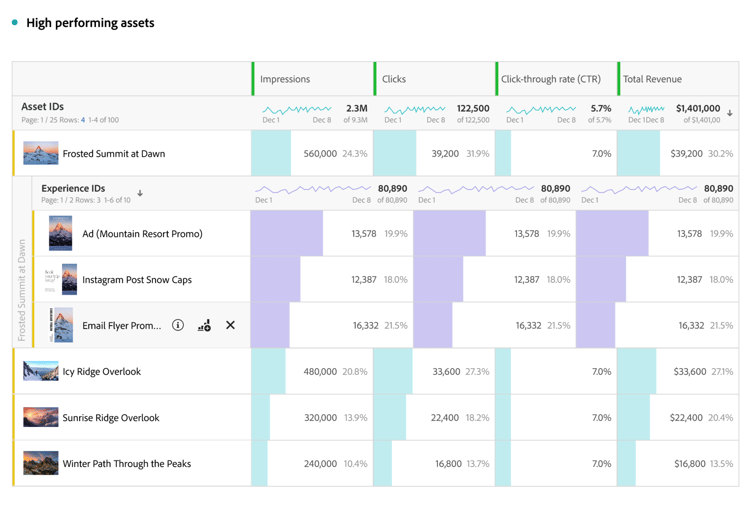
Standardmäßig werden Miniaturansichten in einer Freiformtabelle“ . So konfigurieren Sie die Anzeige von Miniaturen für eine Content Analytics-Dimension:
- Bewegen Sie den Mauszeiger über eine Kopfzeile für eine Content Analytics-Dimension, z. B. Asset-IDs oder Erlebnis-IDs.
- Wählen Sie

- Aktivieren oder deaktivieren Sie im Popup Zeileneinstellungen unter Einstellungen die Option Miniaturansichten anzeigen.
Balken (gestapelt) und Horizontalbalken (gestapelt)
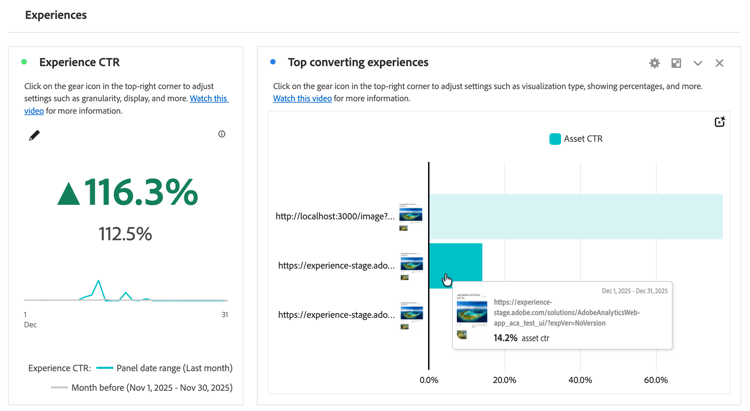
Miniaturen werden als Teil der Legende auf der vertikalen oder horizontalen Achse angezeigt. Miniaturen werden auch angezeigt, wenn Sie den Mauszeiger über eine Leiste in einem Balken (gestapelt) und horizontalen Balken (gestapelt) bewegen.
Streuung
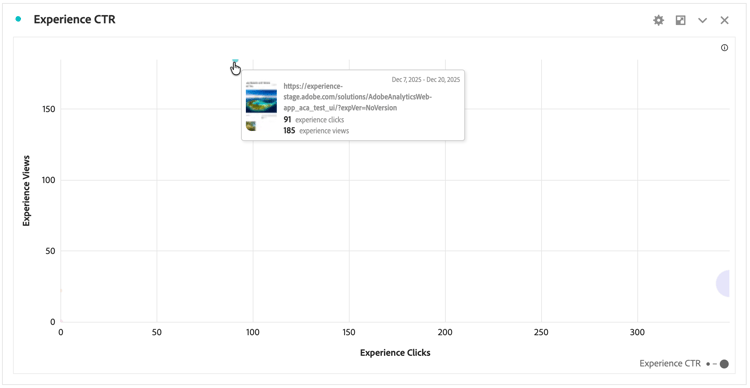
Miniaturansichten werden angezeigt, wenn Sie den Mauszeiger über einen Datenpunkt in einer Streuung bewegen.
Vorschau
Sie können ein Vorschaufenster öffnen. Gehen Sie dazu wie folgt vor:
- Wählen Sie

- Wählen Sie einen bestimmten Balken in einer Balken oder horizontalen Balken Visualisierung oder einen Datenpunkt in Streuvisualisierung.
Es werden die folgenden Details angezeigt.


Wählen Sie

Wählen Sie
Vorlage
Eine Content Analytics Vorlage ist verfügbar, die Ihnen dabei hilft zu erfahren, welche Inhalte und Inhaltsattribute am besten funktionieren. Die Vorlage ist Teil des Anwendungsfalls Web-Kanal und Interaktion und beschreibt, wie Ihre Inhalte auf granularer Ebene abschneiden. Sie können die Leistung einzelner Assets oder bestimmter Attribute überprüfen.
Basierend auf Ihren Erkenntnissen können Sie eine Reihe von Schritten ausführen, z. B. Assets mit hoher Leistung auf Ihrer Startseite fördern, Inhalte für bestimmte Segmente personalisieren, um Attribute mit hoher Leistung einzuschließen, oder Inhalte austauschen, die nicht mehr aktuell sind.
So verwenden Sie die Vorlage:
- Wählen Sie im Hauptmenü die Option Arbeitsbereich aus.
- Stellen Sie sicher, dass Sie eine Datenansicht ausgewählt haben, die bereits für Content Analytics konfiguriert ist.
- Suchen Sie nach oder verwenden Sie Segmente (Web für Kanal und Interaktion für Anwendungsfall) und wählen Sie die Vorlage Content Analytics aus.
- Wählen Sie Vorlage verwenden aus.
- Wählen Sie im Dialogfeld Vorlage einrichten eine Metrik aus dem Dialogfeld Konversionsmetrik auswählen aus, z. B. Asset – CTR.
- Wählen Sie Weiter aus.
Ein Projekt vom Typ Übersicht über Content Analytics wird in Analysis Workspace geöffnet. Das Projekt besteht aus vier Panels, jeweils mit Freiformtabellen und Visualisierungen zur Beantwortung einer bestimmten Frage:
-
Welche Inhalte schneiden am besten ab?
Durch dieses Panel erfahren Sie, welche Erlebnisse und welche Assets in diesen Erlebnissen zu Interaktionen und Konversionen beitragen. Erlebnisse bedeuten hier eine vollständige Web-Seite, die zu einem bestimmten Zeitpunkt erfasst wird. Ein Erlebnis kann sowohl Text als auch mehrere einzelne Bild-Assets enthalten. Ein Asset ist ein einzelnes Bild.Das Panel besteht aus den folgenden Visualisierungen:
-
Erlebnisse
note note NOTE Diese Visualisierungen werden nur dann in Ihrer Vorlage angezeigt, wenn Sie konfiguriert haben, Erlebnisse in Content Analytics-Konfiguration einzuschließen. - Experience CTR: eine Visualisierung Zusammenfassungsänderung die Experience CTR anzeigt.
- Erlebnisse mit den meisten Konversionen: Eine Visualisierung vom Typ Horizontalbalken, die die besten Konversionserlebnisse basierend auf der ausgewählten Konversionsmetrik zeigt.
- Erlebnisse mit Top: Eine Freiformtabelle (einschließlich Miniaturen und Vorschauen) für die Erlebnisse mit der besten Leistung.
-
Assets
- Asset – CTR
Eine Visualisierung vom Typ Zusammenfassungsänderung, die die Asset-CTR zeigt. - Assets mit den meisten Konversionen
Eine Visualisierung vom Typ Horizontalbalken, die die Assets mit den meisten Konversionen basierend auf der ausgewählten Konversionsmetrik zeigt. - Assets mit der besten Performance
Eine Freiformtabelle (einschließlich Miniaturen und Vorschauen) für die Assets mit der besten Leistung. - Assets – Ansichten vs. Konversion
Eine Visualisierung vom Typ Streudiagramm, die ein Streudiagramm der Asset-Ansichten im Vergleich zu den Asset-Konversionen zeigt.
- Asset – CTR
-
-
Welche Asset-Attribute tragen zu Konversionen bei?
Content Analytics verwendet KI und GenAI, um jedes Asset Metadaten und Attribute automatisch zuzuweisen, z. B. Themen, Szenen, Vordergrundfarben und mehr. Ein Attribut ist ein von KI zugewiesenes Metadaten-Tag, das beschreibt, was in einem Asset oder Erlebnis vorhanden ist. Beispielsweise istforeground color: redein automatisch zugewiesenes Attribut. Mithilfe von Visualisierungen können Sie erkennen, welche Attribute Ihrer Assets am meisten zur Konversion beitragen.Das Panel besteht aus den folgenden Visualisierungen:
- Asset-Attribute mit den meisten Konversionen
Eine Visualisierung vom Typ Horizontalbalken, die die Asset-Attribute mit den meisten Konversionen basierend auf der ausgewählten Konversionsmetrik zeigt. - Asset-Attribute mit den meisten Konversionen vs. letzte 30 Tage
Eine Visualisierung vom Typ Horizontalbalken, die die Asset-Attribute mit den meisten Konversionen im Vergleich zu den letzten 30 Tagen basierend auf der ausgewählten Konversionsmetrik zeigt. - Daten zu den Asset-Attributen mit den meisten Konversionen
Eine Freiformtabelle, die die Attribute mit den meisten Konversionen basierend auf der ausgewählten Konversionsmetrik zeigt. Wählen Sie eine Zeile in der Tabelle aus, um die Visualisierung „Attribut-Trend“ zu aktualisieren. - Attribut-Trend
Eine Visualisierung vom Typ Linie, die den Attribut-Trend für das ausgewählte Asset-Attribut mit den meisten Konversionen zeigt. - Asset – Vordergrundfarben
Eine beispielhafte Freiformtabelle, die die Leistung von Elementen aus einer einzelnen Asset-Attributkategorie vergleicht: Vordergrundfarben. Sie können dieses Asset-Attribut durch andere Dimensionen der Asset-Attributkategorie ersetzen.
- Asset-Attribute mit den meisten Konversionen
-
Welche Erlebnisattribute tragen zu Konversionen bei?
note note NOTE Dieses Panel wird nur angezeigt, wenn Sie in Ihre Content Analytics-Konfiguration Erlebnisse eingeschlossen haben. Während sich Asset-Attribute auf die visuellen Qualitäten von Bildern konzentrieren, liegt der Fokus bei Erlebnisattributen auf dem Seitentext. Mit den folgenden Visualisierungen können Sie untersuchen, welche Erlebnisattribute zur Konversion beitragen. Diese Attribute werden auch automatisch mithilfe von KI- und GenKI-Modellen zugewiesen.
Das Panel besteht aus den folgenden Visualisierungen:
- Erlebnisattribute mit den meisten Konversionen
Eine Visualisierung vom Typ Horizontalbalken, die die Erlebnisattribute mit den meisten Konversionen basierend auf der ausgewählten Konversionsmetrik zeigt. - Erlebnisattribute mit den meisten Konversionen vs. letzte 30 Tage
Eine Visualisierung vom Typ Horizontalbalken, die die Erlebnisattribute mit den meisten Konversionen im Vergleich zu den letzten 30 Tagen basierend auf der ausgewählten Konversionsmetrik zeigt. - Daten zu den Erlebnisattributen mit den meisten Konversionen
Eine Freiformtabelle, die die Erlebnisse mit den meisten Konversionen basierend auf der ausgewählten Konversionsmetrik zeigt. Wählen Sie eine Zeile in der Tabelle aus, um die Visualisierung „Linie“ zu aktualisieren. - Linie
Eine Visualisierung vom Typ Linie, die den Trend für das ausgewählte am häufigsten konvertierte Erlebnisattribut anzeigt. - Erlebnis – Keywords
Eine Freiformtabelle mit den wichtigsten Erlebnis-Keywords basierend auf der ausgewählten Konversionsmetrik.
- Erlebnisattribute mit den meisten Konversionen
-
Wo werden Assets auf meiner Site angezeigt?
Ein Bedienfeld, das aus einer Freiformtabelle besteht, in der angegeben ist, wo die am häufigsten angezeigten Assets auf Ihrer Site erscheinen. Diese Analyse hilft Ihnen zu verstehen, welche Seiten oder Abschnitte am meisten von Ihren leistungsstärksten Assets profitieren und wo Sie die Platzierung optimieren können.Das Panel besteht aus einer Visualisierung:
-
Wo werden die am häufigsten angesehenen Assets angezeigt?
Sie können jedes Asset nach Dimensionen aufschlüsseln, um nachvollziehen zu können, wo dieses Bild angezeigt wird.Im Beispiel Freiformtabelle (einschließlich Miniaturen und Vorschauen) wird Asset-Wahrnehmungs-ID anstelle von Element-ID verwendet. Manchmal kann exakt dasselbe Bild mit einer anderen Bild-URL auf Ihrer Site dupliziert werden. Mit dem Attribut Asset-Wahrnehmungs-ID können diese Duplikate unter einer einzigen ID gruppiert werden.
Da sich Assets auf einer Seite ändern können, werden die einzelnen Assets nach Erlebnis-ID aufgeschlüsselt, um zu ermitteln, auf welcher Version dieser Seite das Asset angezeigt wurde. Sie können die Erlebnis-ID durch andere Dimensionen ersetzen, anhand derer Sie die Position eines Assets auf Ihrer Site ermitteln können. Beispiel: Seitenname, Seiten-URL oder Site-Bereich.
Sie können Asset-Wahrnehmungs-ID auch durch Element-ID ersetzen, um einen Eintrag mit Informationen dazu zu erhalten, wo bestimmte Bild-URLs referenziert werden.
-