Eigenständige Konfiguration
Content Analytics ist als eigenständiges Produkt lizenziert, die Konfiguration erfolgt jedoch innerhalb von Experience Platform und Customer Journey Analytics. Diese Plattformen stellen die Datenerfassungs- und Analyseinfrastruktur bereit, die von Content Analytics benötigt und verwendet wird. Dieses Handbuch enthält alle spezifischen Anweisungen, die Sie benötigen, auch wenn Sie neu in Experience Platform und Customer Journey Analytics sind.
Bevor Sie mit der Einrichtung von eigenständiger Content Analytics beginnen, sollten Sie:
- über ein grundlegendes Verständnis von Web- und Mobile-Analytics-Konzepten, Vertrautheit mit Tag-Management-Systemen und Grundkenntnisse über JavaScript verfügen. Für Content Analytics für den Mobile-Kanal sollten Sie über Kenntnisse zur Entwicklung mobiler Apps verfügen.
- Planen Sie 4-6 Stunden für die Ersteinrichtung ein, plus zusätzliche Zeit zum Testen und Validieren der Einrichtung.
Terminologie
In diesem Handbuch werden verschiedene technische Begriffe aus Experience Platform und Customer Journey Analytics verwendet, die Ihnen möglicherweise nicht bekannt sind. Nachfolgend finden Sie eine Erläuterung dieser Begriffe (mit Verweis-Links) im Kontext von Content Analytics:
Setup-Übersicht
Diese Konfiguration führt Sie beim Einrichten aller Anwendungen, die für eine funktionierende (eigenständige Content Analytics Implementierung erforderlich sind. Sie können das Setup in drei Phasen unterteilen, wobei jede Phase auf der vorherigen aufbaut:
Phase 1 - Ihre Umgebung vorbereiten. In dieser Phase richten Sie Benutzerberechtigungen ein und überprüfen Ihre Dateninfrastruktur. Mit diesen entsprechenden Berechtigungen und der Datenstruktur können Sie die verbleibenden Schritte ausführen. Folgende Schritte sind erforderlich:
- Konfigurieren Sie die Zugriffssteuerung und Berechtigungen um die Content Analytics-Konfiguration und -Implementierung zu unterstützen.
- Richten Sie ein Schema und einen ein, um das Modell (Schema) der Daten zu definieren, aus denen Sie Inhaltsanalyseeinblicke erfassen möchten, und um festzulegen, wo diese Daten (Datensatz) erfasst werden sollen.
Phase 2 - Konfigurieren der . In dieser Phase erstellen Sie die Pipeline, die Inhaltsdaten von Ihrer Website erfasst. Content Analytics weiß also, mit welchen Inhalten Besucherinnen und Besucher interagieren.
- Einrichten eines Datenstroms, um zu konfigurieren, wie Ihre erfassten Daten an den Datensatz weitergeleitet werden.
- Website-Tags verwenden um Regeln und Datenelemente entsprechend den Daten in Ihrer Datenschicht auf Ihrer Website zu konfigurieren und sicherzustellen, dass Daten an den konfigurierten Datenstrom gesendet werden.
- Bereitstellen in einer Testumgebung und validieren die Datenerfassung vor der Veröffentlichung in einer Produktionsumgebung.
Phase 3 - Einrichten von Berichten. Stellen Sie in dieser Phase Ihre erfassten Daten zur Analyse in Berichten bereit. Man kann also tatsächlich Einblicke in die Content-Performance erhalten, die man aus Content Analytics erhalten möchte.
- Richten Sie eine Verbindung Ihrem Datensatz ein.
- Einrichten einer Datenansicht um Metriken und Dimensionen zu definieren.
- Konfigurieren und Implementieren von Content Analytics.
- Einrichten eines Projekts um Ihre Content Analytics-Berichte und -Visualisierungen zu erstellen.
Ihre Umgebung vorbereiten
In dieser Phase richten Sie Benutzerberechtigungen ein und überprüfen Ihre Dateninfrastruktur.
Konfigurieren von Zugriffssteuerung und Berechtigungen
In diesem Abschnitt wird dokumentiert, welchen Zugriff Sie auf Produkte, Produktprofile und welche Berechtigungen zum Konfigurieren und Einrichten der eigenständigen Content Analytics benötigen. Obwohl Sie nur an der Funktionalität von Content Analytics interessiert sind, benötigen Sie dennoch Zugriff und Berechtigungen für andere Experience Platform-Produkte, damit diese Funktion ordnungsgemäß funktioniert.
Zugriffssteuerung
Die Zugriffssteuerung bestimmt, ob Sie Zugriff auf ein Experience Platform-Produkt haben.
Sie benötigen entweder einen System- oder einen Produktadministrator, um Sie als Administrator für ein Produkt oder ein Produktprofil hinzuzufügen. Ein Produktadministrator kann Sie nur als Administrator für das verwaltete Produkt (Profil) hinzufügen. Ein Systemadministrator kann Produktadministratoren zu jedem Produkt (Profil) hinzufügen.
Unter

Sie müssen Produktadministrator für die folgenden Produkte und Produktprofile für die eigenständige Content Analytics sein:
-
Adobe Experience Platform
- AEP-Default-All-Users (das Standardprofil für den Zugriff auf die Produktions-Sandbox)
-
Adobe Experience Platform – Datenerfassung
- Standardzugriff auf alle Datenerfassungen
-
Adobe Experience Platform Privacy Service
-
Customer Journey Analytics (benutzerdefiniert)
- Customer Journey Analytics (oder ein anderes standardmäßig bereitgestelltes Produktprofil)
Sie definieren den Produktadministratorzugriff über die Admin Console:
- Zugriff auf Admin Console.
- Wählen Sie Produkte aus.
- Wählen Sie das spezifische Produkt aus.
- Wählen Sie die Registerkarte Administratoren aus.
- Wählen Administrator hinzufügen aus, um einen Administrator zum Produkt hinzuzufügen.
- Geben Sie eine oder mehrere E-Mail- oder Benutzernamen im Dialogfeld Produktadministratoren hinzufügen ein. Wählen Sie zum Speichern Speichern aus.
Sie definieren den Produktprofil-Administratorzugriff über die Admin Console:
- Zugriff auf Admin Console.
- Wählen Sie Produkte aus.
- Wählen Sie das spezifische Produkt aus. Stellen Sie sicher, dass Sie bereits Produktadministratorzugriff haben.
- Wählen Sie Produktprofile aus.
- Wählen Sie das spezifische Produktprofil aus.
- Wählen Sie die Registerkarte Administratoren aus.
- Wählen Administrator hinzufügen aus, um dem Produktprofil einen Administrator hinzuzufügen.
- Geben Sie eine oder mehrere E-Mail- oder Benutzernamen im Dialogfeld Produktprofil-Administratoren hinzufügen ein. Wählen Sie zum Speichern Speichern aus.
Berechtigungen
Berechtigungen definieren, was Sie in einem Produkt tun können, sobald Sie Zugriff auf das Produkt haben.
Berechtigungen für Experience Platform definieren Sie in der Berechtigungen und verwenden die attributbasierte Zugriffssteuerung. Für Customer Journey Analytics definieren Sie Berechtigungen über die Admin Console.
Experience Platform
Die Berechtigungen in Experience Platform basiert auf der Definition einer Rolle. Eine Rolle ist eine Sammlung von ressourcenbasierten Berechtigungen. In einer neuen bereitgestellten Umgebung sind zwei Standardrollen verfügbar: Standardproduktion - Zugriff auf alle) und Sandbox-.
Für Content Analytics müssen Sie überprüfen, ob diesen Rollen die folgenden Ressourcen und zugehörigen Berechtigungen hinzugefügt wurden:
-
Standard-Zugriffsrolle für Produktion und alle
-
Datenerfassung
- Anzeigen von Datenströmen
- Verwalten von Datenströmen
-
Daten-Management
- Anzeigen von Datensätzen
- Verwalten von Datensätzen
-
Datenmodellierung
- Anzeigen von Schemata
- Verwalten von Schemata
- Verwalten von Identitätsmetadaten
-
-
Sandbox-Administratorrolle
-
Sandboxes
- prod
- (jede andere Sandbox, die Sie für Content Analytics verwenden möchten)
-
Sandbox-Verwaltung
- Verwalten von Paketen
- Verwalten von Sandboxes
- Sandbox zurücksetzen
- Sandbox anzeigen
-
In der Benutzeroberfläche „Berechtigungen“ können Sie sowohl Rollen als auch zugehörige Berechtigungen überprüfen. Die Benutzeroberfläche zeigt auch an, welche Benutzer zur Rolle gehören.
-
Zugriff auf Experience Platform für Ihr Unternehmen.
-
Wählen Sie im Begrüßungsbildschirm unter Schnellzugriff die Option Alle anzeigen aus.
-
Aktivieren Sie die Pin

-
Wählen Sie Berechtigungen aus.
-
Wählen Sie

-
Wählen Sie die spezifische Rolle aus, die Sie verifizieren möchten (z. B. Standardproduktion - Alle). Wählen Sie Alle anzeigen aus, um alle Berechtigungen anzuzeigen.
-
Im Bildschirm Details:
- Überprüfen Sie die Ressourcen, die unter Berechtigungen aufgeführt sind.
- Überprüfen Sie die Sandbox-Namen in Sandboxes.
Um Aktualisierungen vorzunehmen, wählen Sie

-
Um eine fehlende Ressource hinzuzufügen, wählen Sie Ressourcenname

-
Um eine fehlende Berechtigung hinzuzufügen, wählen Sie

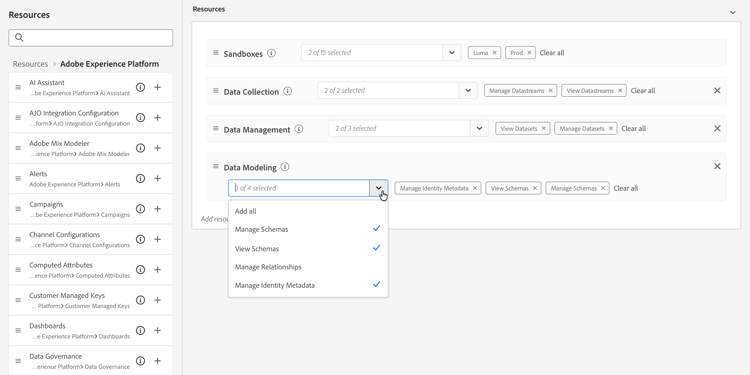
Klicken Sie Speichern, um alle Aktualisierungen zu speichern.
-
Im Bildschirm Benutzer oder Benutzergruppen :
-
Überprüfen Sie, ob die richtigen einzelnen Benutzer oder Benutzergruppen Teil dieser Rolle sind.
- Wählen Sie

- Wählen Sie
- Wählen Sie
-
Customer Journey Analytics
Customer Journey Analytics unterstützt keine attributbasierte Zugriffssteuerung. Um Berechtigungen festzulegen, verwenden Sie die Admin Console.
Für Content Analytics müssen Sie überprüfen, ob die folgenden Customer Journey Analytics-Produktprofilberechtigungen enthalten sind:
-
Datenansichten
- Alle verfügbaren Datenansichten.
-
Reporting-Tools
- Erstellung berechneter Metriken
- Erstellung von Segmenten
- Anmerkungserstellung
- Zugriff auf Audit-Protokolle
- Projekt-Links für alle freigeben
- Prognose
- KI-Assistent: Produktkenntnisse
- Data Insights Agent
- Intelligente Beschriftungen
-
Tools für die Datenansicht
- Vollständiger Tabellenexport
So überprüfen und aktualisieren Sie diese Berechtigungen für Customer Journey Analytics:
-
Zugriff auf Admin Console.
-
Wählen Sie Produkte aus.
-
Wählen Sie das Customer Journey Analytics-Produkt aus.
-
Wählen Sie Produktprofile aus.
-
Wählen Sie das standardmäßig bereitgestellte Produktprofil aus, das für Customer Journey Analytics verfügbar ist. Beispiel: Customer Journey Analytics.
-
Wählen Sie im Bildschirm Produktprofil die Option Berechtigungen aus.
-
Wählen Sie eine der
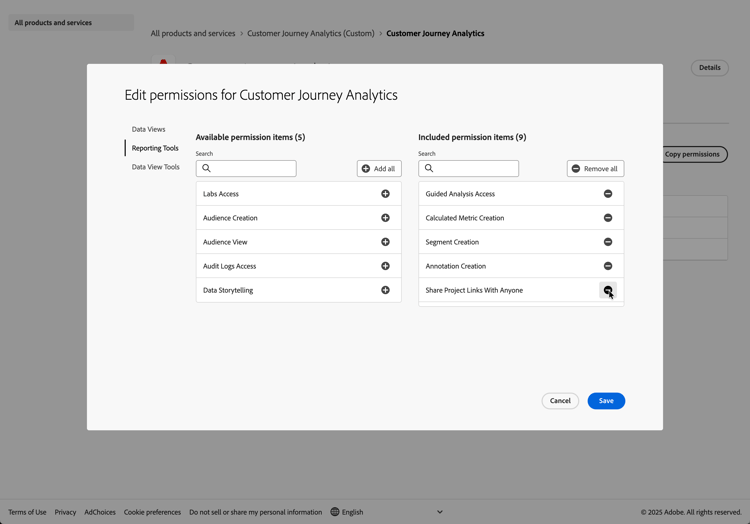
- Wählen Sie Datenansichten und aktivieren Sie Automatisch einschließen: Ein. Dieser Umschalter stellt sicher, dass alle Datenansichten automatisch Teil der Enthaltene Berechtigungselemente“.
- Wählen Sie Reporting-Tools aus und stellen Sie sicher, dass alle oben aufgeführten Berechtigungen Teil der Enthaltene Berechtigungselemente“.
- Wählen Sie Datenansichts-Tools aus und stellen Sie sicher, dass alle oben aufgeführten Berechtigungen Teil der Enthaltene Berechtigungselemente“.
Wählen Sie Speichern aus.
Einrichten von Schema und Datensatz
Um Daten von Ihrer Website für Content Analytics Insights zu erfassen, müssen Sie zunächst definieren, welche Art von Daten Sie erfassen möchten. Außerdem müssen Sie festlegen, wie diese Daten gespeichert werden. Beide Konzepte werden in der Kurzanleitung Einrichten eines Schemas und ) Aufnehmen von Daten über die Adobe Experience Platform Web SDK und Aufnehmen von Daten über die Adobe Experience Platform Mobile SDK erläutert.
Konfigurieren der Datenerfassung
In dieser Phase erstellen Sie die Pipeline, die Inhaltsdaten von Ihrer Website erfasst.
Einrichten eines Datenstroms
Sie haben definiert, welche Daten erfasst werden sollen und wie diese Daten gespeichert werden. Der nächste Schritt besteht darin, sicherzustellen, dass die auf Ihrer Website erfassten Daten an den Datensatz weitergeleitet werden. Sie müssen einen Datenstrom einrichten und konfigurieren. Weitere Informationen finden Sie unter Einrichten eines Datenstroms in der Schnellstartanleitung Aufnehmen von Daten über die Adobe Experience Platform Web SDK.
Verwenden von Tags
Sie haben definiert, welche Daten erfasst werden sollen (Schema), wie diese Daten gespeichert werden (Datensatz) und wie die auf Ihrer Website erfassten Daten an den Datensatz (Datenstrom) weitergeleitet werden. Als nächsten Schritt müssen Sie Ihre Website taggen , um Regeln und Datenelemente mit den Daten in Ihrer Datenschicht auf Ihrer Website zu konfigurieren. Durch das Tagging Ihrer Website wird sichergestellt, dass Daten an den konfigurierten Datenstrom gesendet werden. Das Tagging Ihrer Website mit Tags wird in den Schnellstartanleitungen Web-SDK und Mobile-SDK erläutert.
Bereitstellen und validieren
Sie können den Code jetzt auf der Entwicklungsversion Ihrer Website im Tag <head> bereitstellen. Nach der Bereitstellung beginnt Ihre Website mit der Datenerfassung in Adobe Experience Platform. Diese Daten unterliegen dann Content Analytics.
Validieren Sie Ihre Implementierung, korrigieren Sie sie bei Bedarf und stellen Sie sie mithilfe der Publishing-Workflow-Funktion von Tags in Ihrer Staging- und Produktionsumgebung bereit.
Einrichten von Berichten
In dieser Phase stellen Sie die erfassten Daten zur Analyse in Berichten zur Verfügung.
Einrichten einer Verbindung zu Ihrem Datensatz
Um über die erfassten Daten zu berichten und diese Daten für Content Analytics zu konfigurieren, müssen Sie in Customer Journey Analytics eine Verbindung einrichten. Die Verbindung stellt eine Verbindung zum Datensatz her, der die erfassten Daten enthält. Siehe Einrichten einer Verbindung in den Web SDK und Mobile SDK Schnellstartanleitungen.
Einrichten einer Datenansicht
Der letzte Schritt vor dem Konfigurieren von Content Analytics besteht darin, eine Datenansicht zu definieren. Eine Datenansicht ist ein für Customer Journey Analytics spezifischer Container, mit dem Sie bestimmen können, wie die aus einer Verbindung stammenden Daten interpretiert werden sollen. Mit einer Datenansicht können Sie Metriken und Dimensionen aus den Daten eines oder mehrerer Datensätze definieren, mit denen Customer Journey Analytics verbunden ist. Siehe Einrichten einer Datenansicht in den Web SDK und Mobile SDK Schnellstartanleitungen.
Konfigurieren von Content Analytics
Sie haben jetzt alle Voraussetzungen, um Content Analytics zu konfigurieren.
Geführte Konfiguration
Verwenden Sie den Konfigurationsassistenten und wählen Sie die Datenansicht aus, die Sie im Rahmen des Schritts Einrichten einer " erstellt haben. Durch diese Auswahl wird sichergestellt, dass Content Analytics zusätzlich zu den Daten konfiguriert und implementiert wird, die Sie auf Ihrer Website und in Ihrer Mobile App erfassen.
Beachten Sie, dass der Assistent Geführte Konfiguration die folgenden zusätzlichen spezifischen Content Analytics-Objekte konfiguriert:
-
Datensatz, der automatisch für Content Analytics-Ereignisse eingerichtet wird. Dieser Datensatz verwendet ein bestimmtes Content Analytics-Schema, das bereits erstellt und verfügbar ist.
-
Datastream der automatisch zum Streamen von Content Analytics-Ereignissen in den Content Analytics-Datensatz eingerichtet wird.
-
Tags-Eigenschaft die automatisch eingerichtet und mit der Content Analytics-Erweiterung konfiguriert wird. Diese Tags-Eigenschaft stellt sicher, dass Ihre Website Content Analytics-Daten an den Content Analytics-Datenstrom und den Content Analytics-Datensatz sendet.
note important IMPORTANT Stellen Sie sicher, dass Sie im Assistenten die Option zum Erstellen einer neuen TagEigenschaft im Schritt "" auswählen.
Manuelle Konfiguration
Um Content Analytics für Ihre Website zu implementieren, müssen Sie die Content Analytics Tags-Eigenschaft manuell) .
Einrichten eines Projekts
Richten Sie in Customer Journey Analytics ein Projekt ein, um Ihre Content Analytics-Berichte und -Visualisierungen zu erstellen. Alternativ können Sie eine Content Analytics-Vorlage verwenden um zu beginnen.