統一檢閱和核准總覽
本頁醒目提示的資訊指出尚未普遍可用的功能。 它只能在「預覽Sandbox」環境中使用。
統一的稽核和核准將Adobe Workfront和Adobe Frame.io整合為單一、深度連結的體驗,消除行銷管理、創意稽核和內容傳送之間的差距。
專案專員在Workfront中管理工作,而創意人員、行銷人員和利害關係人則在專業級Frame.io檢視器中稽核及核准資產,所有這一切都無需在中斷連線的工具之間移動檔案。
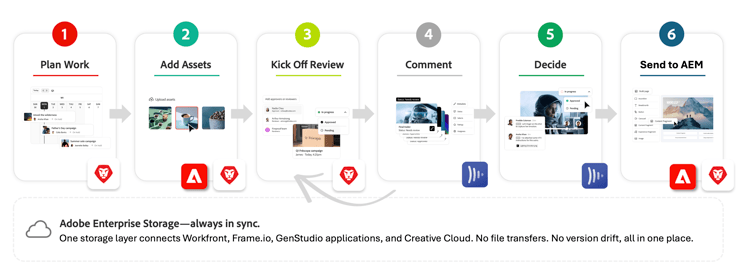
內建於Adobe雲端儲存空間
統一檢閱和核准是以Adobe雲端儲存空間為基礎所打造,這是一種雲端儲存空間解決方案,可作為Adobe企業產品(包括Workfront、Frame.io和Creative Cloud)中資產的中央存放庫。
Adobe雲端儲存空間的主要優點包括:
- 適用於創意與工作管理資產的統一儲存層
- 使用Adobe Identity Management系統(IMS)集中管理許可權,以進行安全存取控制
- Workfront、Frame.io和Creative Cloud應用程式的端對端資產可見性
- 可擴充的儲存與配額管理,因應企業需求
如需詳細資訊,請參閱Adobe雲端儲存空間概觀。
Creative Cloud應用程式(Photoshop、Illustrator和InDesign)也可以直接存取Workfront專案。 如需詳細資訊,請參閱Adobe Creative Cloud專案概觀。
統一的稽核和核准
透過統一的稽核和核准,您可以:
- 直接從Workfront建立和管理稽核與核准
- 即時追蹤稽核和核准的狀態
- 將意見反應與核准集中於一處
- 確保所有利害關係人都能存取最新版本的資產
- 利用AI稽核者來自動進行品牌法規審查
- 及更多內容
如需詳細資訊,請參閱整合檔案核准:文章索引。
使用Frame.io檢視器
使用Frame.io檢視器檢閱及核准資產。 Frame.io檢視器提供
- 標籤和註解工具
- 版本記錄與比較
- 視訊評論的時間戳記評論
- 行動存取以進行行動稽核和核准
如需詳細資訊,請參閱開始進行統一檢閱和核准。
影片檢閱限制
視訊校訂要求的年度上限設定為組織總付費Workfront使用者授權的10% — 標準和輕度。 此上限適用於組織層級。
當使用量達到上限的80%和100%時,Workfront管理員會收到通知。
此限制不適用於Frame.io Enterprise客戶。
Frame.io檢視器中支援的檔案型別
Frame.io檢視器支援所有常見的視訊、影像、音訊、PDF和MS® Office型別。 如需支援檔案的詳細清單,請參閱Frame.io🔗上的支援的檔案型別。
Frame.io檢視器的存取與授權
Frame.io檢視器是所有Workfront檢閱和核准工作流程的預設檢視器。 所有Workfront使用者(包括指派給稽核或核准的外部使用者)均可自動納入此功能,不需額外付費。 使用Frame.io檢視器進行檢閱和核准不需要額外的Frame.io授權。
如果您的組織想要利用此整合提供的其他Frame.io功能(例如直接將資產上傳到Frame.io中的專案),您可以購買Frame.io Enterprise授權。 請聯絡您的Adobe客戶代表以排程示範,並探索完整Frame.io解決方案的優點。
此整合無法使用Workfront校訂功能。
完成稽核軌跡
整合式檢閱和核准包含完整的稽核記錄,可跨Workfront和Frame.io建立完整的治理追蹤。 變更追蹤記錄會擷取在Frame.io檢視器和檔案生命週期中所做的核准決定。 每個記錄專案都包含來源系統歸因(Workfront或Frame.io)以及標準Workfront稽核欄位:日期和時間、記錄型別、使用者名稱、動作和物件名稱。 Frame.io檢視器註解未包含在稽核記錄中。
變更追蹤記錄會顯示在Workfront的「設定」區域中,且可供匯出。 如需詳細資訊,請參閱檢視及管理變更歷史記錄。
Workfront強大的專案管理
專案專員可善用Workfront強大的專案管理功能來規劃、追蹤及管理工作。
如需有關在Workfront中管理專案的詳細資訊,請參閱專案:文章索引。
強制的結構與命名慣例
由於統一檢閱和核准是使用Adobe雲端儲存空間建立的,因此在管理專案和檔案時,應注意一些強制執行的結構和命名慣例。
- 如果程式和專案屬於相同的投資組合,則不能有相同的名稱。
- 如果檔案屬於相同專案,則不能使用相同名稱。
- 物件名稱不能包含下列任何特殊字元: \ / : * ? " | < >
- 計畫、投資組合、專案、範本、任務、問題和檔案資料夾不能有以句點或空格結尾的名稱。
- 物件名稱的上限為255個字元。
考慮到這些限制,Workfront會視需要自動重新命名物件或檔案,以避免衝突。
共用與許可權
在整合過程中,使用者許可權需在Workfront中加以控制並向下流至Frame.io。 這表示您無法邀請使用者加入Frame.io中的專案,也無法修改Frame.io中的使用者許可權。 這些動作需要透過Workfront中的專案共用模式完成。
下表顯示Workfront許可權對應至Frame.io許可權的方式:
Workfront的檔案管理
上傳至Workfront的檔案會儲存在Adobe雲端儲存空間,並可在Workfront和Frame.io中存取。 當您將檔案上傳到Workfront中的任務或問題時,系統會在Adobe雲端儲存空間中建立一個系統產生的資料夾,該資料夾會繼承任務或問題的許可權。 上傳至該任務或問題的所有檔案都會儲存在該資料夾中,並繼承其許可權。 如需Workfront中檔案的詳細資訊,請參閱新的檔案區域總覽和Adobe雲端儲存模型物件許可權和存取層級總覽。
您也可以使用Adobe Cloud Drive,從Mac或Windows案頭存取這些相同的檔案。 Adobe Cloud Drive會將您的Adobe雲端儲存空間專案掛載為電腦上的磁碟機,如此一來,您便可以在任何應用程式中開啟和編輯檔案,同時讓變更與Workfront和Frame.io保持同步。 如需詳細資訊,請參閱Adobe Cloud Drive總覽。
檔案體驗限制
不包含下列檔案功能:
- 在Workfront中存取校訂
- Workfront中的檔案檢視器
- 我的最愛檔案
- 要求檔案
開始使用統一檢閱和核准
若要開始進行統一檢閱和核准,請參閱開始進行統一檢閱和核准。
常見問題
統一檢閱和核准快速入門
什麼是整合式檢閱和核准?
整合式稽核和核准是Adobe Workfront與Adobe Frame.io之間的原生整合,可在單一連線系統中將工作管理和創意稽核整合在一起。 專案專員在Workfront中規劃和追蹤工作,而稽核者和核准者則使用專業級的Frame.io檢視器來提供意見回饋、標籤資產並做出核准決定,而不需在個別工具或手動移動檔案之間切換。
稽核和核准是每個內容操作的中心。 這是創意工作、利害關係人的意見和業務決策融合的地方。 當這個過程分散在中斷連線的工具(電子郵件對話、聊天訊息、熒幕擷圖示示)中時,結果會複雜化:上市時間變慢、失去意見反應、版本混淆,以及耗費在管理檔案而非建立內容上的時間。
統一檢閱和核准可透過以一個現代系統取代分散式檢閱工具的拼湊方式來解決這個問題,這個現代系統是一個真實資料來源,存在於已發生工作的地方。
使用此整合需要哪些條件?
若要使用統一的稽核和核准,以下條件必須符合:
-
Workfront和Frame.io必須部署至相同的Adobe Identity Management System (IMS)組織。
-
使用者只能屬於IMS組織內的一個Workfront執行個體。
-
必須在Adobe Unified Experience和Adobe雲端儲存空間上啟用Workfront執行個體。
-
您必須使用支援Adobe雲端儲存空間的Workfront版本。 如果貴組織尚未使用支援的版本,請聯絡您的Adobe客戶代表。
我是否需要Frame.io授權才能使用此整合?
否。 所有Workfront使用者都能自動加入Frame.io檢視器,不需額外付費,包括受邀檢閱或核准資產的外部使用者。 您不需要個別的Frame.io授權,就能透過Workfront檢閱及核准資產。
如果您的組織想要存取其他Frame.io功能 — 例如直接將資產上傳到Frame.io中的專案 — 您可以購買Frame.io Enterprise授權。 請聯絡您的Adobe客戶代表以瞭解更多資訊。
這是否會取代Workfront Proof?
是。 啟用統一檢閱和核准後,Frame.io檢視器會成為Workfront中的主要檢閱表面,取代Workfront Proof。
現有客戶可繼續存取Workfront校訂功能,此功能適用於整合啟用前建立的任何專案。
如何取得整合式檢閱和核准的存取權?
我需要做什麼才能取得存取權?
若要存取統一的檢閱和核准,您必須使用支援Adobe雲端儲存空間的Workfront版本。 尚未使用支援版本的任何組織都必須聯絡其Adobe客戶代表。 若要開始執行:
-
請聯絡您的Adobe客戶代表,確認您目前的Workfront合約是否支援統一檢閱和核准。
-
如果貴組織未使用支援的版本,您的客戶代表將引導您進行新增所需的更新。
-
一旦您使用支援Adobe雲端儲存空間的Workfront版本後,Adobe Professional Services將為您的組織設定整合。
- 如果您不確定您的Adobe客戶代表是誰,可以透過Adobe支援入口網站聯絡或造訪Experience League以取得聯絡選項。
統一檢閱和核准的運作方式
檢閱和核准工作流程如何運作?
工作流程會遵循下列一般步驟:
-
專案協調員會在Workfront中建立專案,並上傳或連結資產。
-
當資產準備好進行檢閱時,協調員會建立核准工作流程 — 單一使用核准或套用可重複使用的核准範本。
-
指派的檢閱者和核准者會透過電子郵件收到通知,並可直接在Frame.io檢視器中開啟資產。
-
檢閱者可以新增註釋和標示。 核准者必須做出正式決定。
-
協調員會即時追蹤Workfront的狀態。
檢閱者和核准者之間有何差異?
檢閱者可以在Frame.io檢視器中新增註解及標示資產。 完成後,他們將評論標籤為完成。 但是,核准工作流程無需其動作即可推進。
核准者必須執行下列其中一項決定,才能推進核准工作流程:
-
核准:資產已準備就緒,可依原樣使用。
-
需要工作:資產需要變更,必須重新提交為新版本才能重新核准。
我可以建立哪些型別的核准工作流程?
-
單次使用核准:您可以直接在專案、任務或問題中的檔案上建立單次使用核准。 您可以視需要指派稽核者和核准者、設定截止日期以及設定多個階段。 自動化電子郵件提醒會在截止日期前72小時、前24小時傳送。
-
核准範本:您可以在Workfront設定中建立可重複使用的範本。 範本定義稽核者、核准者和相對完成時間範圍。 您可以視需要建立多個階段。 將範本套用至資產後,系統會自動計算截止日期。
外部使用者如何參與稽核?
外部Workfront使用者指派給稽核或核準時,會透過電子郵件收到通知。 系統會提示他們建立Frame.io登入以存取檢視器並參與稽核程式。
如何追蹤稽核和核准進度?
專案專員可以透過多種方式監視所有執行中的核准:
-
Workfront首頁區域中的我的核准Widget可提供擱置和逾期核准的即時摘要。
-
檔案核准量度Widget會顯示平均核准時間和決定劃分。
-
可以在畫布儀表板中建置自訂報告儀表板,以便更深入地瞭解審查和核准活動。
檢閱和核准資產和影片
視訊評論是否有任何限制?
是。 視訊校訂要求的年度上限設定為貴組織總付費Workfront使用者授權(標準和輕度)的10%。 此上限適用於組織層級。
當使用量達到上限的80%和100%時,Workfront管理員會收到應用程式內通知。
此限制不適用於Frame.io Enterprise客戶。 如果貴組織定期檢視大量視訊內容,請聯絡您的Adobe客戶代表,瞭解有關Frame.io Enterprise授權的相關資訊。
同一位使用者可以出現在核准工作流程的多個階段嗎?
是。 使用者可指派至相同核准工作流程中的多個階段。
我可以新增階段來建立多階段核准工作流程嗎?
是。 支援多階段核准工作流程,可讓您在每個階段透過不同參與者的循序稽核和核准輪次來路由資產。
我可以在核准工作流程中設定平行稽核路徑嗎?
是。 除了循序階段外,核准工作流程還支援平行路徑。 每個路徑會獨立執行並包含一或多個循序階段,因此不同路徑的檢閱可同時進行。 您最多可以在單一核准中設定30個路徑和100個階段。 核准範本中提供了相同的選項。 如需詳細資訊,請參閱建立檔案核准工作流程和建立檔案的核准工作流程範本。
核准範本是否可以包含群組或團隊,或僅包含個別使用者?
目前,核准範本支援個別使用者和團隊。
當核准者有需要檢閱的內容時,他們是否會收到電子郵件通知?
是。 核准者和稽核者會在被指派給稽核或核準時收到電子郵件通知。 自動提醒電子郵件也會在截止日期前72小時、前24小時及截止日期本身傳送。
您可以在核准工作流程的每一個階段新增自訂訊息。 該訊息會顯示在核准電子郵件通知和Workfront的「核准」索引標籤中。 您可以對每個階段使用相同的訊息,或每個階段使用不同的訊息,而訊息最多可包含500個字元。 如果您在建立核准工作流程後編輯自訂訊息,則會傳送更新的電子郵件通知給所有現有參與者。 如果您稍後新增參與者,則自訂訊息會包含在其電子郵件通知中。 如需詳細資訊,請參閱建立檔案核准工作流程。
我可以保留其他參與者的私人稽核階段嗎?
目前沒有私人階段功能。 為了不讓其他參與者檢視該稽核,建議的方法是為該稽核群組建立單獨的資產副本。 評論目前不會依單一資產中的參與者群組分段。
請注意,有權檢視該資產的任何人一律可以看到版本記錄,包括過去和目前的版本。
評論可以標示為已解決嗎?
是。 註解可在Frame.io檢視器中標示為已解決。
Frame.io檢視器中有哪些標籤和註釋工具可用?
Frame.io檢視器包含完整的視覺標籤工具,包括手繪繪圖和標準形狀,例如圓形、箭頭和正方形。 對於視訊資產,註解會以精確到影格的精確度加上時間戳記,因此回饋一律會與剪輯中的精確時間連結,而不只是一般時間戳記。
在Frame.io檢視器中所做的評論是否會出現在Workfront專案中?
註解與註解會保留在Frame.io檢視器中,以便保留完整的上下文,包括時間戳記與視覺標籤。 這在未來版本中可能會演變。
在預覽中,Workfront中的「註解」面板會顯示訊息,讓您知道Frame.io中有新註解時。
誰能在Workfront中看到Frame.io註解指標?
只有可以在Frame.io中看到這些註解的使用者才能看到指標。 如果您有Frame.io Enterprise授權,您會在檔案上看見任何註解。 如果您沒有Frame.io Enterprise授權,您只會在該檔案有核准後才看到它。 核准也會讓您看到檔案上所有先前的註解。
是否可以將註解新增至資產的下載版本(例如PDF)?
目前不支援此功能,但這是常見要求的功能,正在考慮在未來版本中。
我可以一起檢閱多個資產嗎?
即將推出增強型大量檢閱選項。 同時,不同檔案型別的資產(例如影片和Word檔案)可一起包含在分組資產評論中。
是僅限視訊的統一檢閱和核准,還是支援其他檔案型別?
整合式檢閱和核准是專為所有資產型別所設計,不只是視訊。 Frame.io檢視器已大幅更新,除了視訊外,還支援影像、檔案、PDF和其他常見的檔案格式。
如需支援的檔案型別完整清單,請參閱Experience League上的Frame.io支援的檔案型別檔案。
我是否可以在外部與無法存取Workfront的利害關係人共用資產?
是。 Assets可在外部共用。 系統會透過電子郵件通知外部使用者,並提示您建立Frame.io登入以存取檢視器並參與檢閱。
我可以在Workfront的檔案上附加影像至註解嗎?
如果您的組織使用Adobe雲端儲存空間作為統一檢閱和核准的一部分,您可以直接將影像檔案附加到檔案上的註解。 附加的影像會儲存在Adobe雲端儲存空間,且支援所有媒體型別影像檔案格式。
這些註解是Workfront原生註解,與Frame.io檢視器中的註解不同。 無法在Frame.io中存取附加到評論的影像,且附加影像不會將標籤新增至資產或路由資產以供核准。 無法將非影像檔案型別附加到註解。
如需詳細資訊,請參閱更新工作。
儲存與檔案管理
什麼是Adobe雲端儲存空間?它與此整合有何關係?
Adobe雲端儲存空間是連線Workfront、Frame.io和Adobe Creative Cloud的常用儲存層。 Assets在一個位置上線,且可供所有工具存取,無需手動傳輸檔案。 創意內容可以在適當位置運作,且稽核者一律會看到最新版本。
Adobe雲端儲存空間的主要優點包括:
-
適用於Workfront和Frame.io的所有進行中資產的單一儲存層
-
透過Adobe Identity Management System (IMS)管理的集中式存取控制
-
端對端資產可視性 — 不會發生版本漂移,不會遺失中繼資料
-
可擴充的企業級儲存管理
檔案和專案是否有命名或結構需求?
是。 由於整合使用Adobe雲端儲存空間,因此適用下列慣例:
-
如果程式和專案屬於相同的投資組合,則不能有相同的名稱。
-
檔名稱在資料夾階層的相同父項中必須是唯一的。
-
相同專案中的檔案無法共用名稱。
-
程式、投資組合、專案、範本、任務、問題、檔案、檔案資料夾名稱不能包含下列特殊字元:
\ / : * ? " | < >且限製為255個字元。 -
方案、投資組合、專案、範本、任務、問題和檔案資料夾不能有以句點或空格結尾的名稱。
Workfront會視需要自動重新命名物件或檔案,以避免衝突。
Frame.io檢視器支援哪些檔案型別?
Frame.io檢視器支援超過40種檔案格式,包括所有常見的視訊、影像、音訊、PDF和Microsoft Office型別。 視訊支援包括專業格式(例如ProRes、H.265和DNxHD)的原生播放,支援高達500 GB的檔案。
Frame.io是專為創意評論而建置,這表示它可處理行銷和創意團隊使用的各種資產型別。
許可權和存取權
如何管理使用者許可權?
您可以在Workfront中設定和控制使用者許可權,並自動傳遞至Frame.io。 您無法直接在Frame.io中邀請使用者或修改此整合的許可權。 所有存取權管理都必須使用Workfront中的專案共用模式完成。
下表顯示Workfront許可權對應至Frame.io許可權的方式:
| table 0-row-2 1-row-2 2-row-2 3-row-2 | |
|---|---|
| Workfront許可權 | Frame.io許可權 |
| 管理 | 編輯與共用 |
| 參與 | 編輯與共用 |
| 檢視 | 僅註解 |
整合與進階功能
這對現有的Creative Cloud外掛程式與Adobe Express和GenStudio的整合有何影響?
支援Frame.io檢視器體驗的整合功能目前正在開發中,以便用於Adobe Express和GenStudio效能行銷。 新的整合將會建置在相同的統一檢閱和核准系統上,因此他們會利用Frame.io檢視器,針對所有三種產品提供一致的檢閱體驗。
Frame.io是否已整合至Workfront,或是使用者是否導覽至個別介面?
使用者可以直接從Workfront啟動Frame.io檢視器。 所有檢閱和核准活動都會在Frame.io檢視器中進行,並自動同步回Workfront。
我可以傳送已核准的資產至Adobe Experience Manager (AEM)嗎?
是。 資產完成複查和核准週期後,您就可以將其轉移至Adobe Experience Manager Assets進行最終儲存和分發。 這會將Workfront用於工作管理、Frame.io用於審查,以及AEM用於數位資產管理,連線到統一的內容supply chain。
如需詳細資訊,請參閱將Adobe Experience Manager與Workfront和Adobe雲端儲存空間搭配使用。
統一檢閱和核准如何融入Adobe GenStudio?
統一檢閱和核准是Adobe GenStudio的基本元件,Adobe對連線內容supply chain有更廣闊的視野。 GenStudio將Workfront、Frame.io、Creative Cloud、Adobe Express、Adobe Experience Manager Assets和GenStudio for Performance Marketing連線至行銷活動簡介到內容傳送的統一工作流程。
在該生態系統中,檢閱和核准是建立和傳遞之間的關鍵交接點。 它是創意工作與利害關係人意見相符的地方,品質經過驗證,內容經許可後可發佈。 當切換快速、可見且可靠時,它會解鎖整個supply chain內容的速度 — AI可以加速建立,自動化可以處理分發,但稽核的瓶頸限制了雙方的成果。 連線Workfront和Frame.io可移除該瓶頸。
什麼是AI檢閱者功能?
整合式稽核和核准包括AI稽核者功能,可在稽核程式中自動進行品牌合規性檢查。 AI稽核者可以根據品牌指南評估資產,並在人力稽核者參與之前指出潛在問題,幫助團隊更早發現問題並更快行動。
如需設定和使用AI檢閱者的詳細資訊,請參閱Experience League上的Workfront檔案。
可用性與儲存空間
我何時可以取得整合稽核和核准?
整合式檢閱和核准現在可供使用。 存取許可權需要支援Adobe雲端儲存空間的Workfront版本。 如果您尚未使用支援的版本,請聯絡您的Adobe客戶代表,以取得改用支援版本的指引。
升級至支援Adobe雲端儲存空間的Workfront版本,能給我更多儲存空間嗎?
是。 在支援Adobe雲端儲存空間的Workfront版本上,每個獲授權的使用者會收到60 GB的儲存空間,而舊版為30 GB。
如何在Adobe雲端儲存空間與舊版Workfront儲存空間之間進行選擇?
Adobe雲端儲存空間可啟用Frame.io檢視器體驗,且為統一檢閱和核准所必需。 舊版儲存繼續使用Workfront Proof檢視器(ProofHQ)作為預設值。
如果您的組織混合了簡單的工作流程和更複雜的校訂工作流程,您可以優先處理要先移轉的工作流程。
Adobe雲端儲存空間提供您以遞增方式推出新體驗的彈性,從最有利於您的工作流程開始。
如何管理Frame.io授權?
一旦您使用支援Adobe雲端儲存空間的Workfront版本,所有Workfront使用者都將可存取Frame.io檢視器以檢閱和核准工作流程,不需要個別的Frame.io Enterprise授權。
如果您的組織需要額外的Frame.io Enterprise功能,例如
- 進階浮水印(動態和取證)
- 具有自動資產刪除功能的數位版權管理
- AI產生內容的內容認證
- 自訂創意中繼資料
- Camera至雲端的整合
- 您自己的創意工作進行中工作區
您可以與Adobe客戶團隊合作,決定適當的Frame.io Enterprise授權數量。 所有授權均透過Adobe Admin Console管理。
沙箱和轉出
我可以在沙箱環境中測試整合式稽核和核准嗎?
部分。 核准工作流程可在Workfront沙箱環境中測試。 不過,沙箱中不提供Frame.io檢視器體驗。 測試檢閱表面本身需要生產環境。
若要限制轉出時的曝光度,您可以在Workfront生產環境中為特定群組啟用統一檢閱和核准。 這可讓您在更廣泛推出之前,先以較小的使用者集執行目標式試驗。
互動式校訂和HTML
整合式檢閱和核准是否支援互動式校訂或HTML URL?
目前支援Zip HTML檔案進行互動式稽核。 HTML URL支援(即時Web URL審查)正在藍圖中,預計於第三季提供。
如需更新,請參閱Experience League上的Workfront發行說明。
Fusion與自動化
我是否需要Workfront Fusion才能使用統一的檢閱和核准?
否。 整合式檢閱和核准是原生產品整合,不需要Fusion。 工作流程直接內建在Workfront中。
Fusion Connectors是否可用於統一的檢閱和核准?
是。 統一檢閱和核准的融合動作目前正在開發中,預計將於第3季推出。 檢視Experience League上的Workfront發行說明,瞭解更新何時可用。
Fusion是否可以在檔案上傳時自動觸發稽核?
是。 搭配Fusion使用Workfront Webhook即可進行這類自動化。
在Workfront Proof上建立的現有Fusion工作流程將會受到什麼影響?
其影響會因每個工作流程的建置方式而異。 一般而言:
-
編輯或更新:可以更新現有校訂相關動作在統一核准中具有直接對等動作的工作流程,以使用新動作。
-
重新建置:基礎步驟已大幅變更或存在新功能的工作流程,可能需要從頭重新建置。
統一核准的Fusion API一經可用,畫面就會更清晰。 建議稽核您現有的Fusion工作流程,並根據當時新的統一核准功能加以評估。