檔案區域
在「檔案」區域中,您可以組織、管理和檢視上傳至Adobe Workfront的檔案的中繼資料。 您也可以檢視校訂決定。
Workfront目前有兩個版本的檔案區域:舊版檔案區域和新檔案區域。 貴組織使用的版本取決於貴組織是在舊版Workfront儲存空間還是Adobe雲端儲存空間。 如需這些儲存體型別的詳細資訊,請參閱Adobe雲端儲存體概觀。
舊版檔案區域
檔案區域有兩種型別。 兩者的特色和功能相同:
-
方案、投資組合、範本、專案、任務或問題的檔案區域:列出您有權存取特定專案、任務或問題的所有檔案。 若要存取此區域,在檢視專案、任務或問題時,按一下左側面板中的檔案

-
全域檔案區域:列出您在Workfront中可以存取的所有檔案。 若要存取此區域,請按一下主功能表


如需有關將檔案上傳到Workfront的資訊,請參閱從您的檔案系統新增檔案到Adobe Workfront。
檔案區域會記錄下列專案的計數:
- Workfront資料夾
- 從檔案系統上傳的檔案
- 從整合新增至Workfront的檔案
- 連結的Experience Manager Assets
摘要面板
當您在檔案區域中選取檔案時,您可以使用右側的「摘要」來檢視檔案詳細資訊、管理檔案更新和核准、檢視檔案版本,以及新增和編輯檔案的自訂Forms。
如果已為檔案設定校訂,則「詳細資訊」區段包含校訂到期日和目前校訂進度等資訊。
當您需要有關檔案的所有資訊時,可以按一下「詳細資訊」標題以前往完整的「檔案詳細資訊」區域。

如需「摘要」的相關資訊,請參閱檔案概述的摘要。
校訂決定
一旦做出校訂決定,它就會出現在檔案清單中。

資料夾
您可以設定資料夾來組織檔案。 如需詳細資訊,請參閱建立檔案資料夾。
在全域檔案區域中,您可以設定兩種型別的資料夾來組織您有權存取的檔案:
-
智慧資料夾:僅顯示您想要檢視的檔案。 如需詳細資訊,請參閱建立及管理智慧資料夾。
-
我的資料夾:依您想要的方式整理檔案。 如需詳細資訊,請參閱建立檔案資料夾。
展開的檔案詳細資訊
「檔案詳細資訊」頁面提供右側「摘要」中「檔案詳細資訊」的更完整版本。
新檔案區域
新檔案區域僅適用於貴組織位於Adobe雲端儲存空間時。 如需Adobe雲端儲存空間的詳細資訊,請參閱Adobe雲端儲存空間概觀。
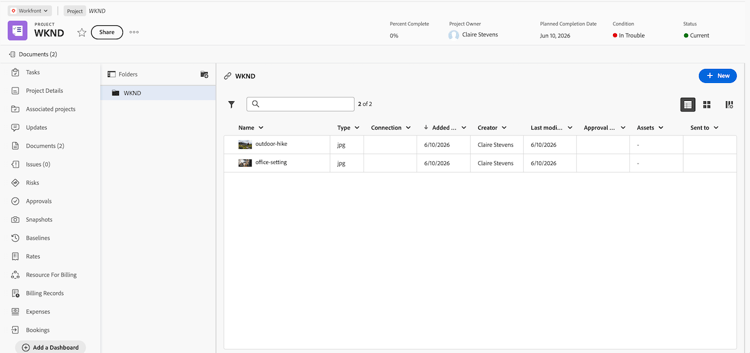
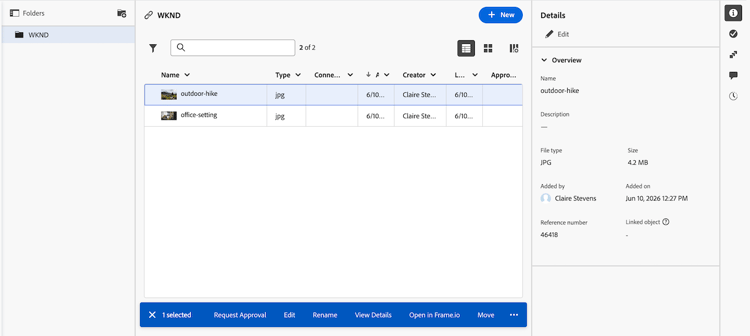
使用摘要面板
當您在檔案區域中選取檔案時,您可以使用右側的「摘要」面板來檢視檔案的詳細資訊、新增和編輯附加的自訂表單、建立和管理核准工作流程、檢視檔案的版本等等。
使用Frame.io檢閱和核准
您可以使用Frame.io檢視器,在新的「檔案」區域中檢閱和核准檔案。
如需詳細資訊,請參閱開始進行統一檢閱和核准。

管理版本
您可以在新的檔案區域中上傳檔案的新版本。 上傳新版本時,會保留先前版本,並可從「摘要」面板存取。 版本會根據上傳的日期和時間自動命名,但可視需要重新命名。
您也可以針對特定檔案版本啟動新的核准工作流程。

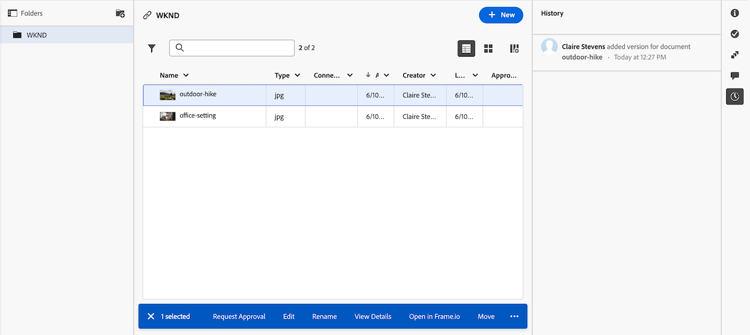
檢視檔案歷史記錄
您可以在新的「檔案」區域中檢視檔案的歷史記錄。 歷史記錄包含下列型別的資訊:
- 上傳檔案的時間
- 上傳新版本時
- 當檔案的核准工作流程啟動時
- 及更多內容
檔案許可權的系統層級資料夾
將第一個檔案上傳至任務或問題時,Workfront會自動建立系統層級資料夾。 這些資料夾從任務或問題繼承許可權,並顯示在專案層級檔案區域中。 上傳至該任務或問題的所有檔案都會儲存在該資料夾中,並繼承其許可權。 這是管理新「檔案」區域中檔案許可權的主要方式。 如需詳細資訊,請參閱Adobe雲端儲存模型的物件許可權和存取層級總覽。
從您的案頭存取檔案
如果您的組織使用Adobe雲端儲存空間,您也可以使用Adobe Cloud Drive從Mac或Windows案頭存取檔案。 Adobe Cloud Drive會將您的Adobe雲端儲存空間專案掛載為電腦上的磁碟機,如此一來,您便可以在任何應用程式中開啟及編輯檔案,同時使變更與Workfront保持同步。 如需詳細資訊,請參閱Adobe Cloud Drive總覽。
考量事項
-
新檔案區域已針對寬度或大於1024畫素的熒幕最佳化。 如果您的畫面較小,則存取「摘要」面板時可能會發生問題。
-
全域檔案區域在新的檔案區域體驗中無法使用。 您只能從方案、投資組合、專案、任務或問題存取檔案。