工作空間
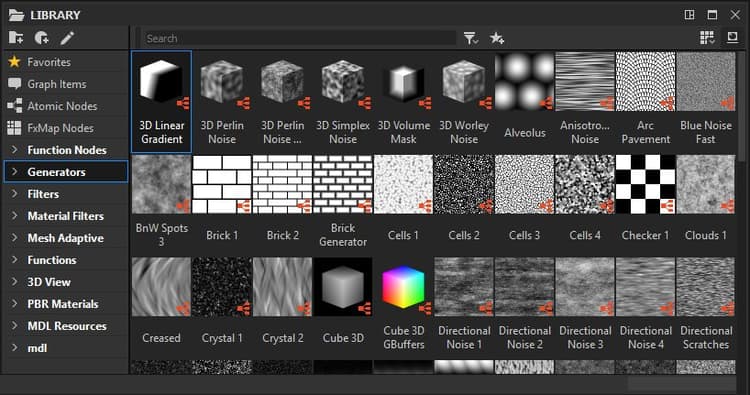
工作區被劃分為稱為 docks 的獨立區域,可以 調整大小、移動或從 Designer 主視窗中移除 ,變成浮動式 dock。
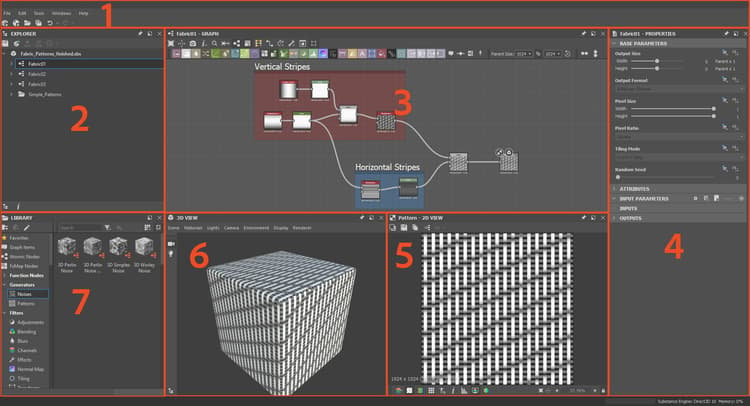
這是 Designer 預設的底座配置:
主選單與工具列
主工具列讓你能進入額外選單,例如偏好設定視窗 ,還有幾個按鈕可以快速建立新的 Substance 圖表和套件。
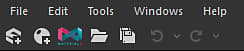
- 檔案: 讓你建立新的套件和資源,以及儲存和關閉你目前正在處理的套件。 此選單的功能也可透過工具列的快速按鈕使用。
- 編輯: 提供復原與重做功能(下方快速按鈕提供),以及 偏好設定,方便深入自訂。
- 工具: 控制物質引擎,並讓你能存取插件管理器。
- 視窗: 允許你隱藏或顯示任何視窗(有些預設是隱藏的),並能將視窗配置重設回預設。
- 協助: 提供更多資訊與線上資源,如 Substance Academy 或此文件網站。
總管
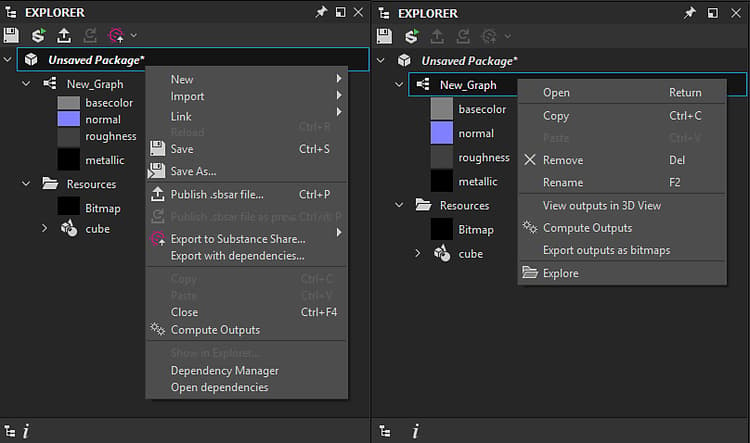
檔案總管視窗 是與任何檔案和資源互動的主要方式。 它提供的選項比主工具列的檔案選單還多,這裡是每次工作工作階段的開始和結束。
圖視圖
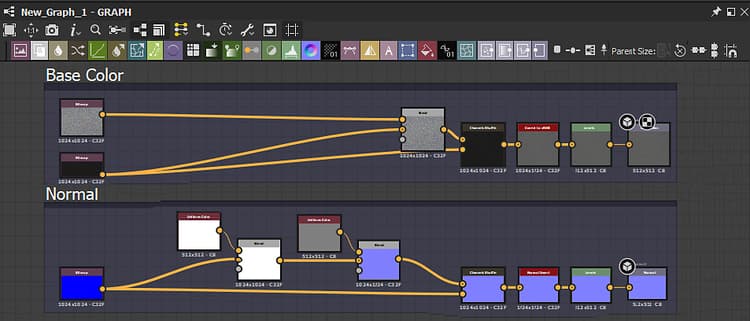
Graph View dock 是 Substance 3D Designer 中最重要的視窗。 它能顯示 Designer 中任何圖形(Substance 圖、 Substance 函數圖、 FX-Map 圖)的節點網絡,並允許你建立與編輯這些圖。
屬性
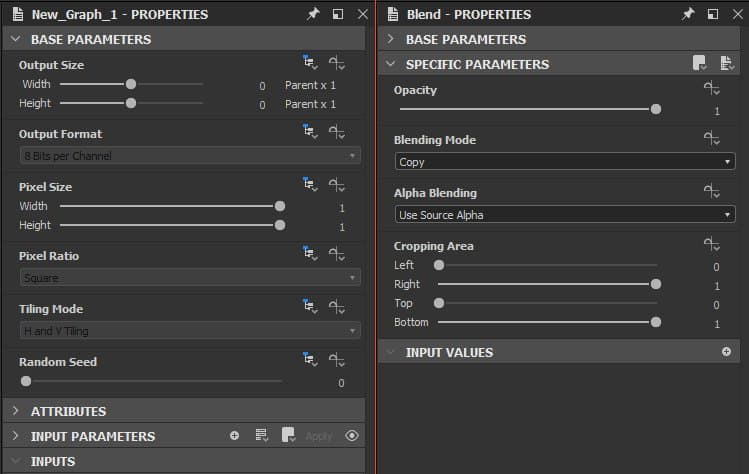
物業碼頭是最技術性的窗口。它始終具上下文敏感性,會呈現滑桿、下拉選單及其他改變所選資源或節點行為的元素。
2D 視角
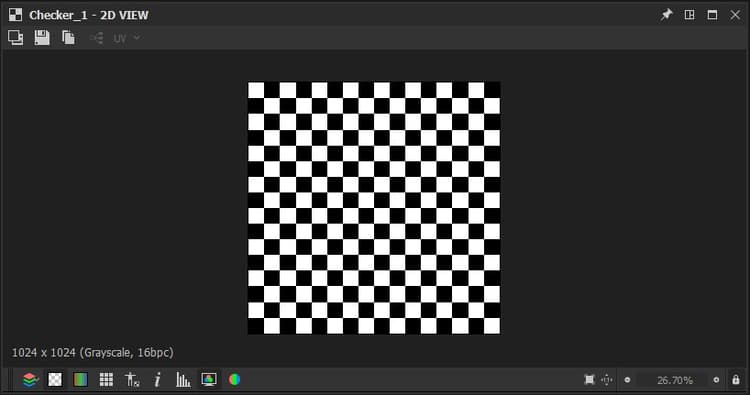
2D 檢視 是最簡單的預覽工具。 它與圖形緊密結合:雙擊圖形檢視中任一節點,會將視覺結果顯示到二維檢視中。
3D 檢視
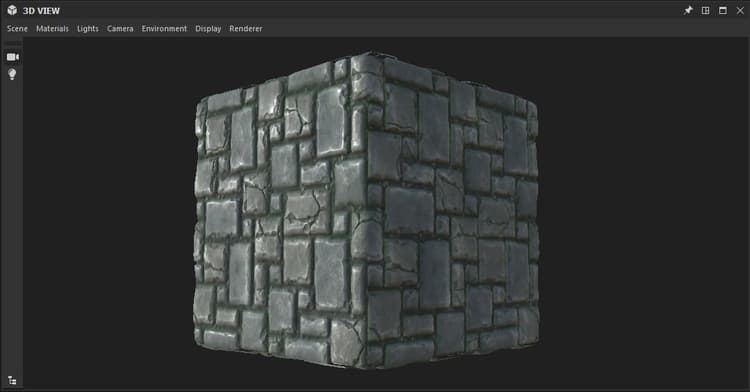
3D 視圖 是最互動且最先進的預覽視窗。 與 2D View 不同,它使用多種不同的輸出貼圖來渲染完整材質。 這表示你會看到所有通道,例如基色、法線和粗糙度。