[有限可用性]{class="badge informative"}
設定Databricks Delta Share以取得對象來源
使用本指南透過使用者介面將Databricks Delta Share連線至Adobe Real-Time CDP Collaboration並取得第一方對象。
當您連線Databricks Delta Share時,Collaboration會直接從您的Unity Catalog共用讀取對象資料。 sourcing完成後,您即可在共同作業專案中使用對象進行啟用和重疊分析。
本指南說明如何準備先決條件、連線您的Delta Share、指定來源表格、對應身分欄位,以及驗證對象來源是否成功啟動。
來源為Databricks的對象會遵循與來源為Adobe Experience Platform和其他支援雲端來源的對象相同的治理和資料處理規則。
其他可用的來源方法包括Experience Platform、Amazon S3、Google雲端儲存空間、Snowflake、Azure儲存空間和CSV檔案上傳。 若要進一步瞭解Collaboration中的所有可用來源,請參閱來源概觀。
先決條件 prerequisites
開始設定工作流程之前,請先完成本節中的先決條件。 缺少先決條件是設定失敗或對象在來源後未出現的常見原因。 在遵循本指南之前,請先完成帳戶上線和設定。
本指南中的部分工作需要Databricks管理員的協助。 如果您沒有為您的組織管理Databricks,請在開始之前與適當的管理員合作。
Databricks Delta Share存取權 databricks-delta-share-access
繼續之前,請向您的Databricks管理員確認下列事項:
- 您的組織已使用Native Databricks-to-Databricks共用(Unity Catalog)將Delta Share發佈到Adobe的Databricks帳戶。 Collaboration不支援此工作流程UI中的持有人權杖或OIDC憑證專案。
- 您知道Adobe的Unity Catalog中繼存放區中註冊的提供者名稱、共用名稱,以及包含對象表格的綱要。
- 您的Collaboration帳戶和地區有Databricks Delta Share受眾來源可用。 如果您所在地區尚未提供資料庫來源,請聯絡您的Adobe客戶代表以確認時間表。
如需將共用發佈至Adobe的逐步指示,請參閱本指南中的將差異共用發佈至Adobe一節。
準備您的對象資料 prepare-audience-data
建構您的對象表格,讓Collaboration可以發現對象並正確對應身分。
- 成員資格資料表(必要):共用結構描述中的資料表,包含每個設定檔 — 對象配對的一列。 此資料表必須包含可對應至
AUDIENCE_ID的資料行,以及至少一個支援的相符索引鍵資料行。 Collaboration使用此表格進行來源資料預覽和欄位對應。 - 中繼資料表格(選用):如果您維護個別的對象目錄(每個對象一列,包含對象ID、名稱、計數或類似的中繼資料),您可以提供此表格,讓Collaboration從中讀取對象定義,而非僅從成員資格表格推斷不同的對象ID。
- 支援的相符金鑰:
HASHED_EMAIL_SHA_256、HASHED_PHONE_SHA_256、HASHED_IPV4_SHA_256、CRM_ID、LOYALTY_ID、ADFIXUS_ID,以及其他為您的Collaboration帳戶啟用的相符金鑰。 - 雜湊需求:所有相符索引鍵值都必須經過修剪、小寫和SHA256雜湊處理,才能儲存在Databricks中。 Collaboration不會在內嵌前將資料雜湊或標準化。
- 資料行一致性:成員資格資料表必須公開Collaboration可對應到您啟用的相符索引鍵的穩定資料行名稱。
您也必須為Collaboration帳戶啟用成員資格表格中存在的所有相符金鑰。 若要新增或啟用比對金鑰,請參閱設定比對金鑰。
開始前所需的值 required-values
在啟動設定精靈之前,請先準備好下列值。
設定您的Databricks連線 configure-databricks-connection
設定工作流程是 設定 工作區內的多步驟精靈。 依序完成每個步驟。
新增資料連線 add-data-connection
從 設定 工作區中的 我的對象 索引標籤中,選取新增圖示(

如果這是您的第一個對象,您也可以選取 新增 選項。
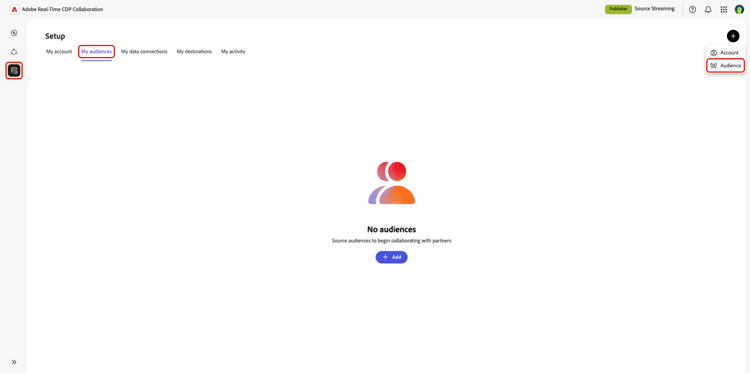
「新增客群」工作流程隨即顯示。 選取新增資料連線,然後選取下一步。
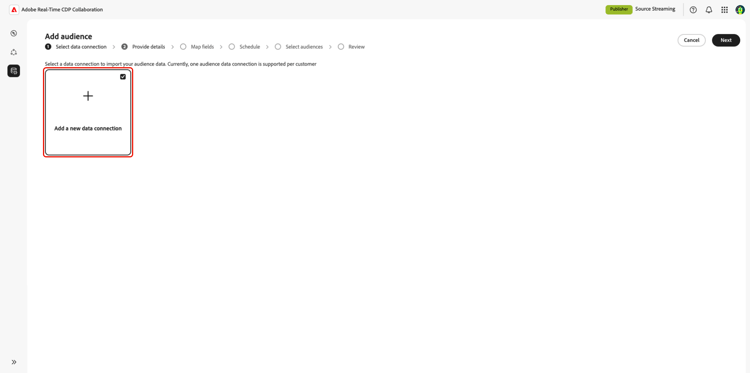
選取 Databricks Delta Share 作為資料來源。 select-databricks-delta-share
資料來源選取畫面會列出所有可用的連線型別。 選取資料庫差異共用,然後選取下一步。

連接您的 Delta Share connect-delta-share
提供允許Collaboration存取您的Delta Share所需的詳細資料。 輸入您Databricks Delta Share的提供者、共用、結構描述及資料表詳細資料。 共用結構描述中必須有必要的成員資格表格。 如果您使用中繼資料表格,它也必須可在相同的共用結構描述中使用。
輸入必要資訊後,選取連線。
Collaboration會驗證共用並掛載至Adobe的工作區。 此步驟最多可能需要一分鐘。 建立連線時,會出現進度指示器。

如果找不到共用或結構描述尚未顯示,則會出現錯誤訊息。 請向您的Databricks管理員確認值,然後再試一次。
確認同意及資料使用確認 confirm-consent
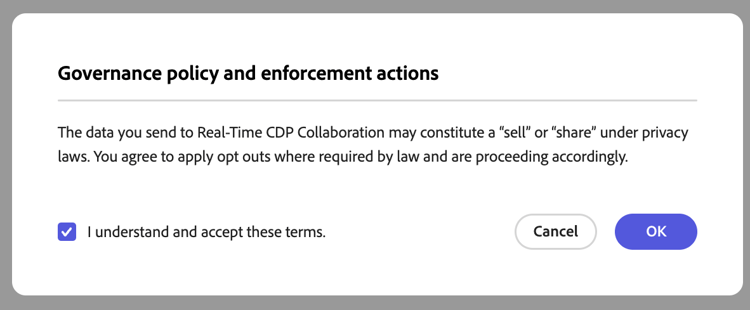
繼續進行之前,請確認您已針對傳送至Collaboration的對象資料,套用法律規定的任何選擇退出。 如果您不確定您的資料是否符合此要求,請先檢閱治理原則與執行動作指南,再繼續進行。 選取確認核取方塊,然後選取 確定 以繼續。
提供連線詳細資料 provide-connection-details
輸入此資料連線的名稱和說明(選擇性)。 您提供的名稱會顯示在 我的資料連線 標籤中,如果您管理多個資料連線,此名稱有助於區分此來源。
- 資料連線名稱 (必要)
- 資料連線描述 (選擇性)
選取 「下一步」 以繼續。

對應身分欄位 map-identity-fields
對應畫面顯示Collaboration如何將來源資料行從您的成員資格資料表對應到目標身分識別欄位。 Collaboration會根據欄名稱和為您的帳戶啟用的相符金鑰自動對應欄位。

確認顯示的對應反映成員資格表格中的欄。 選取 「下一步」 以繼續。

排程重新整理頻率和日期範圍 schedule-refresh
排程檢視出現。 使用下拉式功能表選取一到六天之間的重新整理頻率,然後設定作用中的日期範圍。 使用日曆圖示指定開始和結束日期。

檢閱並完成連線 review-and-complete
在建立連線之前,請先檢閱組態摘要。 摘要畫面會顯示下列區段:
- 資料連線:您設定的連線名稱、提供者名稱、共用名稱和結構描述。
- 對應:來源與目標識別欄位對應。
- 排程:重新整理頻率和作用中的日期範圍。

請確認所有區段正確無誤,然後選取完成。
確認對話方塊隨即顯示,指出Collaboration已建立資料連線,且對象來源正在進行中。
檢閱來源對象 review-sourced-audiences
在您完成設定精靈後,Collaboration會以非同步方式開始從您的Databricks表格取得對象。 瀏覽至 設定 > 我的對象 以監視進度。 貨源搜尋不會立即完成;所需時間取決於資料大小。
監控對象來源進度 monitor-sourcing-progress
當Collaboration擷取您的對象資料時,我的對象工作區頂端的橫幅會指出來源補充正在進行中。 個別對象只有在每個對象的sourcing完成後才會出現在清單中。

檢視來源對象詳細資料 view-audience-details
來源補充完成後,您的Databricks對象會與其他連線來源的對象一起出現在 我的對象 標籤中。 選取列專案或 檢視對象 以開啟特定對象的詳細資料檢視。

詳細資料檢視會顯示對象的狀態、來源和資料連線名稱,以及下列面板:
- 身分:資料可供使用時,對象的身分計數和劃分總數。
- 類別:任何套用於組織或篩選對象的標籤。
- 連線存取:對象是私人、公開或與特定共同作業人員共用。
- 中繼資料可見性:共同作業人員可以看到哪些對象資訊,例如身分計數、重疊百分比和索引。

在共同作業專案中使用對象之前,請先檢閱這些設定。 若要更新類別、連線存取權或中繼資料可見度,請參閱檢視和管理個別對象。
編輯對象設定 edit-audience-settings
您可以直接從 我的對象 清單檢視編輯對象中繼資料,而不需開啟詳細資料檢視。 選取對象的核取方塊以顯示動作工具列,然後選取動作: 編輯中繼資料可見度、編輯連線存取權、編輯名稱和描述、編輯類別或刪除。

檢視您的Databricks資料連線 view-databricks-connection
若要檢閱連線本身,包括其相符金鑰,請瀏覽至設定 > 我的資料連線。 您的新Databricks連線在那裡可用。 對象來源顯示為資料庫差異共用。

已知限制 known-limitations
設定和使用Databricks Delta Share對象來源時,請注意下列限制:
- 僅原生共用: UI僅支援原生資料庫對資料庫Delta Sharing。 配置精靈中無法使用持有人權杖和OIDC驗證流程。
- 沒有精靈中的資料表瀏覽器:您必須手動輸入資料表名稱。 當您預覽表格時,Collaboration會驗證表格名稱;它不會自動列出共用中的所有表格。
- 中繼資料表格列限制:當您使用中繼資料表格進行對象探索時,Collaboration會從該表格匯入最多100,000個對象列。 如果您的目錄超過此限制,請聯絡Adobe支援。
- 符合索引鍵條件約束:一旦為資料連線啟用符合索引鍵,就無法移除它。 您可以將相符金鑰新增至現有的連線,但無法停用或刪除它們。 若要變更作用中的比對金鑰,您必須刪除資料連線並建立新的連線。
- 必要的成員資格表格:即使您使用中繼資料表格進行對象探索,也必須指定成員資格表格。 Collaboration會在擷取期間從成員資格表格中讀取身分列。
疑難排解 troubleshooting
使用此區段來解決設定期間或設定之後發生的問題。 若在共用連線期間發生錯誤,請檢閱您的Databricks管理員提供者名稱、共用名稱及結構描述。
共用連線失敗或逾時
- 確認您的Delta Share已發佈至Adobe的Databricks帳戶,而且提供者名稱、共用名稱和結構描述正確。
- 確認結構顯示在共用中。 新發佈的共用可能需要一些時間才能傳播。
- 如果連線在幾分鐘後仍失敗,請重新啟動設定並重試,或聯絡Adobe客戶支援並提供提供者名稱、共用名稱、結構描述和任何相關錯誤詳細資料。 請勿包含敏感認證。
資料表預覽失敗
- 確認資料表名稱拼字正確,並存在於您指定的結構描述中。
- 確認資料表包含在發佈至Adobe的Delta Share中。
- 對於中繼資料導向的探索,請先預覽成員資格表格和中繼資料表格,然後再繼續。
欄位對應驗證區塊進度
- 確認您的成員資格資料表包含可對應至
AUDIENCE_ID的資料行。 - 請確定至少兩個身分欄位已完全對應(來源和目標)。
- 使用 預覽來源資料 來驗證資料行名稱是否符合您啟用的比對金鑰。
對象未出現或來源搜尋所花的時間比預期長
- 來源時間會隨著資料量而調整。 大型成員資格表格預期會延長處理時間。
- 如果對象未在24小時內出現,請檢查 我的資料連線 索引標籤,以取得連線上的錯誤指標。
- 確認您的成員資格資料表結構和欄位對應符合準備您的對象資料中的要求。
- 如果問題仍然存在,請聯絡Adobe客戶支援,並提供資料連線名稱和表格詳細資訊。
資料連線在初始成功後顯示失敗狀態
- 確認自您建立連線後,Databricks中的Delta Share與資料表尚未移除或重新命名。
- 確認Adobe的共用存取權尚未撤銷。
- 如果問題仍然存在,請聯絡Adobe客戶支援。
將您的Delta Share發佈到Adobe publish-delta-share
Databricks Unity Catalog Delta Sharing可讓您安全地與其他Databricks帳戶共用表格,而不需複製資料。 若要允許Collaboration讀取您的對象資料,您的Databricks管理員必須將Delta Share發佈至Adobe的Databricks消費者帳戶。
發佈之前 before-you-publish
請與您的Adobe客戶代表或入門聯絡人合作,以取得:
- 確認Adobe已準備好接收您在本地區的份額。
- Adobe在其Unity Catalog中繼存放區中使用的提供者名稱,可將您的組織識別為共用提供者。
在您的Databricks工作區中準備下列專案:
- 包含結構描述和資料表的Delta Share將由Collaboration讀取。
- 成員資格表格,每個設定檔 — 對象配對有一列,
AUDIENCE_ID欄和相符索引鍵。 - 選用的中繼資料表格(如果您打算使用中繼資料導向的對象探索)。
發佈共用 publish
請依照您組織的Databricks Delta Sharing程式,授予Adobe的消費者帳戶存取共用的許可權。 確切步驟取決於您的Databricks部署和治理模型。 一般而言:
- 在Unity Catalog中,建立或識別包含對象結構描述和表格的共用。
- 將方案(或個別表格)新增至共用。
- 使用原生Databricks-to-Databricks共用將共用授與Adobe的Databricks消費者帳戶。
- 向您的Adobe連絡人確認可在消費者端看到共用,並注意Collaboration設定精靈的提供者名稱和共用名稱。
- 有關Delta Sharing上的Databricks產品檔案,請參閱資料庫差異共用檔案。
收集Collaboration的Databricks詳細資料 collect-databricks-details
發佈共用後,請確定您擁有Collaboration設定工作流程可用的提供者名稱、共用名稱、結構描述和表格名稱。
在啟動Collaboration設定精靈之前,請先收集下列詳細資料。
your_org_provideraudience_share_prodcollaboration_audiencesaudience_membersaudience_catalog後續步驟 next-steps
您已將Databricks Delta Share設定為Collaboration中的資料來源。 來源完成之後,您的對象可在 我的對象 工作區中使用,並準備用於共同作業專案。
從此處,您可以:
如需其他對象來源方法,請參閱: