[有限可用性]{class="badge informative"}
來自Azure儲存空間的Source對象
將Azure Blob Storage或Azure Data Lake Storage (ADLS) Gen2連線至Adobe Real-Time CDP Collaboration,以取得第一方對象資料以進行啟用和重疊分析。
使用本指南建立可重複使用的Azure資料連線,並從設定的儲存位置執行一次性匯入。 開始之前,請確認您的對象檔案符合對象來源規格。 您將在設定程式進行期間,授予Adobe對Azure儲存區的讀取存取權。
選擇您的Azure來源型別 choose-source-type
Collaboration支援兩個Azure擷取選項。 使用下表挑選與您的對象檔案所在位置相符的指南路徑。
您只能為每個資料連線 設定 一個來源型別。 若要同時從Blob和ADLS取得來源,請建立個別的資料連線。
先決條件 prerequisites
在遵循本指南之前,請先完成帳戶上線和設定。 接著,請先完成本節中的必要條件,再開始設定工作流程。
某些步驟需要由 Azure管理員 執行動作。 如果您不是組織的Azure管理員,請在開始之前識別適當的人員。
Azure存取與許可權 azure-access-and-permissions
在Collaboration中設定連線之前,您或您的Azure管理員必須授予Adobe對儲存容器或ADLS Gen2檔案系統(包含您的對象檔案)的讀取存取權。 許可權設定完成後,Collaboration設定工作流程會在 同意 步驟中驗證存取權。
準備您的對象資料 prepare-audience-data
您的對象檔案必須符合對象來源規格(v1.2),來源才會開始。
主要需求包括:
- 檔案格式: CSV,使用逗號作為欄位分隔符號,使用直立線符號(
|)作為單一欄位中多個值的分隔符號。 - 必要欄位:每個記錄都必須包含
AUDIENCE_ID欄和至少一個支援的相符索引鍵欄。 - 支援的相符金鑰:
HASHED_EMAIL_SHA_256,HASHED_PHONE_SHA_256,HASHED_IPV4_SHA_256,CRM_ID,LOYALTY_ID,ADFIXUS_ID。 - 雜湊需求:所有相符索引鍵值在上傳前都必須經過修剪、小寫和SHA256雜湊。 Collaboration不會在內嵌前將資料雜湊或標準化。
- 資料行一致性:您設定之路徑下的所有檔案都必須使用相同的資料行結構。
對象檔案中存在的所有相符金鑰也必須為您的Collaboration帳戶啟用。 請參閱設定比對索引鍵以取得指引。
開始前所需的值 values-required
開始設定工作流程之前,請先準備好下列值。
customerdatastoredatalake-prodaudience-ingestaudiencessourcing/audiences/path1/sourcing/inbound/00000000-0000-0000-0000-00000000000000000000-0000-0000-0000-000000000000設定Azure許可權 set-up-azure-permissions
完成本節中的步驟以準備您的Azure環境。 Adobe需要儲存容器的讀取存取權,Collaboration設定工作流程才能建立連線。 這項工作是在Azure入口網站中執行,可能需要由您的Azure管理員完成。
完成此區段後,請繼續設定您的 Azure 連線。
取得Adobe的Azure服務主要識別碼 obtain-principal-identifier
在您完成以下步驟的角色指派步驟之前,請聯絡您的Adobe客戶團隊,以取得您所在地區(北美、EMEA或澳洲和紐西蘭)的Azure服務主要識別碼。 您將使用此識別碼來授予Adobe對存放區的讀取存取權。
設定Azure Blob Storage許可權 set-up-azure-blob-storage-permissions
- 在Azure 入口網站中,開啟儲存帳戶,然後移至容器,並選取包含您對象檔案的容器。
- 選取Access control (IAM),然後選取Add role assignment。
- 將 Storage Blob Data Reader 角色指派給容器範圍中的Adobe主體。
- 選取「儲存」。
設定ADLS Gen2許可權 set-up-adls-gen2-permissions
若為ADLS Gen2連線,Collaboration中的 Container 欄位對應至Azure中的ADLS Gen2檔案系統。 使用包含對象檔案的檔案系統。
在指派許可權之前,請確認儲存體帳戶已啟用階層式名稱空間,而且防火牆或私用端點規則允許Adobe存取。
- 在Azure 入口網站中,開啟包含您ADLS Gen2檔案系統的儲存體帳戶。
- 開啟包含對象檔案的檔案系統。
- 選取存取控制(IAM),然後選取新增角色指派。
- 將 Storage Blob Data Reader 角色指派給Adobe在檔案系統或目錄範圍的主體。
- 選取「儲存」。
完成來源型別的許可權設定後,請繼續進行設定您的 Azure 連線。
設定您的Azure連線 configure-your-azure-connection
使用Collaboration設定工作流程來驗證您的Azure儲存體詳細資料、確認Adobe存取權、檢閱自動對應的身分欄位,以及建立資料連線。
新增資料連線 add-new-data-connection
導覽至設定 > 我的對象,然後選取新增圖示(

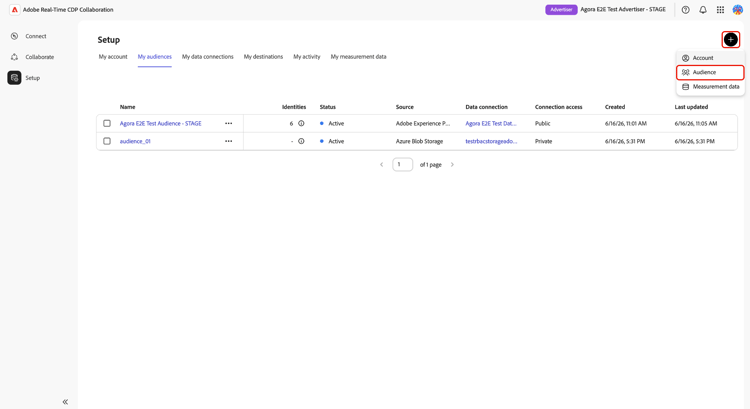
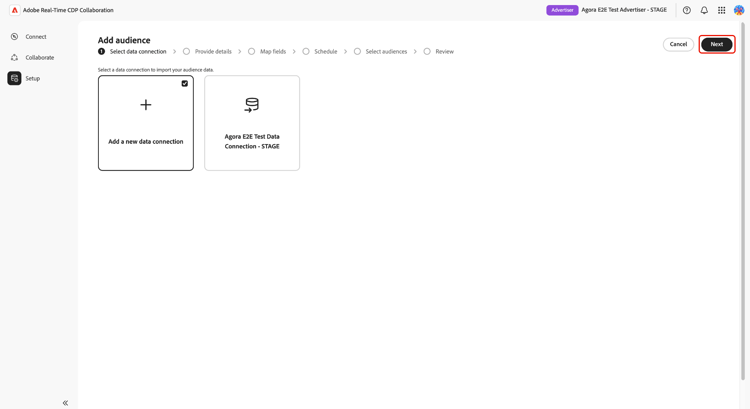
新增對象工作流程隨即顯示。 選取新增資料連線,然後選取下一步。
選取您的Azure資料來源 select-azure-data-source
選取 Azure Blob儲存體 或Azure Data Lake儲存體Gen2,然後選取下一步。
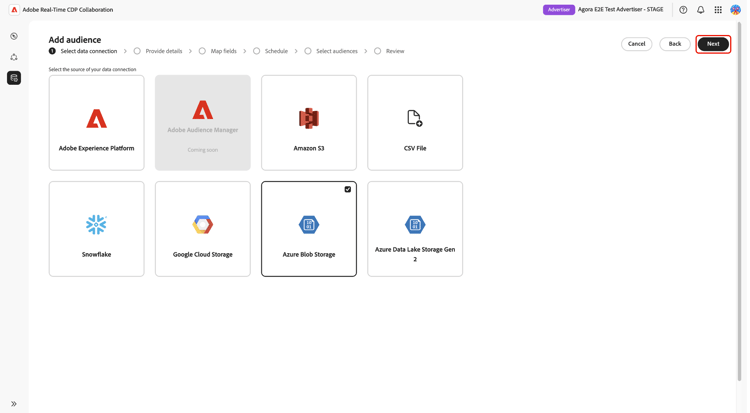
繼續其餘步驟,以驗證您的Azure連線、確認Adobe存取權、檢閱欄位對應及建立資料連線。
輸入連線認證 enter-connection-credentials
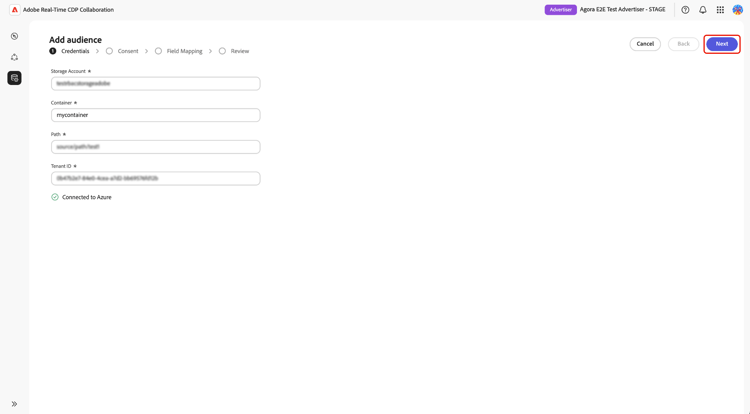
在 認證 步驟中,提供存取您的Azure儲存位置所需的資訊。
輸入必要的值後,請選取連線至Azure。
確認訊息會指出連線已成功建立。 選取 「下一步」 以繼續。
將Adobe存取權授與您的Azure儲存空間 grant-adobe-access
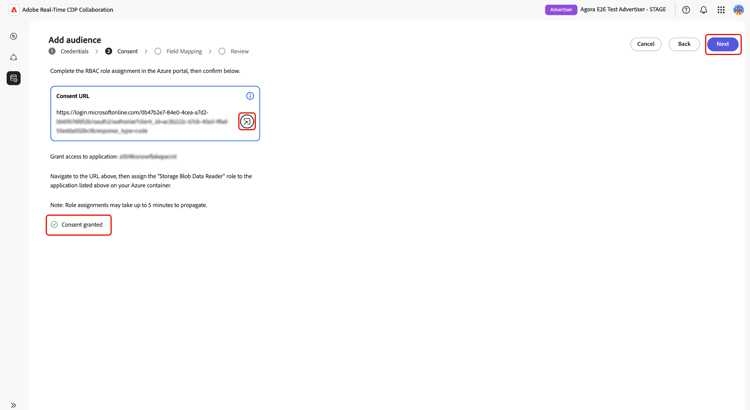
在 同意 步驟中,Collaboration會驗證您先前設定的Azure許可權。
選取 同意URL 旁的啟動圖示,以在Azure中開啟授權工作流程。 使用有權授予儲存位置同意權的帳戶登入,然後完成授予Adobe存取權至已設定儲存位置的Azure授權提示。 授權完成後,請返回Collaboration並選取 確認同意 以驗證Adobe的存取權。
當同意驗證成功時,會出現 已授予同意 確認訊息。 選取 「下一步」 以繼續。
檢閱欄位對應 review-field-mappings
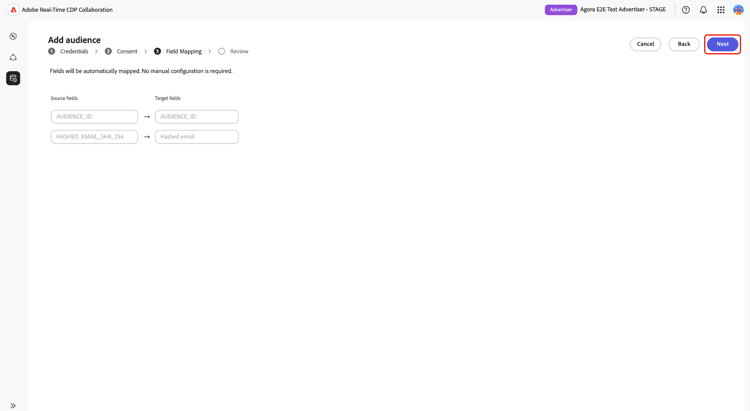
在 欄位對應 步驟中,Collaboration會自動從您的來源檔案對應支援的身分識別欄位。
不需要手動設定。
檢閱顯示的對應,並確認來源欄位符合對象檔案中的身分欄。 選取 「下一步」 以繼續。
檢閱並完成連線 review-and-complete
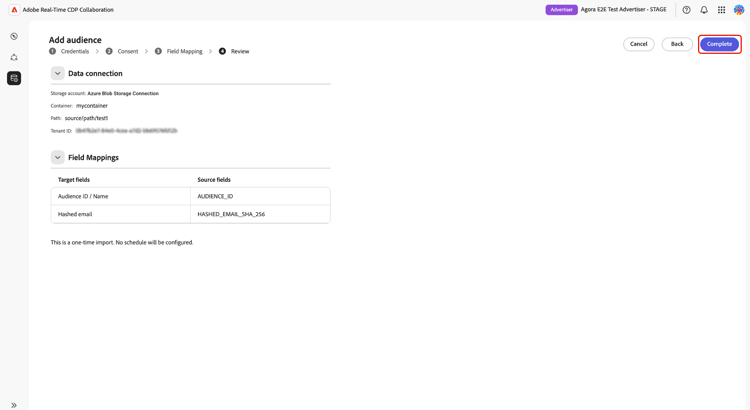
在 檢閱 步驟中,驗證儲存體帳戶、容器、來源路徑、租使用者ID和欄位對應。
檢閱頁面也指出目前的Azure工作流程執行單一來源執行,且未設定週期性排程。
設定正確時,選取完成。
確認連線並監視來源對象 confirm-connection-and-monitor-audiences
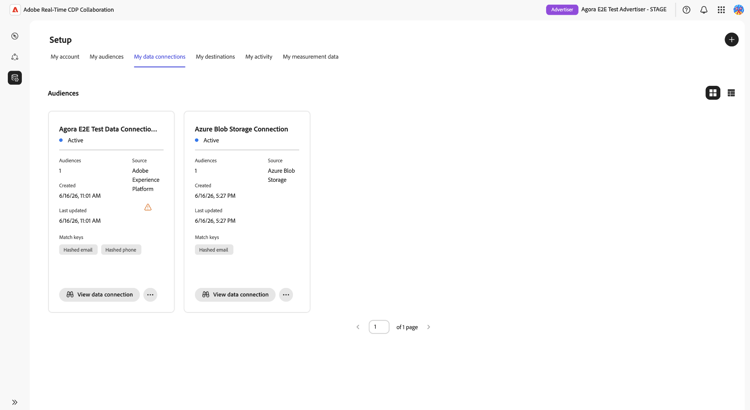
選取 完成 後,Collaboration會建立資料連線,並將您導覽至設定 > 我的資料連線。
確認連線已建立 confirm-connection-created
我的資料連線中的連線卡會確認連線已成功建立。 卡片會顯示來源型別(Azure Blob儲存體或Azure Data Lake儲存體 Gen2)、建立日期、比對金鑰、受眾規模和目前的連線狀態。
檢視來源對象 view-sourced-audiences
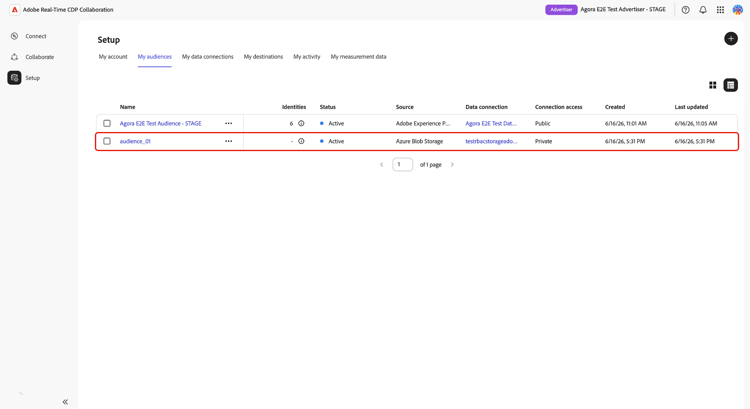
建立連線後,Collaboration會自動從設定的Azure位置開始取得對象。 導覽至設定 > 我的對象,以監視來源補充進度並檢閱來源對象。
來源對象會出現在 我的對象 表格中。 使用對象狀態、身分計數、來源、資料連線和上次更新日期,確認預期對象是否來自您的Azure連線。
已知限制 known-limitations
在建立或管理Azure資料連線之前,請先檢閱下列限制。
- 相符金鑰限制:無法從現有連線中移除相符金鑰。 若要變更作用中的比對索引鍵,請刪除連線並建立新的連線。
- 每個Azure來源型別有一個使用中的連線:每個帳戶可以有一個使用中的Blob連線和一個使用中的ADLS Gen2連線。 若要變更儲存位置,請刪除現有的連線並建立新的連線。
- 子資料夾支援: Collaboration只會擷取已設定路徑下的檔案。 它不會從巢狀子資料夾擷取檔案。
- 個別的來源型別: Blob和ADLS Gen2是不同的連線 — 請勿在單一精靈執行中混用它們之間的組態。
疑難排解 troubleshooting
對象未出現或來源緩慢 audiences-not-appearing
如果您在建立連線後未顯示來源對象,請完成下列動作。
- 確認對象檔案直接存在於設定的路徑下方,並符合Audience Sourcing規格。
- 檢查 我的資料連線 是否有錯誤。
- 如果24小時後問題仍然存在,請聯絡Adobe支援,提供連線名稱、儲存帳戶和容器詳細資訊。
對象來源,但顯示零或未預期的身分 zero-identities
如果對象出現在貨源搜尋之後,但身分計數為零或低於預期,請完成下列動作。
- 確認對象檔案中的所有相符索引鍵值在上傳前均已修剪、小寫和SHA256雜湊。 Collaboration不會在內嵌時雜湊或標準化資料。
- 確認已針對您的Collaboration帳戶啟用檔案中存在的相符金鑰。 請參閱設定相符金鑰。
初次成功後連線失敗 connection-failed
當連線成功建立但稍後進入失敗狀態時,請使用這些檢查。
- 確認Adobe主體的Azure RBAC角色指派並未移除或縮小。
- 確認檔案仍然存在於路徑中並符合規格。
匯入或格式化錯誤 format-errors
當sourcing因檔案結構、雜湊或欄格式問題而失敗時,請使用這些檢查。
- 請確定所有檔案與初始內嵌檔案都保留相同的欄結構和雜湊規則。
後續步驟 next-steps
來源完成之後,即可在 我的對象 中使用對象來啟動、重疊分析和測量工作流程。 若要透過共同作業人員啟用來源對象,請參閱啟用對象。
其他可用的來源方法包括Experience Platform、Amazon S3、Google Cloud Storage、Snowflake和CSV檔案上傳。 如需其他對象來源方法,請參閱: