[有限可用性]{class="badge informative"}
設定Google Cloud Storage以取得對象來源
請依照本指南中的步驟,將您的Google Cloud Storage (GCS)貯體連線至Adobe Real-Time CDP Collaboration,並開始透過UI取得第一方對象資料。
將GCS貯體連線到Collaboration以直接擷取第一方受眾資料,無需工程支援。 在連線後,Collaboration會根據週期性排程從您的貯體中取得對象,並讓這些對象可在您的共同作業專案中用於啟用和重疊分析。 您必須先將對象來源化,才能加以啟用,或在與共同作業人員的重疊分析中使用對象。
本指南涵蓋端對端設定工作流程:準備先決條件、驗證您的GCS貯體、檢閱自動對應的身分欄位、排程資料重新整理,以及確認來源已成功完成。
來源為Google Cloud Storage的對象會遵循與來源為Adobe Experience Platform的對象相同的治理和資料處理規則。
其他可用的來源方法包括Experience Platform、Amazon S3、Snowflake和CSV檔案上傳。 若要進一步瞭解Collaboration中的所有可用來源,請參閱來源概觀。
先決條件 prerequisites
請先完成本節中的所有專案,再開始設定工作流程。 不完整的先決條件是最常見的原因,包括設定失敗或對象在來源後未出現。 在遵循本指南之前,您必須已完成帳戶上線和設定。
本節中的某些步驟需要由Google Cloud管理員執行動作。 如果您不是組織的Google Cloud管理員,請在開始之前識別適當的人員。
GCS存取和許可權 gcs-access-permissions
繼續之前,請向您的Google Cloud管理員確認下列事項:
- Adobe已獲得對您的GCS貯體進行驗證和讀取受眾檔案所需的許可權。 如需逐步指示,請參閱許可權設定區段。
- Google Cloud Storage對象來源可在您的地區使用。 供應情況因地區而異(北美地區、歐洲、中東和非洲地區、澳新地區)。 如果您所在地區尚未提供GCS來源,請聯絡您的Adobe客戶代表以確認時間表。
準備您的對象資料 prepare-audience-data
您的對象檔案必須符合對象來源規格(v1.3),才能開始來源。 檢閱完整結構描述定義和欄位層級範例的規格。 主要需求包括:
- 檔案格式: CSV,使用逗號作為欄位分隔符號,使用直立線符號(
|)作為單一欄位中多個值的分隔符號。 - 必要欄位:每個記錄都必須包含
AUDIENCE_ID欄和至少一個支援的相符索引鍵欄。 - 支援的相符金鑰:
HASHED_EMAIL_SHA_256,HASHED_PHONE_SHA_256,HASHED_IPV4_SHA_256,CRM_ID,LOYALTY_ID,ADFIXUS_ID。 - 雜湊需求:所有相符索引鍵值在上傳前都必須經過修剪、小寫和SHA256雜湊。 Collaboration不會在內嵌前將資料雜湊或標準化。
- 資料行一致性:如果您的儲存貯體包含多個對象檔案,則所有檔案必須使用相同的資料行結構。
對象檔案中存在的所有相符金鑰也必須為您的Collaboration帳戶啟用。 若要新增或啟用比對金鑰,請參閱設定比對金鑰。
開始前所需的值 required-values
在啟動設定精靈之前,請先準備好下列值。
sourcing/testdata/path1/)。設定您的Google Cloud Storage連線 configure-gcs-connection
設定工作流程是 設定 工作區內的多步驟精靈。 依序完成每個步驟。 在建立連線之前,您可以使用最終稽核畫面上的鉛筆圖示返回任何步驟。
新增資料連線 add-data-connection
從 設定 工作區中的 我的對象 索引標籤中,選取新增圖示(

如果這是您的第一個對象,您也可以選取 新增 選項。
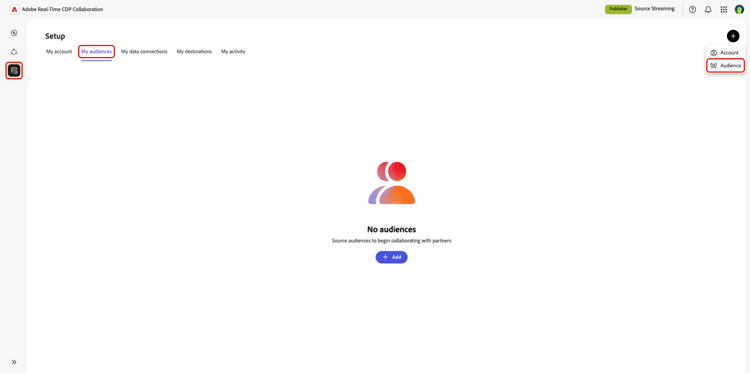
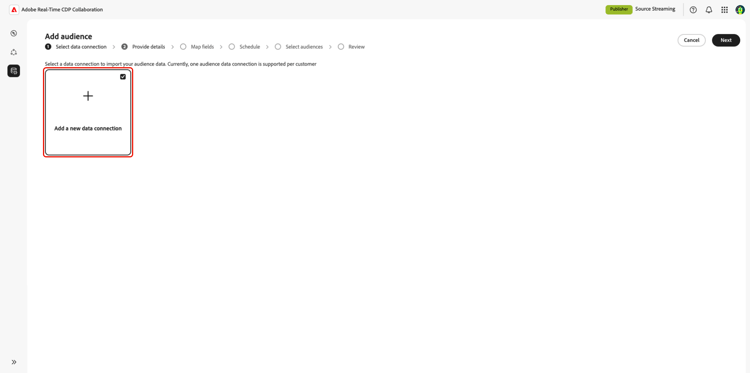
「新增客群」工作流程隨即顯示。 選取新增資料連線,然後選取下一步。
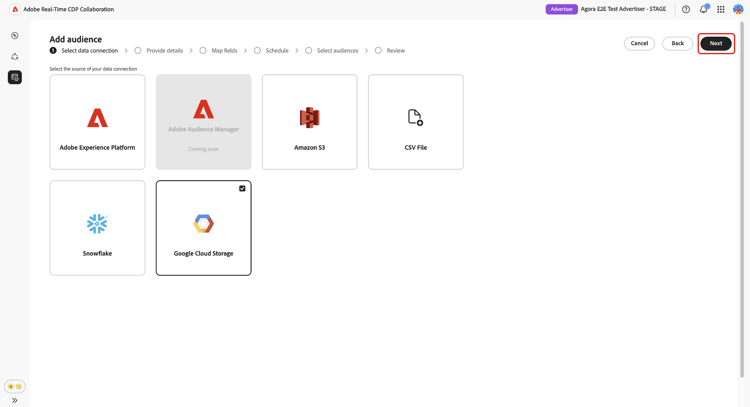
選取 Google Cloud Storage 作為資料來源。 select-gcs
資料來源選取畫面會列出所有可用的連線型別。 選取Google雲端儲存空間,然後選取下一步。
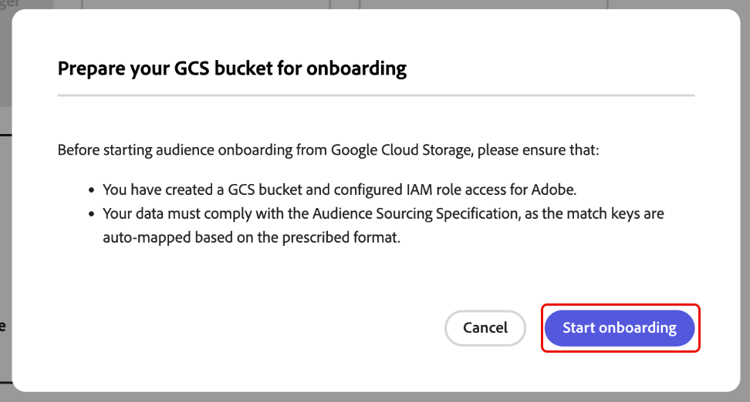
先決條件對話方塊會出現,概述必要的設定步驟(例如GCS貯體設定和IAM角色指派),並注意資料必須符合對象來源規格。 選取 開始上線 以確認合規性,然後再繼續。
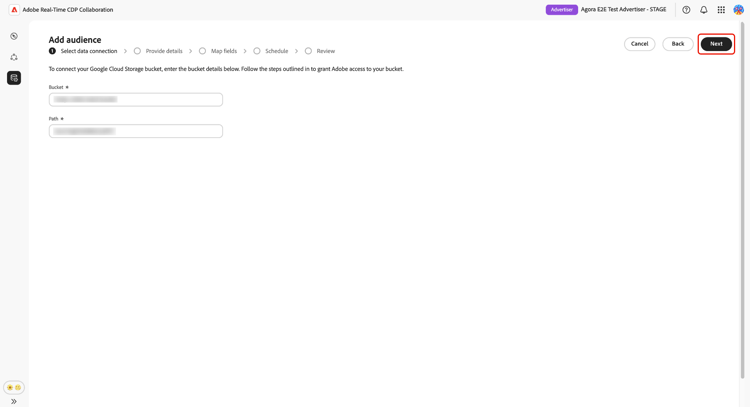
輸入您的 Google Cloud Storage 連線詳細資料 authenticate-gcs-connection
提供允許Collaboration存取您的Google Cloud Storage儲存貯體所需的詳細資料。 輸入必要資訊後,選取下一步。
確認同意及資料使用確認 confirm-consent
您必須確認已從對象資料中移除同意退出選項,Collaboration才能處理。 如果您不確定您的資料是否符合此要求,請先檢閱治理原則與執行動作指南,再繼續進行。 選取確認核取方塊,然後選取 確定 以繼續。
提供連線詳細資料 provide-connection-details
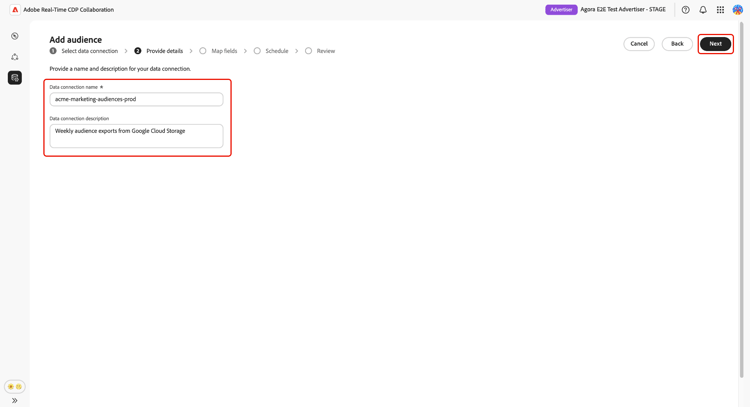
輸入此資料連線的名稱和說明(選擇性)。 您提供的名稱會顯示在 我的資料連線 標籤中,如果您管理多個資料連線,此名稱有助於區分此來源。
- 資料連線名稱 (必要)
- 資料連線描述 (選擇性)。
選取 「下一步」 以繼續。
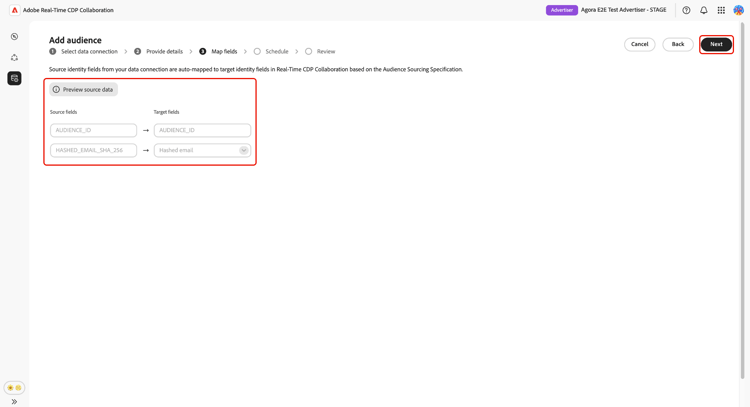
檢閱自動對應的身分欄位 auto-mapped-fields
對應畫面是唯讀的。 Collaboration會根據「對象來源規格」中定義的欄名稱,自動將來源身分欄位從對象檔案對應至目標欄位。 您無法在此階段新增、移除或套用轉換至對應的欄位。
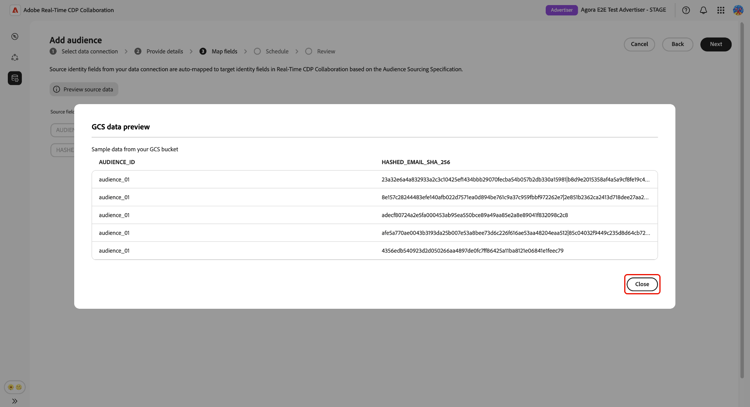
確認顯示的對應反映對象檔案中的欄位。 如果不符合,請先停止並修正您的檔案,使其符合Audience Sourcing規格,然後再繼續。 選取 「下一步」 以繼續。
排程資料重新整理 schedule-data-refresh
在 排程 檢視中,設定Collaboration從您的GCS貯體中擷取更新對象資料的頻率,並定義來源的有效日期範圍。
使用 頻率 下拉式清單來選取Collaboration從GCS貯體中擷取更新對象資料的頻率。 可用的間隔範圍從 每日 到每6天。
在輸入欄位中輸入日期範圍,或選取行事曆圖示以設定作用中來源期間的 開始日期 和結束日期。 到達結束日期時,來源會停止,且先前來源的對象會過期,而無法用於共同作業專案。
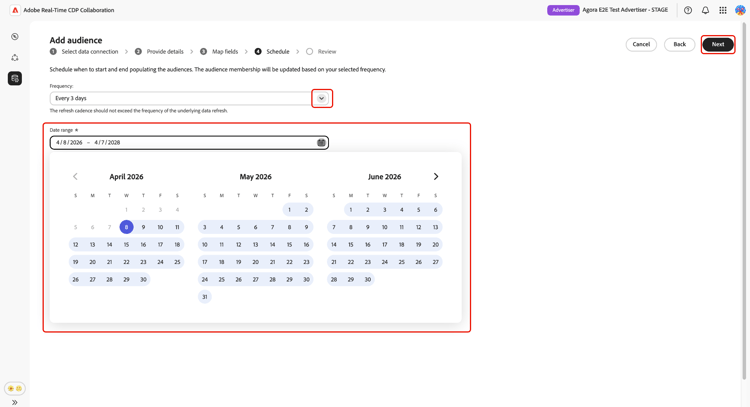
選取 「下一步」 以繼續。
檢閱並完成連線 review-and-complete
在建立連線之前,請先檢閱組態摘要。 摘要畫面會顯示下列區段:
- 資料連線:您設定的GCS儲存貯體認證和資料夾路徑。
- 詳細資料:此資料連線的名稱和選擇性描述。
- 對應:自動對應的來源和目標識別欄位。
- 排程:重新整理頻率和作用中的日期範圍。
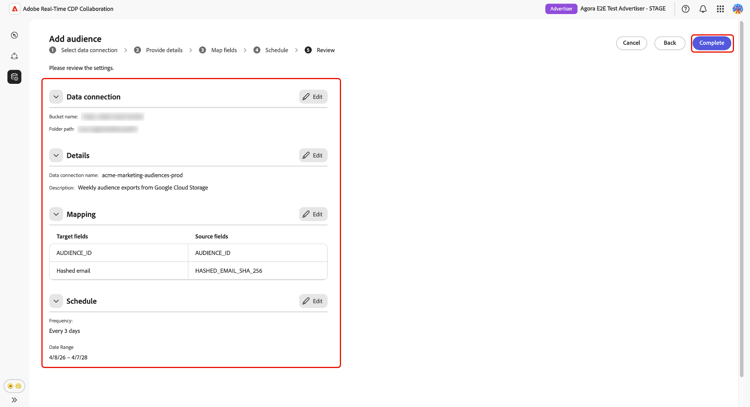
選取鉛筆圖示(

確認對話方塊隨即顯示,指出Collaboration已建立資料連線,且對象來源正在進行中。
檢閱來源對象 review-sourced-audiences
在您完成設定精靈後,Collaboration會開始以非同步方式從GCS貯體取得受眾。 瀏覽至設定 > 我的對象以監視進度。 來源不會立即完成;所需時間取決於資料大小和設定的重新整理頻率。
監控對象來源進度 monitor-sourcing-progress
當Collaboration擷取您的對象資料時,我的對象工作區頂端的橫幅會指出來源補充正在進行中。 個別對象只有在每個對象的sourcing完成後才會出現在清單中。
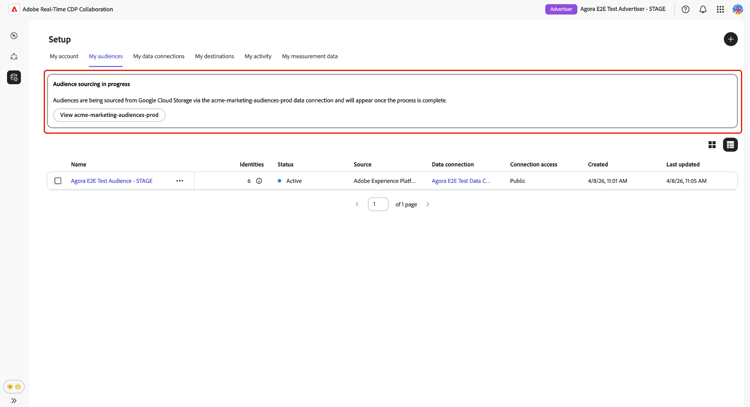
檢視來源對象詳細資料 view-audience-details
來源補充完成後,您的Google Cloud Storage對象會與其他連線來源的對象一起出現在 我的對象 標籤中。 選取列專案或 檢視對象 以開啟特定對象的詳細資料檢視。
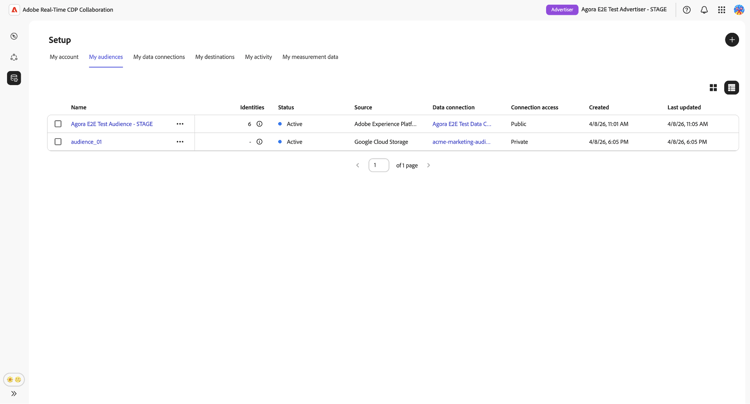
詳細資料檢視會顯示對象的狀態、來源和資料連線名稱,以及下列面板:
- 身分:資料可供使用時,對象的身分計數和劃分總數。
- 類別:任何套用於組織或篩選對象的標籤。
- 連線存取:對象是私人、公開或與特定共同作業人員共用。
- 中繼資料可見性:共同作業人員可看見哪些對象資訊,例如身分計數、重疊百分比和索引。
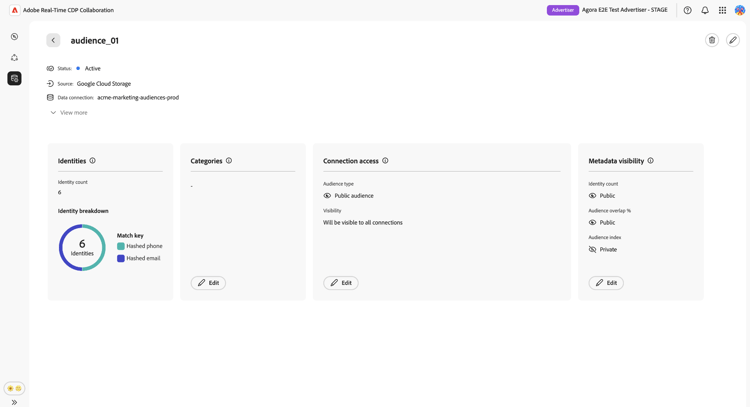
在共同作業專案中使用對象之前,請先檢閱這些設定。 若要更新類別、連線存取權或中繼資料可見度,請參閱檢視和管理個別對象。
編輯對象設定 edit-audience-settings
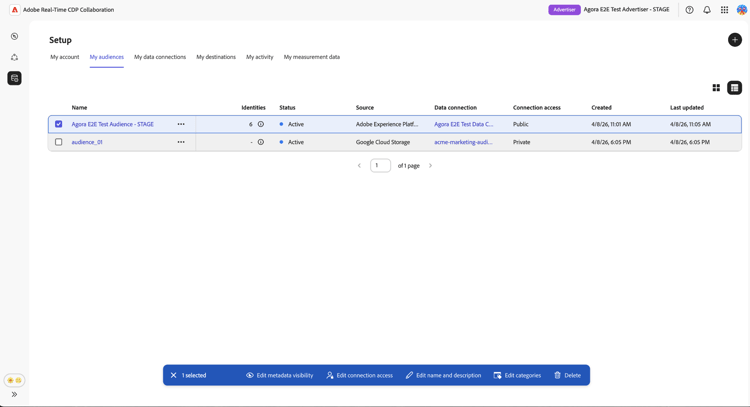
您可以直接從 我的對象 清單檢視編輯對象中繼資料,而不需開啟詳細資料檢視。 選取對象的核取方塊以顯示動作工具列,然後選取動作: 編輯中繼資料可見度、編輯連線存取權、編輯名稱和描述、編輯類別或刪除。
檢視您的GCS資料連線 view-gcs-connection
若要檢閱或管理連線本身,包括其比對索引鍵和排程,請瀏覽至設定 > 我的資料連線。 您的新GCS連線立即在那裡可用。 對象來源顯示為Google雲端儲存空間。
已知限制 known-limitations
設定和使用Google Cloud Storage對象來源時,請注意下列限制:
疑難排解 troubleshooting
您可以使用此段落來解決建立初始連線後發生的問題。 對於驗證期間發生的錯誤,請檢閱您的憑證和貯體許可權,或聯絡您的管理員。
對象未出現或來源搜尋所花的時間比預期長
- 來源時間會隨著資料量和設定的重新整理頻率而調整。 大型資料集的處理時間預期會延長。
- 如果對象未在24小時內出現,請確認您的對象檔案位於您在設定期間指定的資料夾路徑中,並符合Audience Sourcing規格。
- 檢查 我的資料連線 索引標籤,找出連線上的錯誤指標。
- 如果完成這些步驟後問題仍然存在,請聯絡Adobe客戶支援並提供資料連線名稱和貯體詳細資料。
資料連線在初始成功後顯示失敗狀態
- 確認自您建立連線以來,GCS貯體許可權和認證沒有變更。 任何移除Adobe貯體存取權的變更都會導致後續來源執行失敗。
- 確認對象檔案仍存在於設定的資料夾路徑中,並符合Audience Sourcing規格。
- 如果在確認許可權和檔案可用性後問題仍然存在,請刪除連線並建立新連線,或聯絡Adobe客戶支援。
排程重新整理期間發生對象檔案格式錯誤
- 確認儲存貯體中的更新檔案符合對象來源規格中的欄位結構和欄位要求。
- 請確定設定資料夾路徑中的所有檔案都使用相同的欄結構。 相同路徑中的混合格式檔案可能會導致部分sourcing失敗。
設定Google Cloud Storage許可權 setup-gcs-permissions
Google Cloud Storage提供安全、可擴充的方式,讓您在雲端儲存及存取您的資料。 若要允許Adobe讀取您的GCS貯體,您必須在您的Google Cloud帳戶中設定適當的識別與存取管理(IAM)許可權和服務帳戶存取權。
收集Adobe的Google Service Account資訊 collect-account-information
若要開始使用,請記下符合您地區的Adobe Google Service Account。 在後續步驟中,您將需要此資訊才能授予Adobe存取權。
kk9930000@va3-22da.iam.gserviceaccount.comkze830000@sfc-eufrankfurt-1-g4a.iam.gserviceaccount.comknhv20000@sfc-au-1-nla.iam.gserviceaccount.com設定IAM角色 setup-iam-role
請依照下列步驟,建立具有必要許可權的自訂IAM角色,並將其指派給Adobe服務帳戶。 這可確保Adobe安全存取您的GCS受眾資料。
建立IAM角色 create-iam-role
首先,在您的Google Cloud專案中建立自訂IAM角色,並擁有指派給Adobe的必要許可權。
在Google Cloud 主控台的 IAM & Admin 頁面中,瀏覽至 Roles 並選取Create role。 填寫所需資訊,例如新角色的標題和ID。
然後,將下列許可權新增至角色:
storage.buckets.getstorage.objects.getstorage.objects.list如需許可權的詳細資訊,請參閱GCS IAM許可權。 如需逐步指示,請參閱如何建立自訂角色。
指派IAM角色給Adobe assign-role
接下來,在Google Cloud Console中開啟Buckets頁面,並選取包含您對象資料的貯體。
導覽至 Permissions 標籤,選擇View by principals,然後選取Grant access。
在 Add principals 對話方塊中,新增Adobe Google服務帳戶作為主體,並指派您先前建立的自訂IAM角色。 選取 Save 以確認設定。
Adobe現在可以在選取的GCS貯體中安全存取您的對象資料。 視需要檢閱任何其他必要條件,或繼續前往開始從GCS將對象來源至Collaboration。
收集Google Cloud Storage詳細資料 collect-gcs-details
最後,收集您GCS貯體的詳細資訊,如下表所示。 您需要這些資訊才能設定GCS與Collaboration之間的連線。
customer-data-bucket/結尾,才能讀取所有檔案。sourcing/testdata/path1/後續步驟 next-steps
您已將Google Cloud Storage設定為Collaboration中的資料來源。 來源完成之後,您的對象可在 我的對象 工作區中使用,並準備用於共同作業專案。
從此處,您可以:
如需其他對象來源方法,請參閱: