上傳CSV檔案以取得對象
本指南提供在Adobe Real-Time CDP Collaboration UI中上傳CSV檔案的步驟,以取得您的對象資料以用於共同作業專案。
概觀 overview
CSV檔案上傳是為共同作業專案取得第一方對象資料的一種方法。 這是連線您的AWS S3貯體、連線Google Cloud Storage或從Experience Platform取得對象的替代方式。
依照此工作流程,將包含您對象資料的CSV檔案上傳至Collaboration中的來源並管理第一方對象。 您可以對應身分欄位以進行啟用和重疊分析。 上傳並處理您的檔案後,我的對象工作區中即可使用來源對象,您可在此處檢閱、啟用及管理您的共同作業專案。
-
透過CSV上傳取得的對象可使用7天。 在此期間後,對象會過期,必須重新上傳以用於您的共同作業專案。
-
您現在可以在每個工作階段上傳一個CSV檔案。 若要新增其他受眾,請針對您想要來源的每個檔案再次完成上傳工作流程。
先決條件 prerequisites
在您可以上傳CSV檔案來取得對象之前,請確定您擁有:
- 已在Real-Time CDP Collaboration中完成帳戶上線。 如需逐步指示,請參閱加入您的帳戶。
- 在組織中新增對象所需的許可權。
- CSV檔案,其中包含您具有身分欄位(例如電子郵件或電話)的對象資料。
上傳 CSV 檔案 upload-csv-file
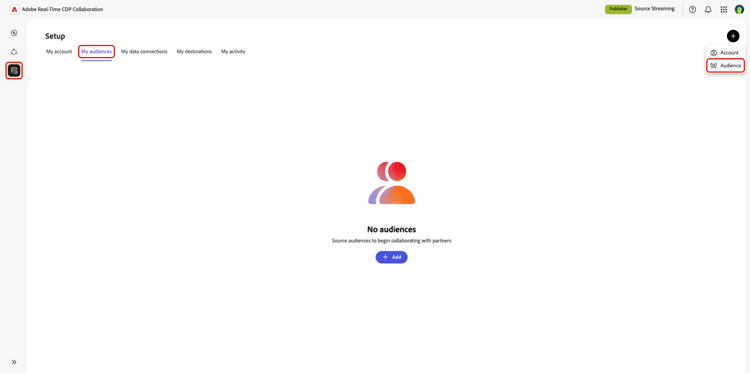
從 設定 工作區中的 我的對象 索引標籤中,選取新增圖示(

如果這是您的第一個對象,您也可以選取 新增 選項。
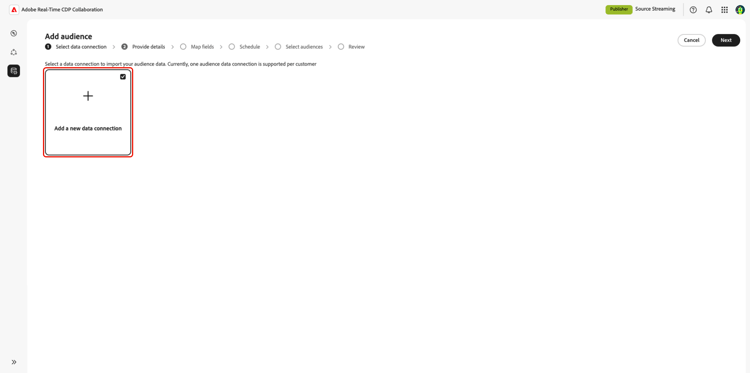
「新增對象」工作流程隨即顯示。 選取新增資料連線,然後選取下一步。
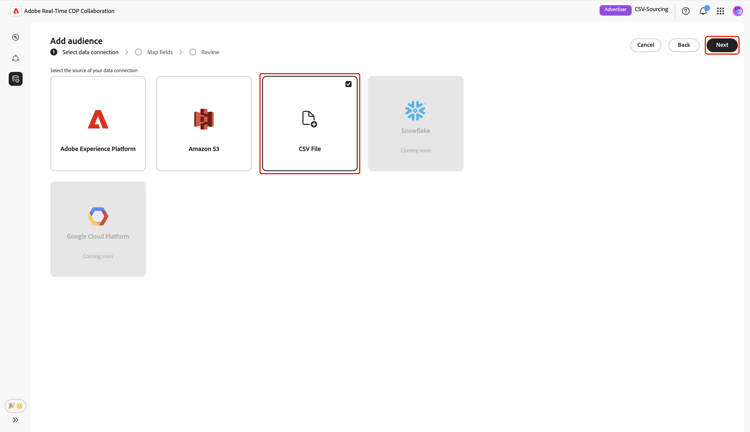
選取CSV檔案作為資料連線 select-csv-file
選取 CSV檔案 做為資料連線,接著選取下一步。
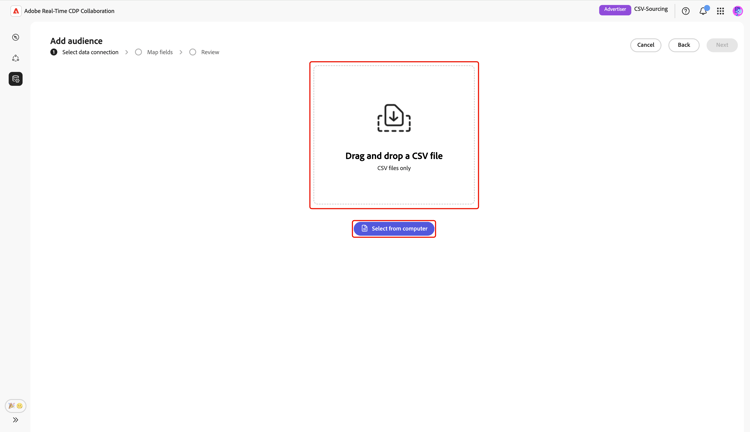
選取檔案 select-file
選擇 從電腦選取 以從您的本機系統上傳CSV檔案。 或者,您也可以將您要上傳的CSV檔案拖放到拖放CSV檔案面板。
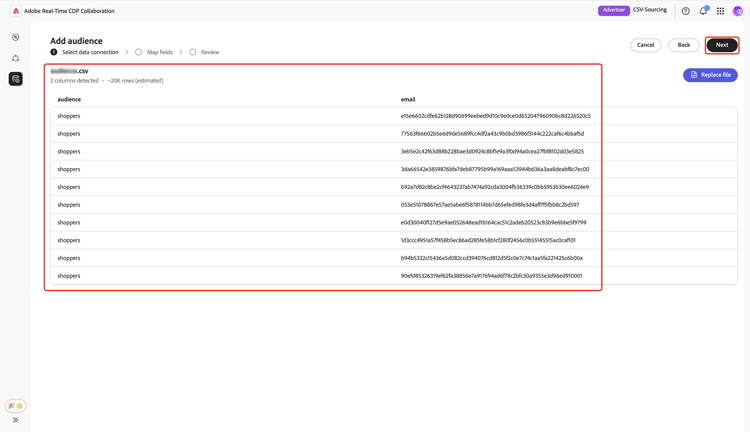
上傳後,UI會顯示摘要,包括欄數、預估列計數、檔案結構,以及前10列資料的預覽。
檢閱摘要,然後選取下一步。
取代檔案 replace-file
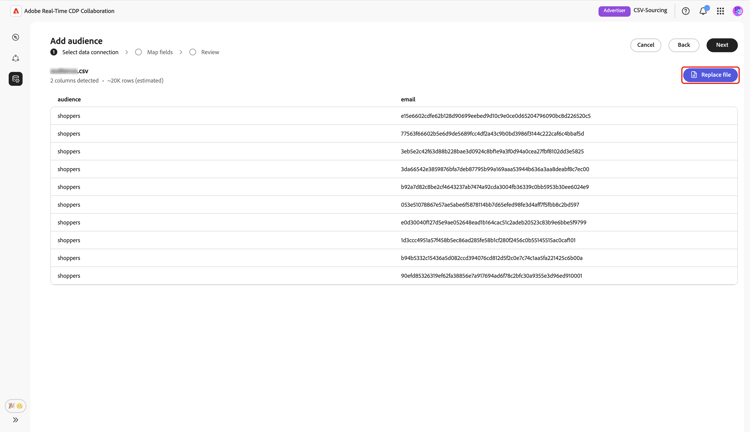
如果您需要上傳其他CSV檔案,請選擇 取代檔案 並選取您的新檔案。 介面隨後會重新整理,以顯示新資料的更新摘要。
檢閱修訂後的摘要後,選取下一步。
確認同意確認 confirm-consent
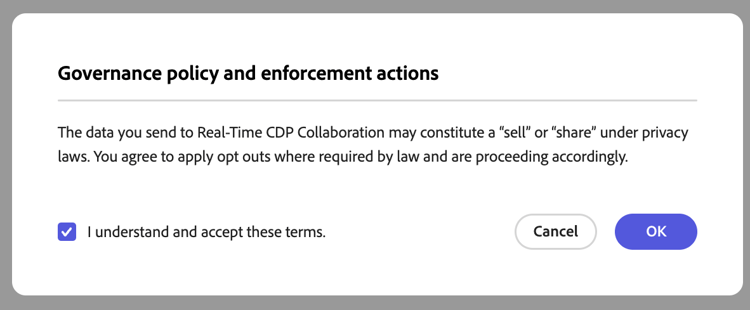
在繼續之前,您必須確認已從對象資料中移除同意退出選項。 Collaboration需要清除受眾資料,使用者則不會選擇退出資料共用。
核取確認方塊,然後按一下 確定 確認。 對話方塊隨即關閉,然後您繼續前往對應欄位畫面。
對應來源身分欄位 map-fields
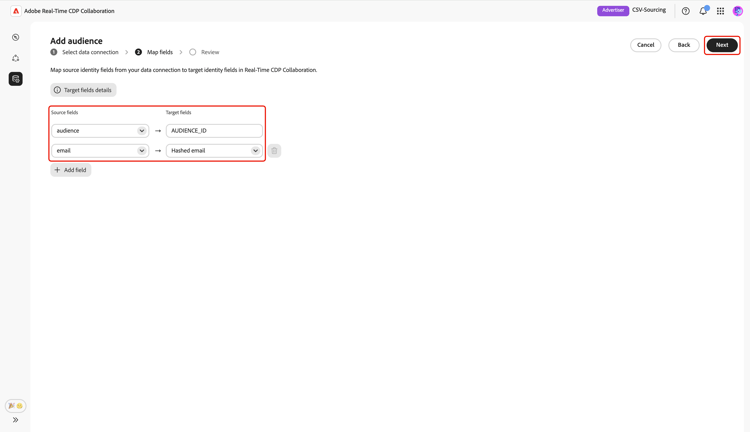
欄位對應決定Collaboration如何使用您的對象資料進行啟用和重疊分析。 在 對應欄位 畫面上,使用下拉式功能表,將CSV檔案中的每個來源身分識別欄位對應到Collaboration中適當的目標欄位。
如果您需要有關目標欄位的更多詳細資料,包括資料型別或說明,請選取 目標欄位詳細資料 以取得更多資訊。
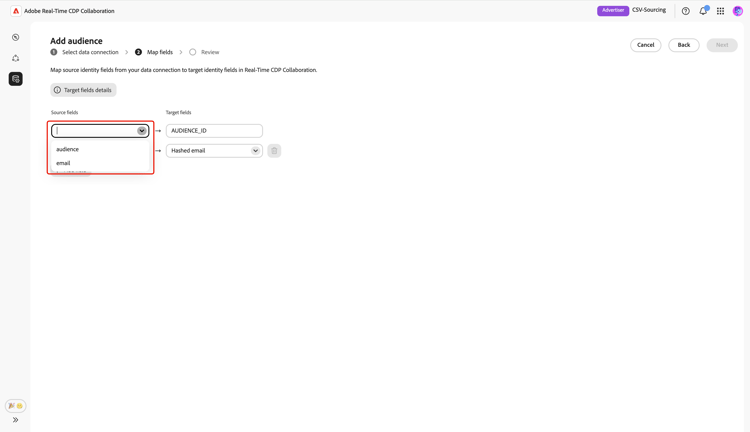
接著,檢閱對應的欄位,然後選取下一步。
檢閱並完成上傳 review-and-complete
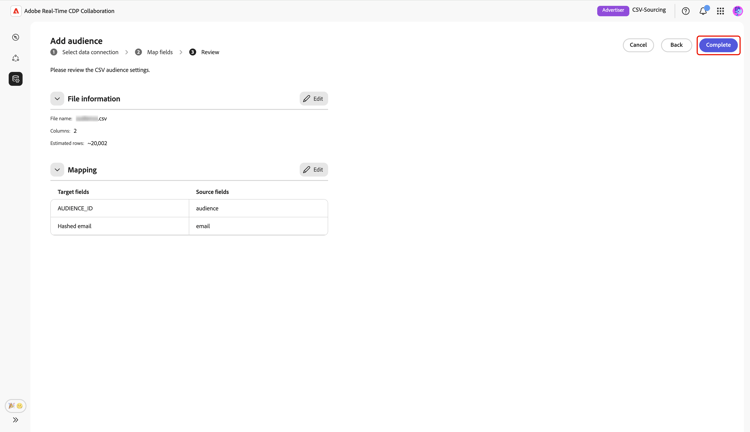
檢閱畫面會出現,其中包含CSV檔案中的對象設定摘要。 請檢閱下列各節中的資訊:
- 檔案資訊:顯示檔案名稱、欄數和預估的列數。
- 對應:列出已上傳對象檔案(例如
email)中的來源欄位如何對應到Collaboration中使用的目標欄位(例如,雜湊電子郵件)。
如需編輯區段,請選取鉛筆圖示。 選取 完成 以確認所有區段。
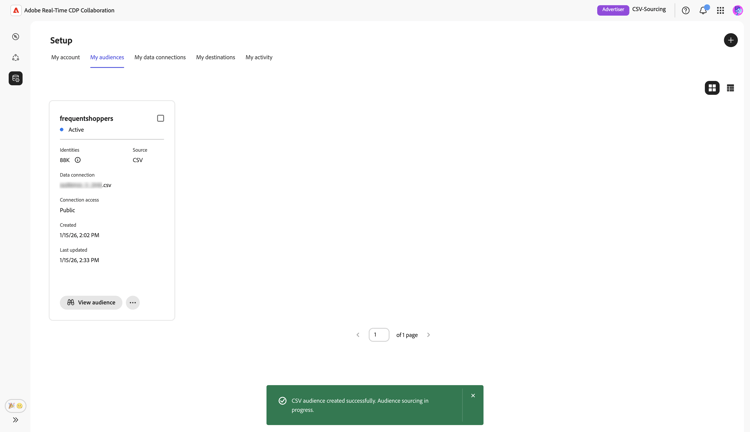
摘要區段下方會顯示進度列,以指出上傳進度。 上傳完成後,確認對話方塊會確認您的CSV對象已建立,且對象來源補充正在進行中。
檢閱來源對象 review-sourced-audiences
上傳CSV檔案後,Collaboration會開始從檔案中獲取受眾。 此程式可能需要幾分鐘的時間。 來源補充完成後,您的對象會顯示在 我的對象 標籤中,其功能和資訊與來源為Experience Platform的對象相同。
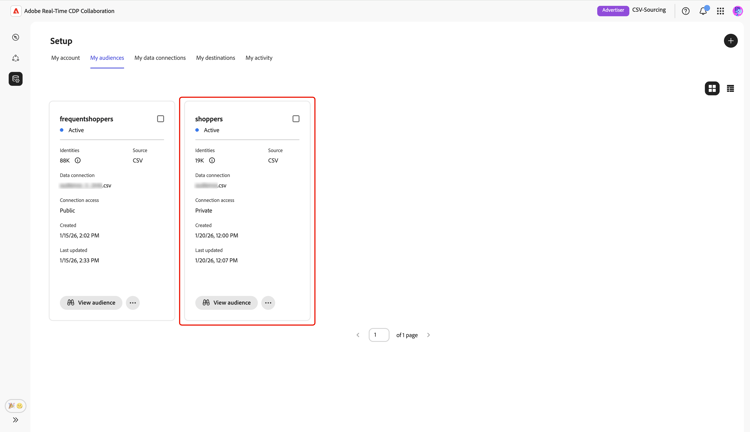
在網格檢視或表格檢視中,選取列專案或 檢視對象 以檢視特定對象的概觀。 它會顯示對象的狀態、來源和資料連線名稱,以及下列專案的詳細面板:
身分:在資料可供使用時,顯示身分計數和劃分總數。
類別:顯示用於組織或篩選對象的任何標籤。
連線存取:顯示對象是私人、公開或與特定共同作業人員共用。
中繼資料可見性:顯示共同作業人員可看到的對象資訊(例如身分計數、重疊百分比和索引)。
在共同作業專案中使用對象之前,使用此檢視來確認對象組態和可見度設定。 如需詳細資訊,請參閱如何檢視個別對象。
後續步驟 next-steps
您現在已成功在Collaboration中上傳CSV檔案。 sourcing完成後,您可以:
- 與您的來源對象建立共同作業專案。 請參閱探索對象。
- 啟用連線目的地的對象。 請參閱啟用對象。
- 檢閱對象重疊和深入分析。 請參閱測量行銷活動績效。
- 管理您的對象設定和可見度。 請參閱Source並管理對象。
若要進一步瞭解Collaboration中的所有可用來源,請參閱來源概觀。