來源概觀

在Adobe Real-Time CDP Collaboration中,來源(或資料連線)是您對象資料的來源。 您可以從您的本機系統連線到各種來源型別,例如Adobe應用程式、雲端儲存空間或檔案,以便為您的Collaboration專案提供來源並管理對象。 在對象來源工作流程中,您可以根據組織的需求選擇及設定偏好的來源。

連接來源 connect-a-source

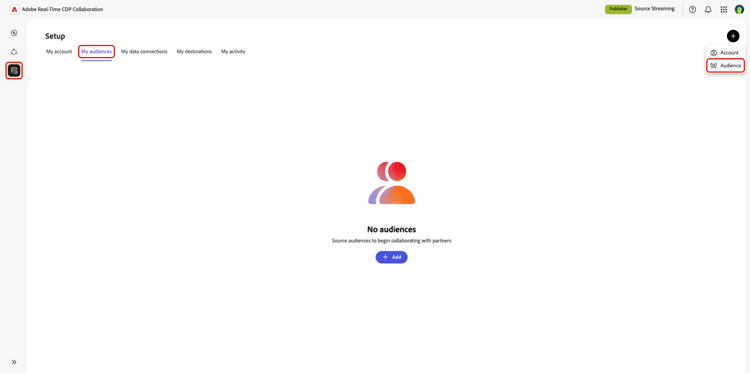
若要連線來源,您必須輸入sourcing工作流程。 首先,導覽至​ 設定 ​工作區中的​ 我的對象 ​索引標籤。

選取新增圖示( 新增圖示。 ) 然後選取​ 對象 ​以開始來源工作流程。

我的受眾工作區,其中的新增選項和受眾選項已反白顯示。

在工作流程期間,系統將提示您選取來源以新增資料連線。 您選擇的來源會決定如何將對象資料帶入Collaboration。 如需所有支援來源的清單,請參閱可用的來源表格。
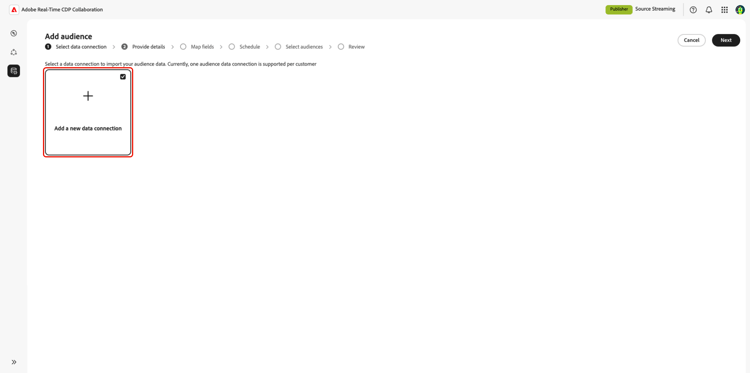
反白顯示新增資料連線選項的新增對象工作區。

選取來源後,工作流程會引導您完成連線特定的設定步驟,包括驗證、欄位對應、排程和對象選擇。

可用來源 available-sources

Collaboration中有以下來源。 若要檢視該來源的sourcing逐步指南,請選取下表中的來源名稱。 如果您對目前無法取得的來源感興趣,請聯絡您的Adobe代表。

來源
說明
可用性
Adobe Experience Platform
從連線的Experience Platform例項引進對象,並重複使用現有的客戶區段。
可用
Amazon S3
連線您的S3儲存貯體,從您的雲端基礎結構取得大型第一方資料集。
可用
Snowflake
連線您的Snowflake Secure Data Share以引入大規模受眾資料集。
可用
Google Cloud Storage
連線您的GCS貯體,以匯入儲存在您的Google Cloud環境中的對象資料。
可用
CSV檔案上傳
直接從您的本機系統上傳格式化的CSV檔案。
可用
Adobe Audience Manager
將現有的Audience Manager區段帶入您的Collaboration專案。
即將推出
Azure Blob Storage
將您的Azure Blob Storage容器連線至您Microsoft Azure環境中的來源第一方資料集。
即將推出
Azure Data Lake Storage
連線您的Azure Data Lake Storage Gen 2帳戶,以匯入儲存在Azure資料湖中的對象資料。
即將推出

後續步驟

連線來源並引進受眾後,您可以檢視詳細資料、更新設定或刪除現有來源。 如需詳細資訊,請參閱管理資料連線指南。

recommendation-more-help
real-time-cdp-collaboration-help-guide