[有限可用性]{class="badge informative"}
設定Snowflake以取得對象來源
瞭解如何在Adobe Real-Time CDP Collaboration UI中設定並連線您的Snowflake Secure Data Share,以取得對象資料以進行啟用和重疊分析。
概觀 overview
Snowflake是支援的選項之一,可將第一方對象資料來源至Collaboration。 其他可用方法包括從Experience Platform取得對象、連線AWS S3 貯體或上傳CSV檔案。 若要進一步瞭解Collaboration中的所有可用來源,請參閱來源概觀。
請依照下列步驟連線您的Snowflake Secure Data Share,並將您的對象資料來源至Collaboration。 設定完成後,您可以檢閱、啟用和管理共同作業專案的來源對象。
先決條件 prerequisites
設定Snowflake連線之前,請確定您符合下列必要條件:
-
您已建立Snowflake Share並在您的Snowflake帳戶中設定必要的許可權,以授予Adobe存取許可權給您的Snowflake Secure Data Share。 瞭解如何設定 Snowflake 許可權。
-
您備妥下列Snowflake Share個值:
- 共用名稱
- 帳戶識別碼
- 結構描述
- 檢視
-
您Snowflake Secure Data Share中的對象資料必須符合對象來源規格(v1.3)指南中概述的格式需求。
-
Snowflake對象檔案中的所有相符金鑰也必須針對您的Collaboration帳戶啟用。 瞭解如何啟用相符金鑰或新增相符金鑰至您的帳戶。
設定Snowflake許可權 setup-snowflake-permissions
Snowflake Secure Data Share提供在Snowflake帳戶之間安全共用即時、唯讀資料的方法,而不需要複製或行動資料。 若要授予Secure Data Share的Adobe存取權,請務必在您的Snowflake帳戶中設定適當的許可權。
繼續進行之前,請確定下列事項:
- 您有權存取Snowflake帳戶。
- 您的Snowflake帳戶已訂閱私人清單。 您需要Snowflake的管理員許可權,才能設定必要的許可權。
- 您知道您的Snowflake帳戶雲端服務供應商和地區。
如需必要許可權的詳細資訊,請參閱Snowflake 檔案。
收集Adobe的Snowflake帳戶資訊 collect-account-information
若要開始使用,請尋找並記下符合您地區的Adobe Snowflake帳戶識別碼。 在後續步驟中,您將需要此識別碼來授予Adobe存取權。
建立並授與Snowflake Share的存取權 create-grant-access-to-share
接下來,請依照下列步驟,在您的Snowflake帳戶中建立Secure Data Share,並授予Adobe對您的對象資料的唯讀存取權。
-
建立安全檢視,限制來源表格中必要欄的存取許可權。
code language-sql CREATE OR REPLACE SECURE VIEW my_database.my_schema.secure_view_for_adobe AS SELECT column1, column2, column3 FROM my_database.my_schema.source_table; -
建立新的Snowflake Secure Data Share。
code language-sql CREATE OR REPLACE SHARE adobe_data_share; -
將資料庫的USAGE許可權授與Snowflake Secure Data Share,使其可以存取資料庫內的物件。
code language-sql GRANT USAGE ON DATABASE my_database TO SHARE adobe_data_share; -
將結構描述上的USAGE授與Snowflake Secure Data Share,讓它能夠存取結構描述內的物件。
code language-sql GRANT USAGE ON SCHEMA my_database.my_schema TO SHARE adobe_data_share; -
將安全檢視的SELECT許可權授與Snowflake Secure Data Share,讓Adobe可以讀取您的對象資料。
code language-sql GRANT SELECT ON VIEW my_database.my_schema.secure_view_for_adobe TO SHARE adobe_data_share; -
使用您所在地區的正確識別碼,將Adobe的Snowflake帳戶新增至Snowflake Secure Data Share。 請參閱以上地區/帳戶對應表。
code language-sql ALTER SHARE adobe_data_share ADD ACCOUNTS = <Account Identifier based on region from the mapping table>;
收集Snowflake Share詳細資料 collect-share-details
最後,收集您Snowflake Share的詳細資料,如下表所示。 您需要此資訊才能設定Snowflake Share與Collaboration之間的連線。
設定您的Snowflake連線 configure-snowflake-connection
完成Snowflake許可權組態並確認所有必要條件皆已滿足後,您現在可以將Snowflake Secure Data Share連線至Collaboration,以開始取得您的對象。
從 設定 工作區中的 我的對象 索引標籤中,選取新增圖示(

如果這是您的第一個對象,您也可以選取 新增對象 選項。
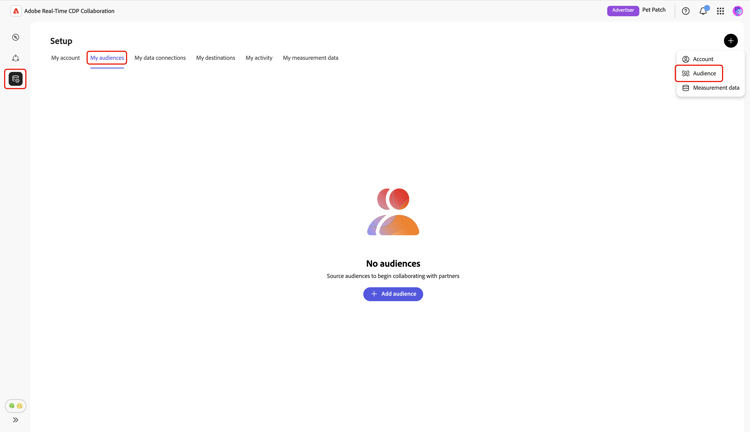
「新增客群」工作流程隨即顯示。 選取新增資料連線,然後選取下一步。
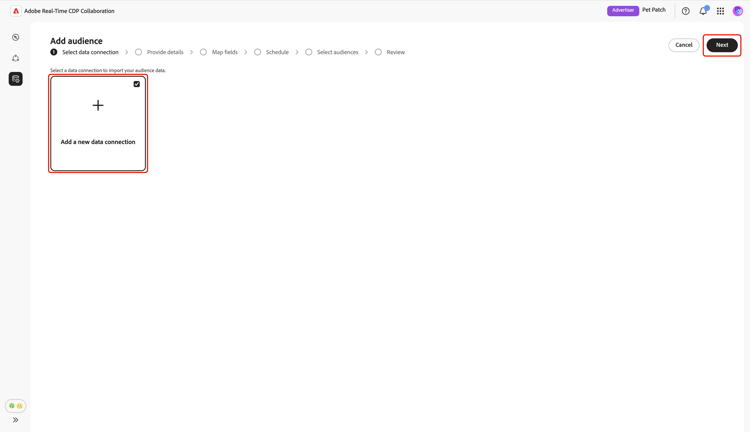
選取Snowflake作為資料連線 select-snowflake
接著,選取 Snowflake 作為資料連線,接著選取下一步。
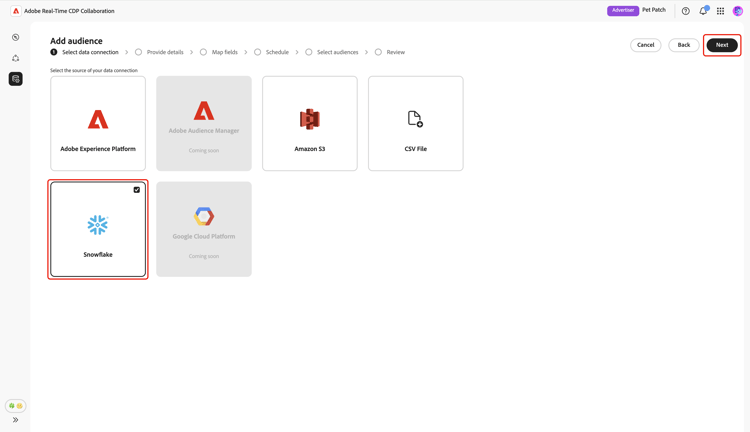
審閱客群檔案 review-audience-file
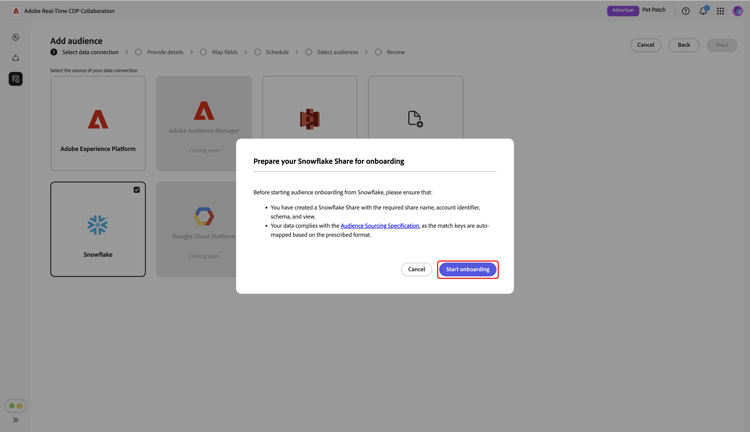
會出現一個對話方塊,說明Snowflake Share和Snowflake對象檔案的需求,然後才能開始sourcing。 確定您的Snowflake Share是以正確的共用名稱、帳戶識別碼、結構描述和檢視所建立。 若要確認您的對象資料已正確格式化且結構正確,以便在Collaboration中使用,請檢閱 對象來源規格 指南。
完成後,請選取開始上線。
驗證 Snowflake Share 連線 authenticate-snowflake-share-connection
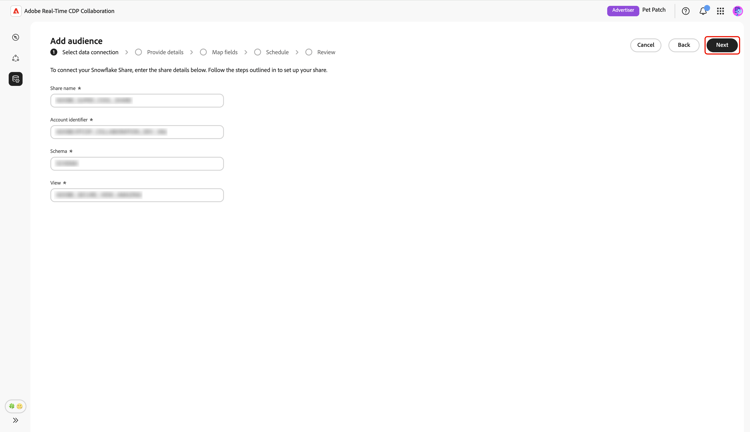
在此步驟中,您必須提供必要的Snowflake Share認證,才能將您的Snowflake Share連線至Collaboration:
ADOBE_DATA_SHARECUSTOMER_ORG.CUSTOMER_SNOWFLAKE_ACCOUNTCUSTOMER_SCHEMASECURE_VIEW_FOR_ADOBE輸入所有必要的認證後,選取下一步。
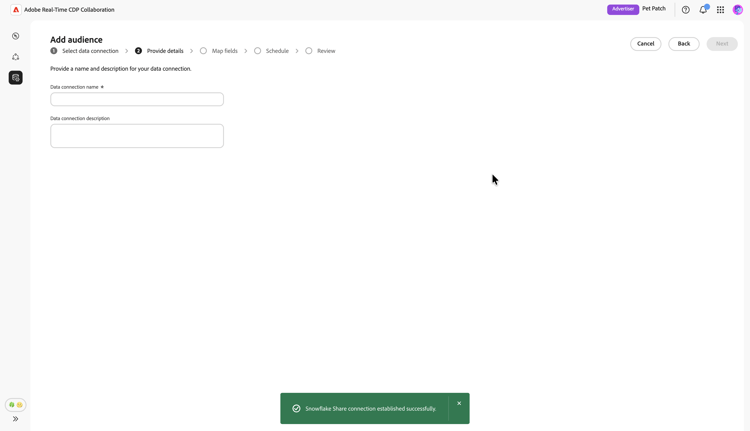
下一頁底部會顯示確認對話方塊,確認您的Snowflake Share已成功連線至Collaboration。
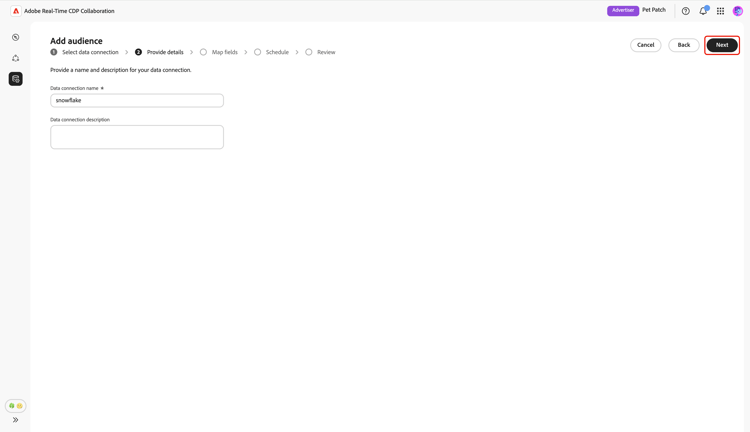
提供名稱和說明 provide-name-description
在 提供詳細資料 檢視中,為您的Snowflake資料連線輸入描述性名稱和選擇性描述。 完成後,選取下一步。
對應欄位 map-fields
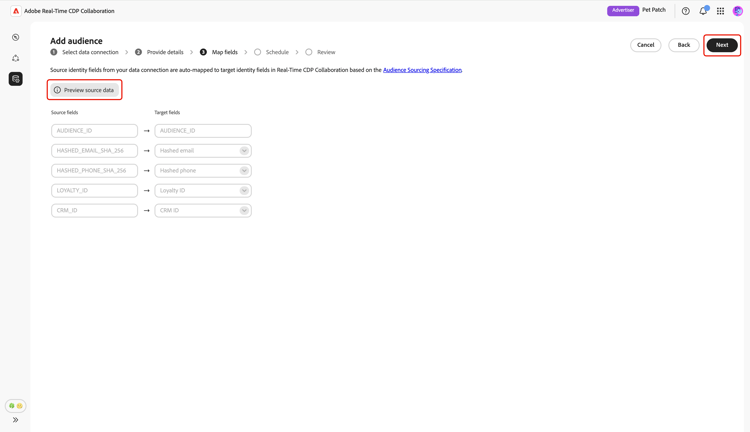
對應畫面目前為唯讀。 您無法新增、刪除或套用轉換。 Collaboration會根據對象來源規格(v1.3),自動將您Snowflake Share資料中的來源身分識別欄位對應到目標欄位。
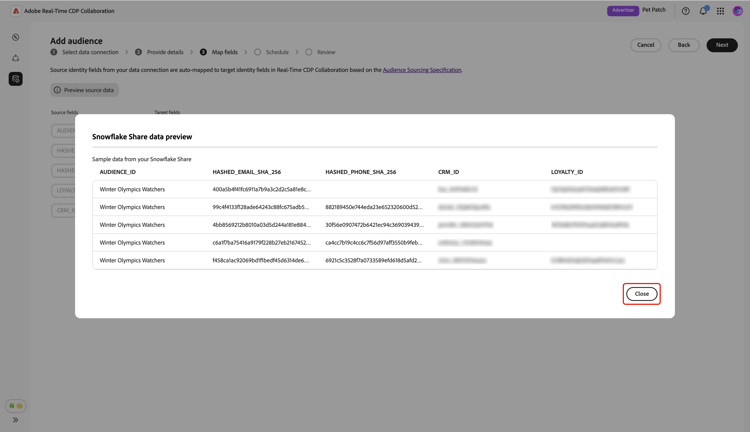
以視覺化方式確認對應的欄位,並選取 下一步 以繼續。 您也可以使用 預覽來源資料 選項,預覽Snowflake Share中的範例資料。
當您選擇預覽時,Snowflake Share資料預覽對話方塊會顯示,範例資料以表格格式顯示。 檢閱此專案,然後選取關閉。
排程重新整理頻率和日期範圍 refresh-frequency-date-range
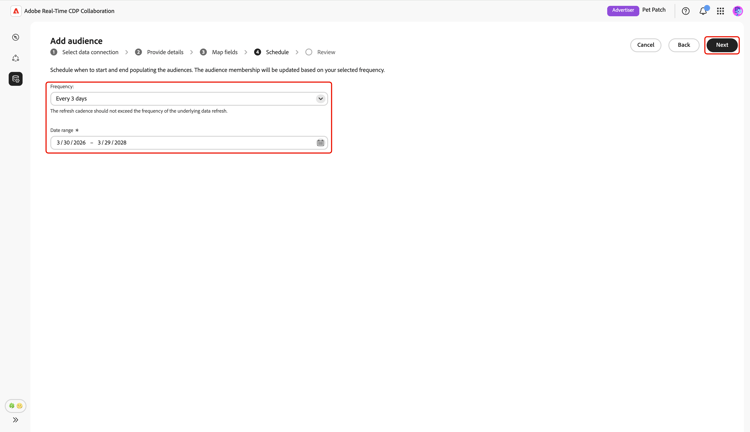
接下來,在 排程 檢視中,使用下拉式功能表選取一到六天之間的重新整理頻率。 然後使用行事曆圖示來指定來源對象的開始和結束日期。
檢閱並完成連線 review-and-complete
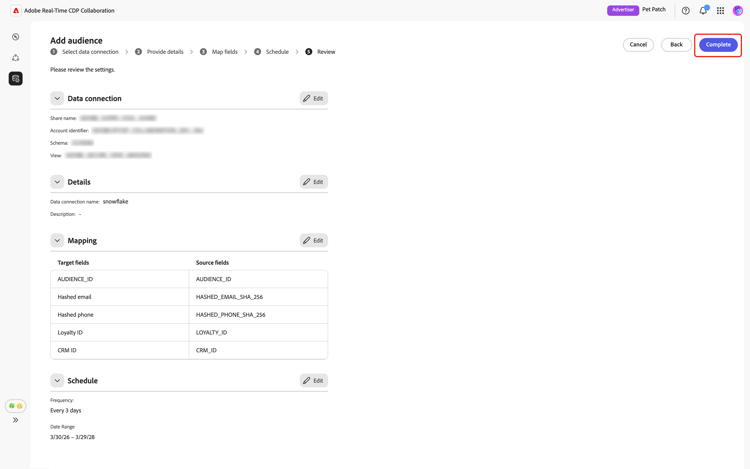
最後,在摘要畫面中檢閱您的組態設定。 此檢視包含下列區段的摘要:
- 資料連線:顯示Snowflake Share的共用名稱、帳戶識別碼、配置與檢視。
- 詳細資料:顯示資料連線的名稱和選擇性說明,以便稍後識別。
- 對應:顯示對象檔案中的來源欄位如何對應到Collaboration中使用的目標欄位。
- 排程:顯示連線重新整理對象資料的頻率,以及來源的有效日期範圍。
如果您需要編輯區段,請選取鉛筆圖示(

確認對話方塊會確認資料連線已成功建立,且對象來源正在進行中。
檢閱來源對象 review-sourced-audiences
設定完成後,Collaboration會開始從您的Snowflake Share獲取對象。 如果對象來源正在進行中,則橫幅會顯示在檢視上方。
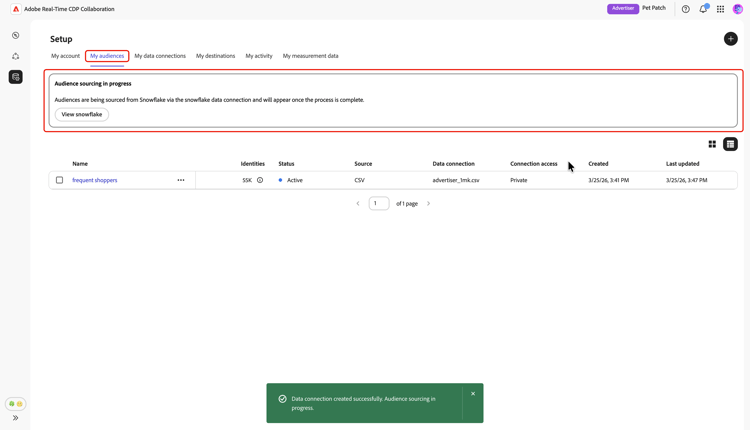
來源補充完成後,您的對象會顯示在 我的對象 標籤中,其功能和資訊與來源為Experience Platform的對象相同。
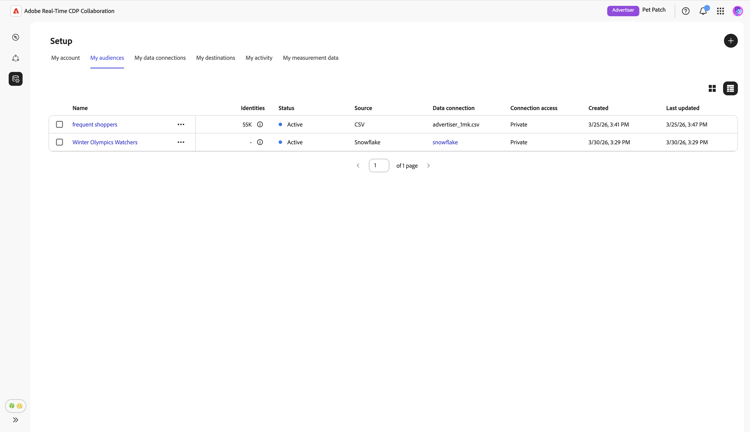
在網格檢視或表格檢視中,選取列專案或 檢視對象 以檢視特定對象的概觀。 它會顯示對象的狀態、來源和資料連線名稱,以及身分、類別、連線存取和 中繼資料可見性 的詳細面板。 如需詳細資訊,請參閱如何檢視個別對象。
在共同作業專案中使用客群之前,使用此檢視來確認客群組態和可見度設定。
檢視您的Snowflake資料連線 view-snowflake-connection
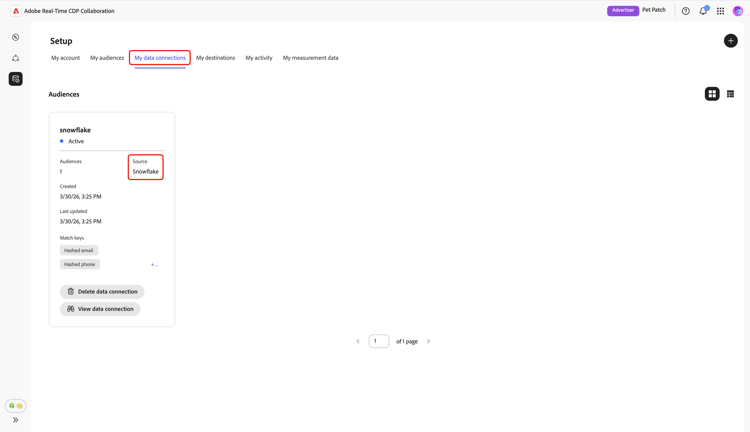
您新增的Snowflake連線立即可在 我的資料連線 索引標籤中使用。 對象來源顯示為Snowflake。
您的Snowflake資料連線包含與其他對象資料連線相同的功能和詳細資料。 深入瞭解如何檢視及管理資料連線。
後續步驟 next-steps
您現在已成功設定並連線您的Snowflake,作為Collaboration中的資料來源。 來源完成之後,您可以建立共同作業專案、啟用對象、檢閱重疊和深入分析,以及管理您的對象設定和可見度。
如需其他對象來源方法的相關資訊,請參閱下列檔案: