啟用客群
使用專案中的 啟用 標籤將對象傳送給您的共同作業人員、檢閱從您的共同作業人員收到的對象,並啟用收到的對象以傳送至設定的目的地。 接收對象時,可自動建立啟用,或由接收共同作業人員手動建立。 若要從最上層 啟用 工作區設定和管理目的地,請參閱目的地概觀。
使用探索標籤來識別最符合行銷活動的對象,然後傳送給您的共同作業人員。
如果接收者在連線設定中設定了自動啟用目的地,傳送者在傳送對象時就會選取啟用排程。 寄件者的目的地是唯讀的。 接收對象時,對象會根據傳送者的啟用排程,自動啟用至接收者所設定的目的地。 如需連線設定指示,請參閱設定自動啟用目的地。
如果接收者未設定自動啟用目的地,則傳送和啟用仍會保留個別動作。 傳送可讓接收者存取對象,而接收者在手動啟用對象時,會選取目的地和排程。 在專案中只能選取預先設定的目的地進行啟用。 如需目的地組態指示,請參閱管理目的地。
您可以使用的區段和動作取決於您的組織是傳送還是接收專案中的對象。 啟動索引標籤包含下列區段:

先決條件 prerequisites
在傳送或啟用對象之前,請確定:
- 受眾是來源且可供傳送。 如需詳細資訊,請參閱Source和管理對象。
- 對象符合傳送和啟用所需的最低1,000個身分重疊臨界值。
- 使用多個比對索引鍵對象時,會使用所需的比對索引鍵來設定對象。
- 如果您需要啟用收到的對象,則至少會設定一個目的地。 如需詳細資訊,請參閱目的地概觀。
- 對於自動啟用,接收者擁有使用中的目的地,並選取它做為連線的自動啟用目的地。
傳送客群 send-audiences
傳送受眾,讓您的共同作業人員擁有存取權。 傳送對象後,該對象會顯示在您的 傳送給[共同作業人員] 區段以及共同作業人員的 已接收對象 區段中。
導覽至共同作業,開啟專案,然後選取 啟用 索引標籤。
在 將對象傳送至[共同作業人員] 區段中,選取新增圖示(


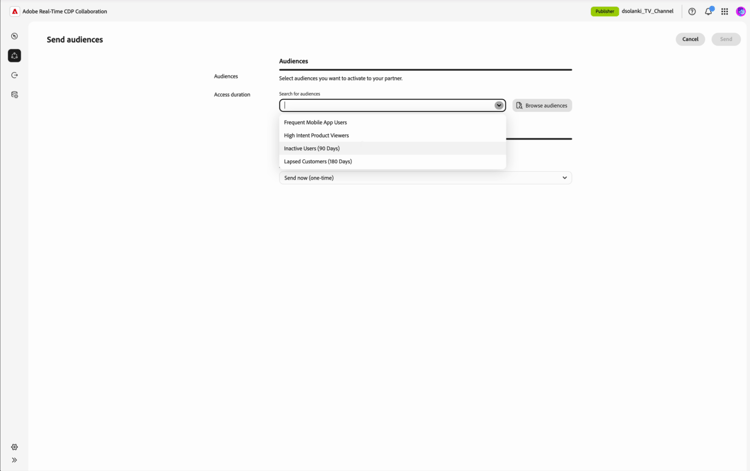
傳送對象工作流程隨即開啟。 使用對象選擇器來尋找對象,或選取 瀏覽對象 來比較可用的對象。
在 瀏覽對象 對話方塊中,檢閱每個對象的身分計數、重疊身分和重疊%。
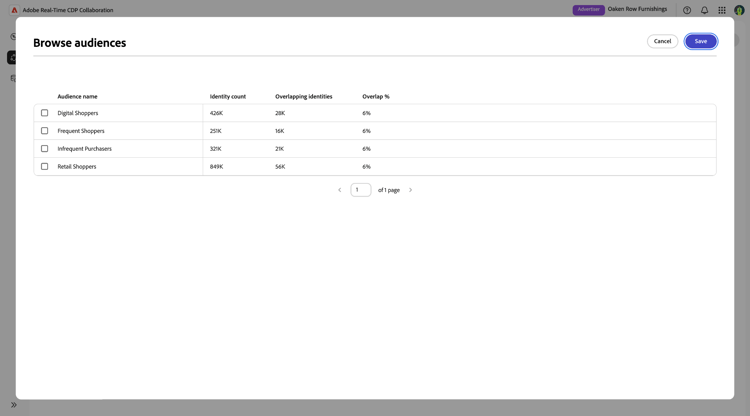
選取您要傳送的對象,然後選取[儲存]。
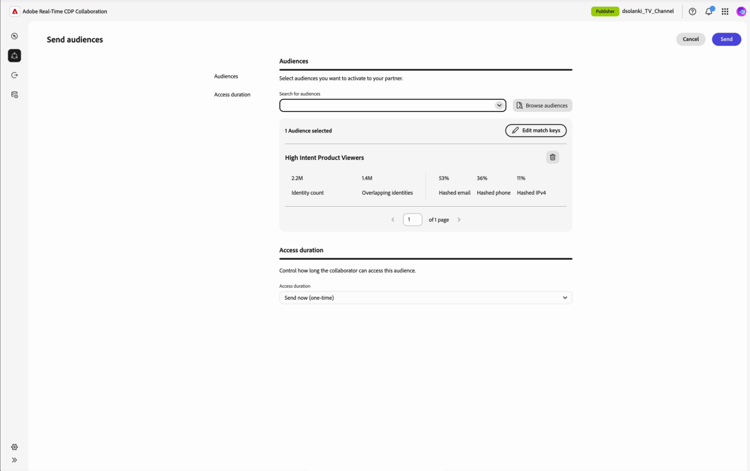
所選對象會以其身分和重疊資訊出現在工作流程中。
編輯比對索引鍵 edit-match-keys
使用為Collaborator連線設定的相符金鑰,或移除任何不適用於對象的相符金鑰。
在選取的對象中選取編輯相符金鑰。
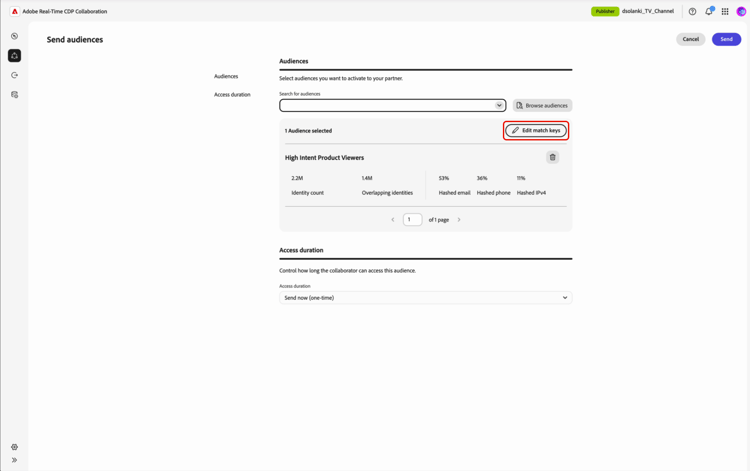
編輯比對索引鍵對話方塊就會顯示。 關閉任何您不想使用的相符金鑰,然後選取儲存。

設定對象存取權 configure-audience-access
設定傳送對象的方式,以及共同作業人員可存取對象的時間。
使用 存取持續時間 控制項來選取下列其中一個選項:
- 立即傳送(一次性):傳送對象一次。 接收的共同作業人員可以將其啟用一次。
- 排程週期性對象傳送:在指定的存取期間重新整理對象。 使用 日期範圍 控制項來選取開始和結束日期。

選擇自動啟用排程 auto-activation-schedule
如果您的共同作業人員設定了連線的自動啟用目的地,啟用區段會指出已啟用自動啟用。 接收者選取的目的地顯示為唯讀。 以寄件者身分,使用 頻率 選擇啟用執行時間:
- 立即啟用(一次性):收到對象時執行啟用一次。
- 排程一次性的對象啟用:在您選取的未來日期和時間執行一次啟用。
- 排程週期性啟動:在選取的日期範圍內,依您設定的排程執行啟動。

對於循環啟動,請設定啟動排程、開始時間和日期範圍。 自動啟用支援立即、未來單次或循環排程;不需要重複執行。

當對象和存取設定完成時,請選取傳送。
對象會顯示在您的 傳送給[共同作業人員] 區段中的對象。 您的共同作業人員可以在其 已接收對象 區段中加以檢閱。 如果啟用自動啟用,Collaboration也會建立接收者的啟用,且啟用會根據您選取的排程執行。
檢視已傳送的對象 view-sent-audiences
使用「傳送至[共同作業人員]」區段來檢閱您已傳送的對象並監視其目前的存取狀態。
每個傳送的對象會顯示下列資訊:
刪除已傳送的對象 delete-sent-audience
刪除已傳送的對象,以將其從已傳送對象清單中移除,並撤銷共同作業人員的存取權。
選取刪除圖示(

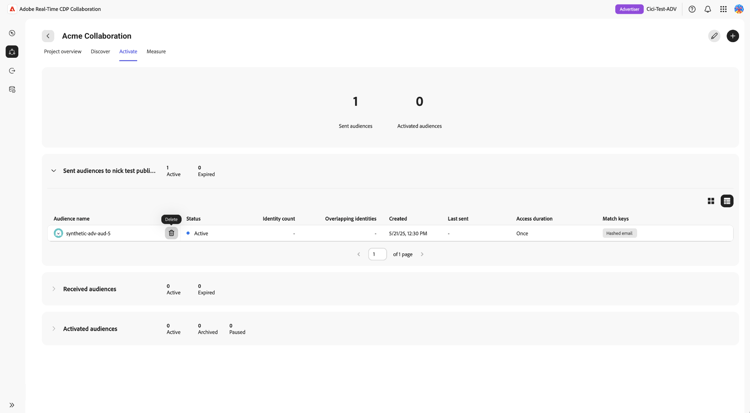
確認對話方塊隨即顯示。 請選取「刪除」完成確認。

對象會從區段移除,而您的共同作業人員會失去其存取權。
檢視收到的對象 received-audiences
使用 已接收對象 區段來檢閱您的共同作業人員已傳送給您的對象。 如果在傳送對象前已設定自動啟用目的地,Collaboration會在收到對象時自動建立啟用。 對於循環自動啟用,您也可以建立對其他目的地的手動啟用。 如需詳細資料,請參閱手動啟用收到的對象。 如果未設定自動啟用目的地,請手動啟用對象。
每個收到的對象都會顯示下列資訊:

手動啟用已接收的對象 activate-received-audience
手動啟用已接收的對象,將其資料傳送至您設定的其中一個目的地。
在 已接收對象 區段中,選取新增圖示(
啟用對象對話方塊就會顯示。
使用 目的地 來選取接收對象資料的目的地。 如果目的地清單是空的,請先設定目的地,然後再繼續。 如需指示,請參閱目的地概觀。
設定 頻率 和可用的排程控制項,以選擇執行啟動的時間和頻率。 然後選取啟動。
下列範例顯示選取 Northstar Audience Exports 作為目的地的手動啟動工作流程。

對話方塊關閉,且啟動會顯示在 已啟動對象 區段中。 已接收的對象在 已接收的對象 區段中仍可使用,而其存取權仍保持作用中。
檢視啟用的對象 activated-audiences
使用「已啟用的對象」區段來確認哪些已接收的對象已自動或手動建立啟用,並檢閱其目的地和傳遞狀態。 自動建立的啟用會顯示於此處,不需要接收者完成手動啟用工作流程。

每個已啟用的對象會顯示下列資訊:

刪除已啟用的對象 delete-activated-audience
刪除啟用的對象,以從 啟用的對象 區段移除啟用。
選取刪除圖示(
確認對話方塊隨即顯示。 請選取「刪除」完成確認。

啟動會從清單中移除。 您可以在接收對象的存取保持作用中時,再次啟用該對象。
後續步驟 next-steps
傳送或啟用對象後,請在 傳送給[共同作業人員] 和 啟用的對象 區段中監視其狀態。 行銷活動完成時,請與Adobe啟用與工程團隊合作,上傳測量資料並檢視對應的測量報告。