[有限可用性]{class="badge informative"}
管理連線 manage-connections
我的連線工作區提供管理連線的集中位置。 您可以在 現有連線 區段中檢視現有連線,並在 需要動作 區段中檢視任何需要動作的連線。
檢視連線 view-connection
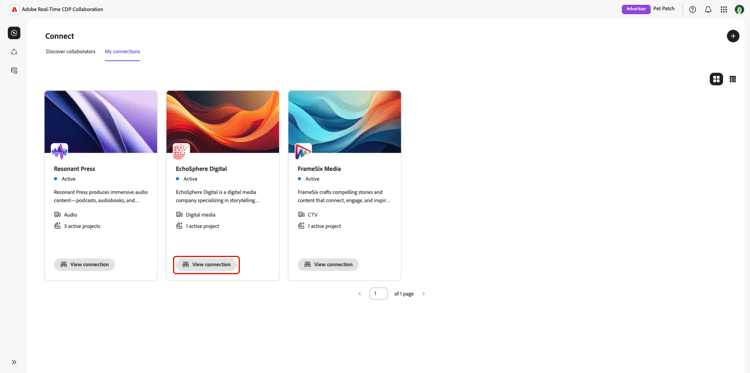
若要檢視您現有的連線,請瀏覽至 連線 工作區。 您的現有連線身為發佈者,將會顯示出來。 身為廣告商,您應該導覽至我的連線。
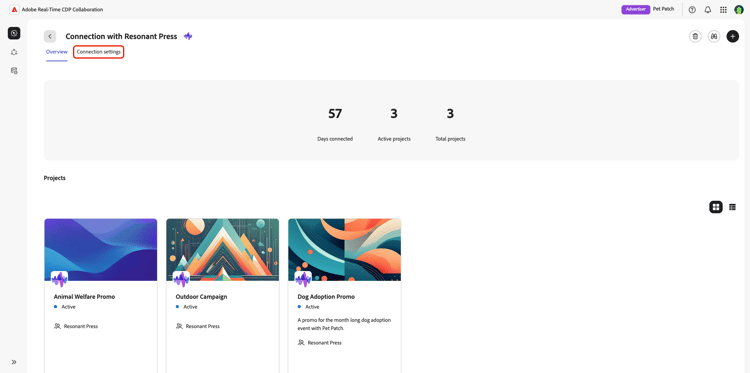
連線總覽工作區隨即顯示,顯示有關連線及其使用中專案的詳細資訊。 選取 連線設定 以檢視連線設定。
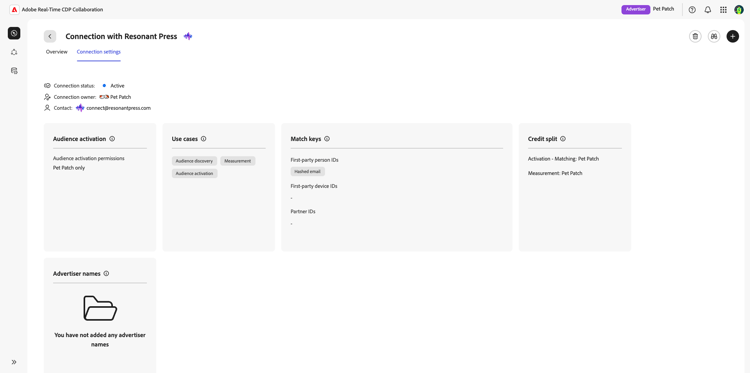
連線設定工作區隨即顯示,顯示您與共同作業人員之間的連線詳細資料。 在這裡,您可以檢視連線過程中選取的所有設定、連線的目前狀態、連線擁有者,以及共同作業人員的連絡資訊。 如需特定連線設定的詳細資訊,請參閱連線設定指南。
設定自動啟用目的地 configure-auto-activation-destination
身為接收共同作業人員,您可以選取Collaboration用來自動啟用透過連線傳送給您的對象的目的地。 如果您未設定自動啟用目的地,則必須手動啟用收到的對象。
開始之前,請確定您至少擁有一個使用中的目的地。 如需設定目的地的指示,請參閱目的地概觀。
在連線設定工作區中,移至 啟用控制項 並選取編輯。 接著,從下拉式清單中選擇自動啟用目的地,並選取 儲存 以進行確認。
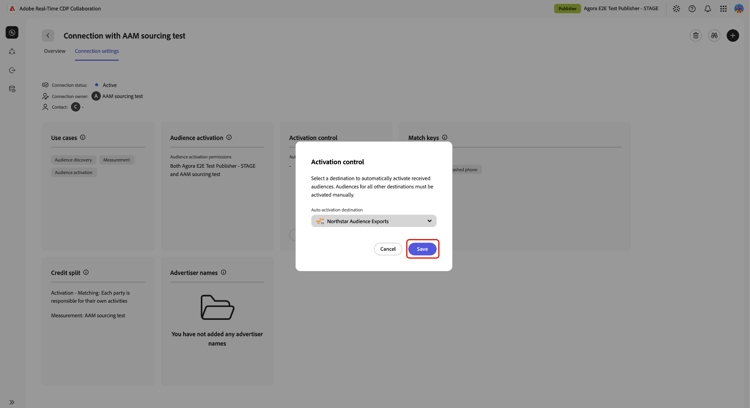
儲存目的地後,傳送對象的共同作業人員會選擇其啟用排程。 您的目的地在其傳送工作流程中顯示為唯讀選項。 收到對象時,Collaboration會根據該排程為您建立啟用。 換句話說,接收者會選擇目的地、傳送者會選擇排程,而Collaboration則會建立啟用。
對自動啟用目的地所做的變更只會套用至變更後共用的對象。 現有的自動建立啟用會繼續使用其原始目的地。 若要關閉未來共用的自動啟用功能,請清除自動啟用目的地並儲存您的變更。
刪除連線 delete-connection
您可以刪除與共同作業人員之間不想繼續使用的任何連線。 若要刪除連線,請瀏覽至您要刪除的連線,然後在連線工作區中選取刪除圖示

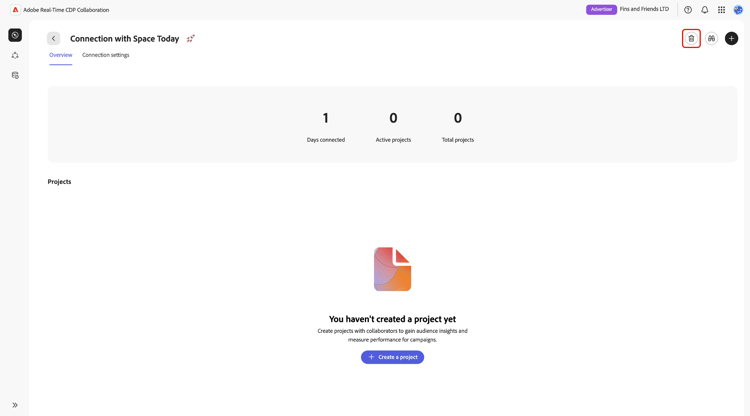
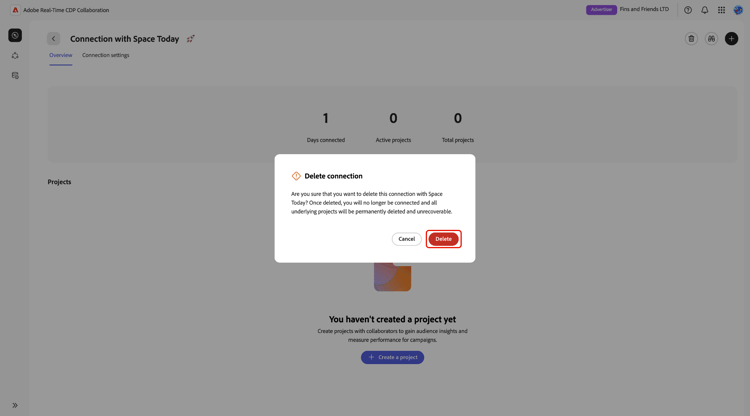
確認對話方塊會出現,要求您確認刪除連線。 選取 刪除 以確認刪除。
編輯連線 edit-connection
身為共同作業連線的擁有者,您可以在建立連線後編輯與共同作業人員的連線設定。 您可以:
- 新增使用案例
- 新增相符金鑰。 未來將支援移除相符金鑰。
- 更新對象啟用許可權
- 更新信用分攤設定
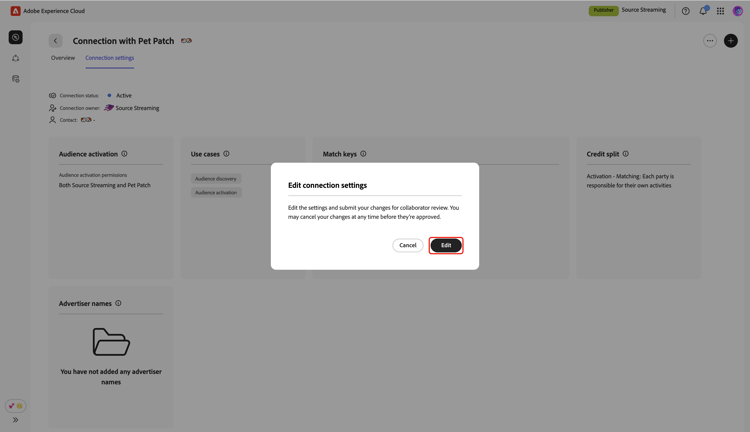
若要編輯連線設定,請瀏覽至連線設定工作區。 選取三點圖示(

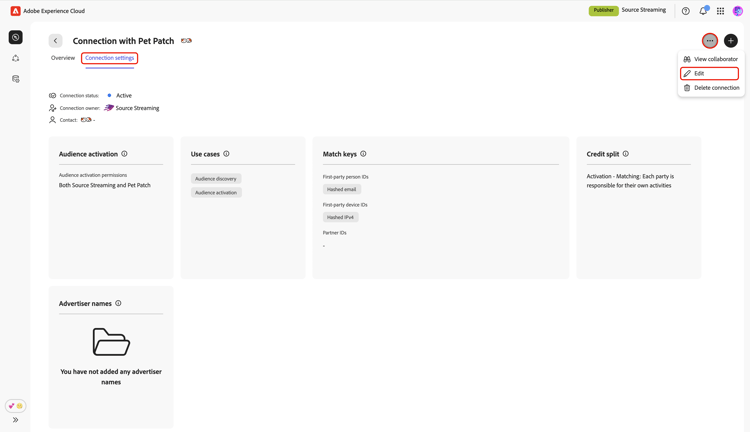
此時會出現一個對話方塊,提示您編輯並提交設定變更,以供共同作業人員檢閱。 選取編輯。
編輯對象啟用 edit-audience-activation
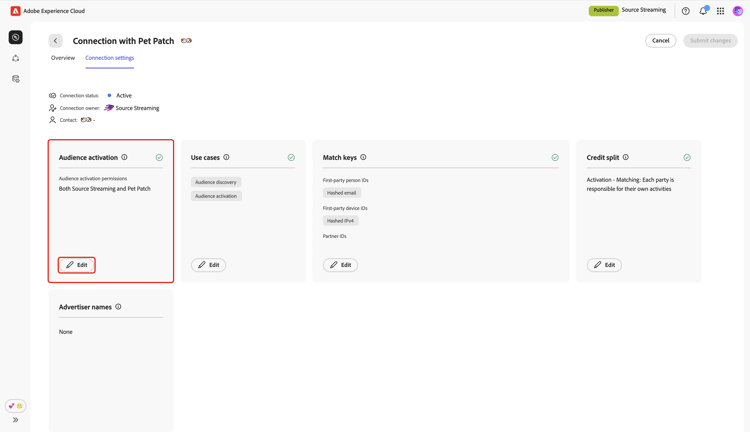
對象啟用設定決定連線中的哪個共同作業人員可將對象啟用至目的地。 若要變更這些設定,請在 對象啟用 區段中選取編輯。
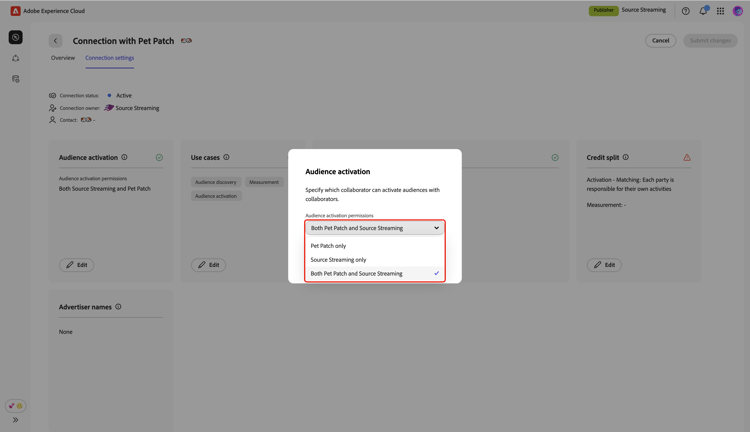
在 對象啟用 對話方塊中,使用下拉式功能表來更新對象啟用許可權。 您可以選擇單一共同作業人員,或允許兩個共同作業人員啟用對象。
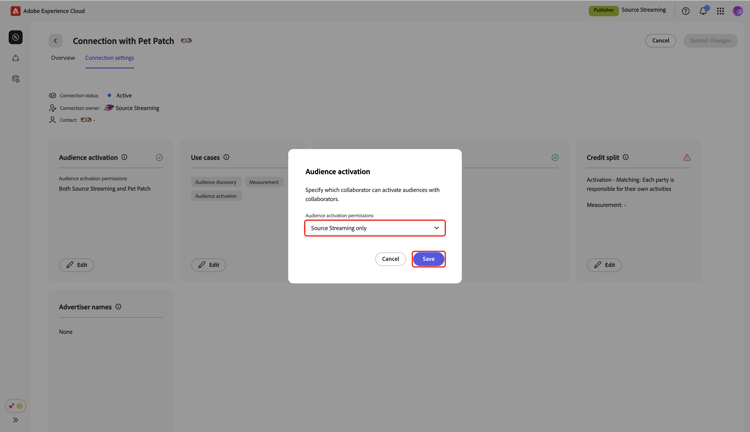
完成後,選取儲存。
新增使用案例 add-use-cases
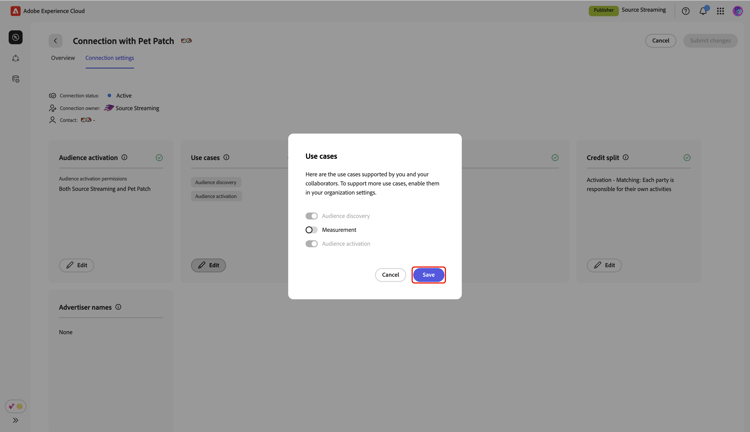
在Collaboration中,「探索」、「啟動」和「測量」等使用案例會決定您可與共同作業人員使用的專案區段和功能。 您可以將其他使用案例新增到現有連線中,以供日後專案使用。 如需詳細資訊,請參閱共同作業使用案例。
若要新增使用案例,請在 使用案例 區段中選取編輯。
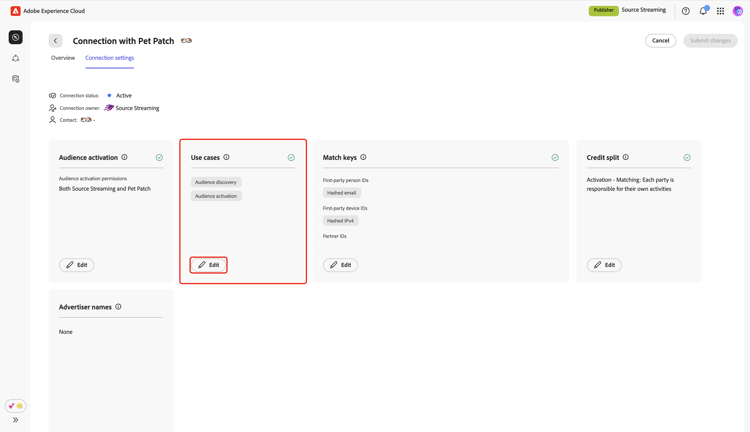
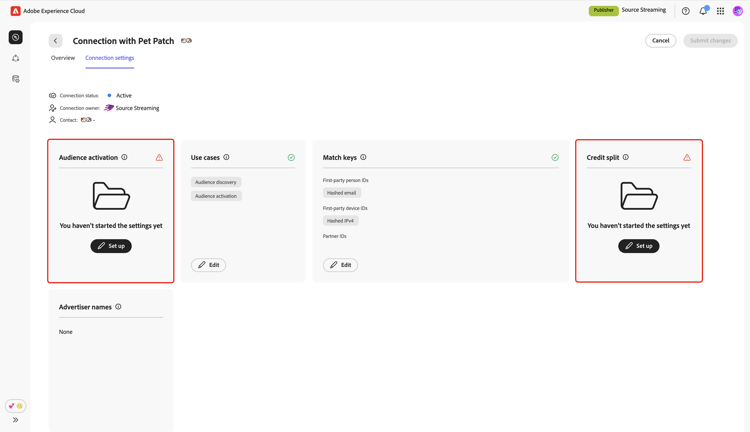
在 使用案例 對話方塊中,開啟您要新增的使用案例,然後開啟儲存。
新增相符金鑰 add-match-keys
連線只能使用在您的帳戶中設定且由共同作業人員選取的相符金鑰。 一旦您新增相符金鑰至您的帳戶且您的共同作業人員也選取相同的金鑰後,您就可以在現有的連線中啟用它們。
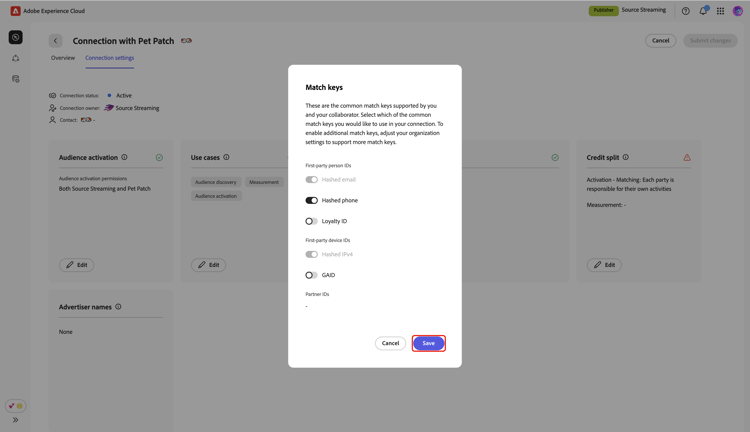
在編輯連線設定畫面中,選取 比對索引鍵 區段內的編輯。
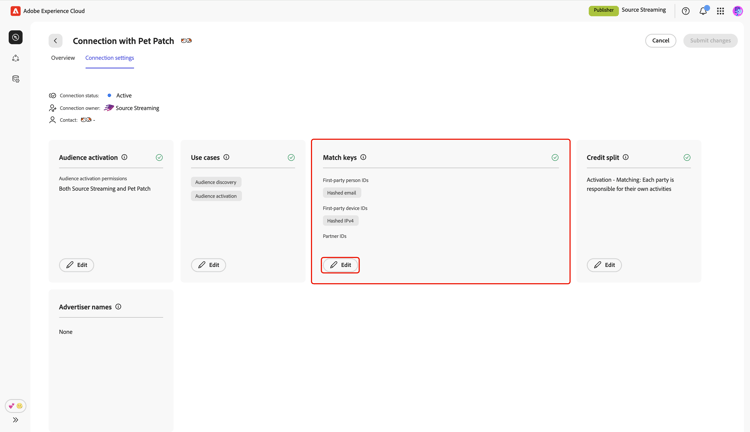
出現 比對金鑰 對話方塊,顯示為連線設定的現有比對金鑰。 選取您要新增的相符金鑰,然後選取儲存。
編輯評分分割 edit-credit-split
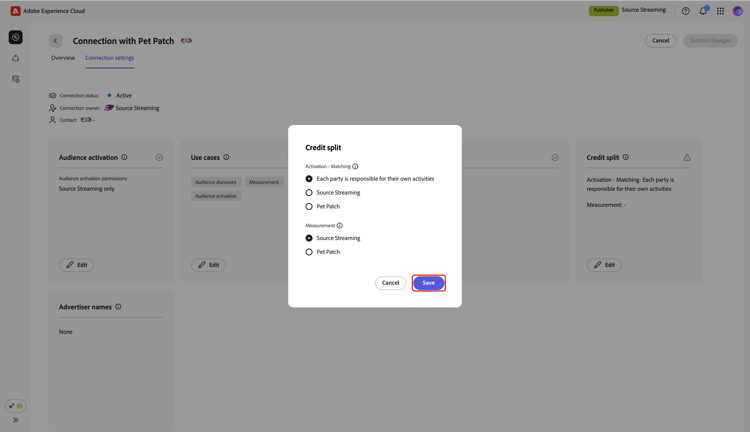
信用分攤設定可指定由哪個共同作業人員負責與連線中每個使用案例相關的成本。 若要更新這些設定,請在 信用分割 區段中選取編輯。
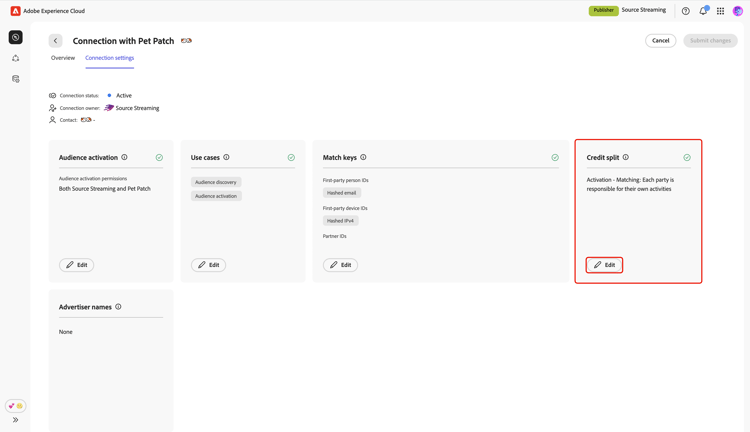
在 信用分割 對話方塊中,選取啟用比對與測量的偏好設定。 然後,選取 儲存 以進行確認。
檢閱並提交變更 review-and-submit-changes
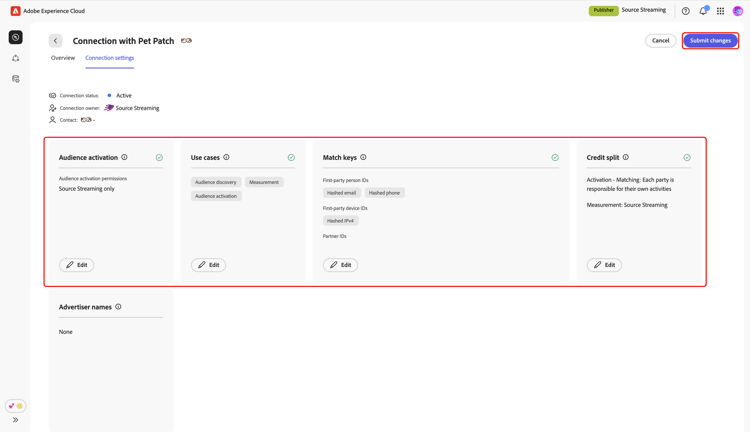
當您完成編輯連線設定時,請檢閱並選取送出變更。 連線設定更新將會傳送給您的共同作業人員以供檢閱。
將連線設定變更儲存為草稿
您可以將連線設定變更儲存為草稿,並隨時返回完成連線設定的更新。
若要將變更儲存為草稿,請選取 送出變更 旁的取消。 然後,在 未提交的變更 對話方塊中,選取 稍後繼續 以確認。
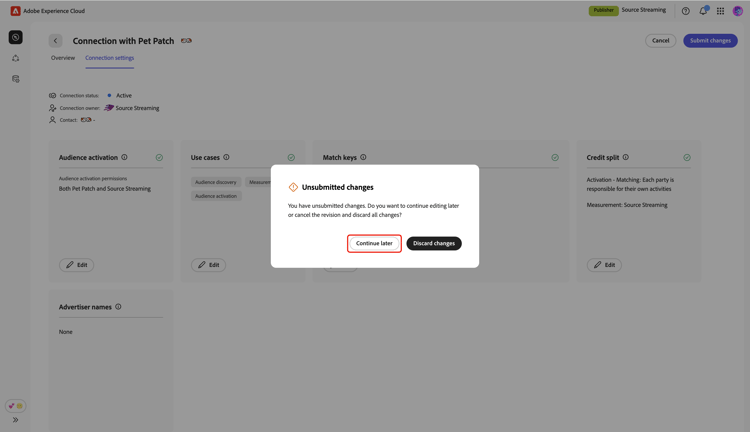
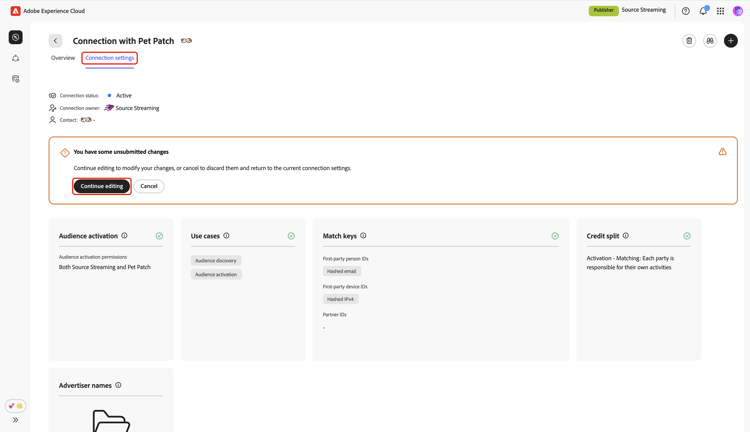
您的變更現在會儲存為草稿。 在連線設定工作區中,您可以看到一則通知,指出有未提交的變更。 若要進行進一步的更新,請選取繼續編輯。