[有限可用性]{class="badge informative"}
設定和管理雲端儲存空間目的地
使用本指南從 啟用 工作區設定、檢視及刪除雲端儲存空間目的地。 使用「目錄」標籤設定目的地、「目的地」標籤來管理目的地,並使用「啟用的對象」標籤檢閱啟用至目的地的對象。
設定目的地後,當您啟用對象時即可使用該目的地。 若要檢視支援的目的地完整清單,請參閱可用的目的地表格。
先決條件 prerequisites
在設定目的地之前,請確定:
- 您可以存取 啟用 工作區。
- 您擁有雲端儲存空間提供者所需的連線資訊。
- 如果您需要建立帳戶,則需具備所需的認證或許可權。
- 您已檢閱您的雲端儲存空間目的地🔗的需求。
設定目的地 configure-destination
當您設定目的地時,請將雲端儲存空間帳戶連線至Real-Time CDP Collaboration並定義將受眾資料匯出至該帳戶的方式。
瀏覽至啟用 > 目錄。
目錄索引標籤會顯示可用的目的地提供者。 每個目的地都會顯示為一個卡片。 視目的地而定,其卡片可顯示已設定的帳戶和動作,以檢視其他資訊。
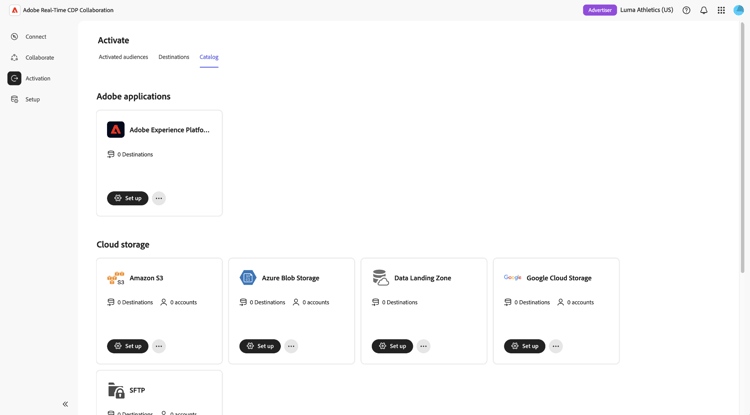
找到您要設定的目的地提供者,然後選取設定。
目的地組態引導式安裝程式會開啟,並引導您完成四個步驟: 驗證、建立目的地、對應欄位以及檢閱。
驗證 authenticate
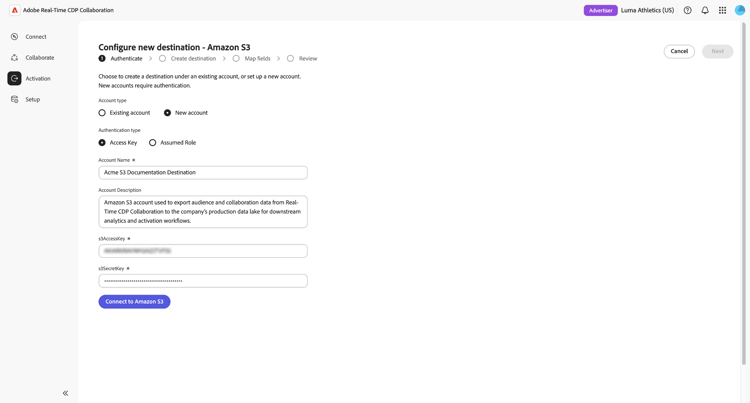
驗證步驟會在Real-Time CDP Collaboration和您的目的地帳戶之間建立連線。
如果現有帳戶可用,請從帳戶選擇器中選取它。 若要建立帳戶,請選取新增帳戶。
選取驗證方法並提供所需的帳戶資訊。 可用的驗證方法和欄位取決於選取的目的地提供者。 如需聯結器特定需求,請參閱雲端儲存空間目的地需求。
選取連線至Amazon S3。 對於其他目的地提供者,按鈕會顯示對應的提供者名稱。
成功驗證帳戶後,選取下一步。
建立目標 create-destination
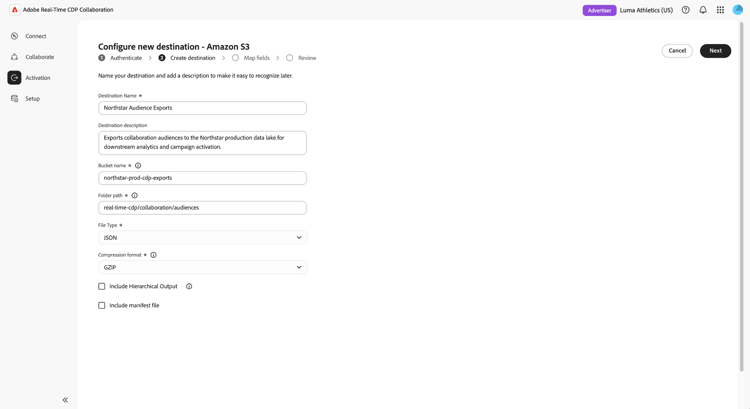
建立目的地步驟定義傳遞對象匯出檔案的位置和方式。
輸入目的地名稱,並完成必要的儲存和匯出設定。 可用的欄位視選取的目的地提供者而定。 如需定義和聯結器特定需求,請參閱從雲端儲存空間目的地需求連結的目的地檔案。
完成所有必要欄位後,選取下一步。 引導式設定會前進到欄位對應步驟。
對應欄位 map-fields
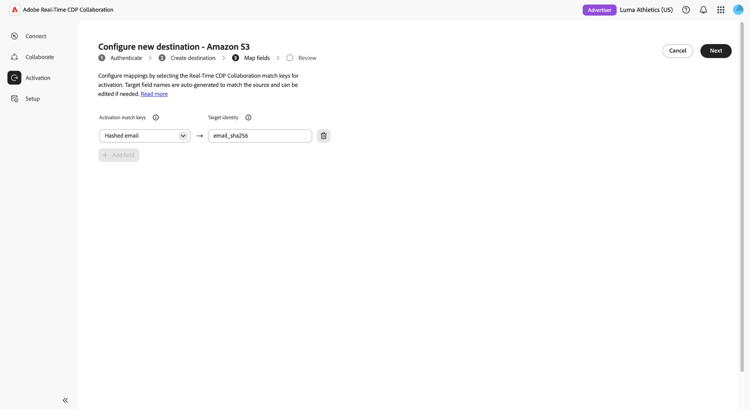
對應欄位步驟定義如何將對象比對索引鍵對應到目的地預期的身分欄位。
與標準Real-Time CDP目的地工作流程不同,Real-Time CDP Collaboration會在建立目的地時設定這些對應。 對象比對索引鍵會顯示為來源欄位。 將每個來源欄位對應到對應的目標身分識別,讓目的地可以識別匯出的識別碼,並將其與預期的使用者建立關聯。
選取 新增欄位 以新增其他比對索引鍵對應,或選取刪除圖示以移除對應。 檢閱及設定所有必要的對應。
完成對應後,選取下一步。 引導式設定會前進到稽核步驟。
檢閱 review-destination
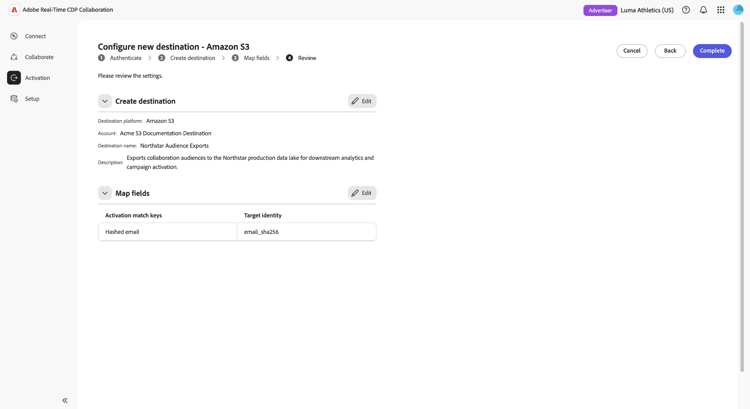
檢閱步驟在建立目的地組態之前會摘要列出該目的地組態。
檢閱目的地設定。 若要進行變更,請選取鉛筆圖示

設定正確時,選取完成。 目的地隨即建立,並可供對象啟用。
檢視已設定的目的地 view-configured-destinations
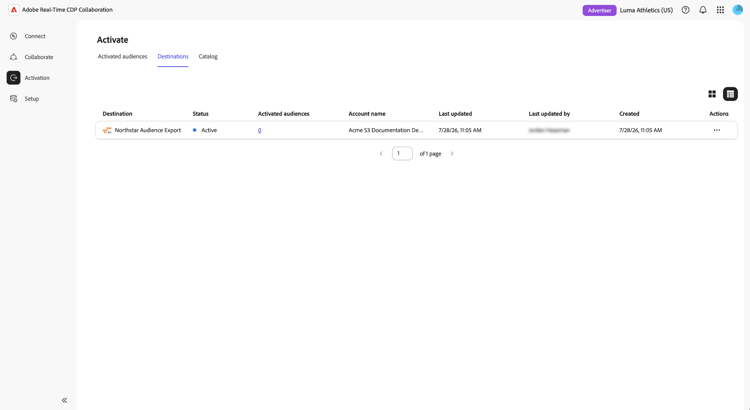
設定目的地後,該目的地會顯示在目的地詳細目錄中。 您可以從詳細目錄檢閱其狀態和啟用它的對象。
導覽至啟用 > 目的地。 目的地索引標籤會顯示已設定目的地的表格。
刪除目的地 delete-destination
在對象啟動不再需要目的地時將其刪除。 刪除目的地會將其從目的地詳細目錄中移除,並防止對象日後對其啟用。
導覽至啟用 > 目的地。
找到您要移除的目的地,選取 動作 資料行中的省略符號圖示,然後選取刪除。
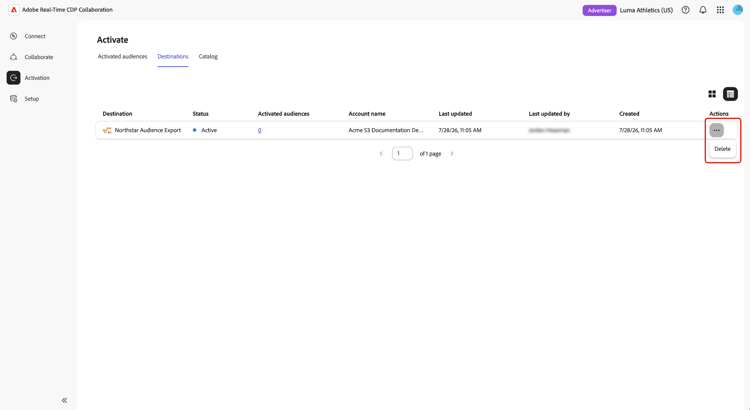
確認對話方塊隨即顯示。 檢閱將移除的目的地,然後選取 刪除 進行確認。
目的地會從目的地詳細目錄中移除,且無法再用於對象啟用。
後續步驟 next-steps
設定目的地之後,您就可以開始啟用專案中的對象。