設定Adobe Analytics和Customer Journey Analytics analytics-setup
將應用程式的事件傳送至Adobe Analytics、Customer Journey Analytics或兩者。 LLM Apps透過您擁有的資料流將事件轉送到Adobe Experience Platform Edge Network。 資料流會將事件路由至您新增的每個服務。
- Adobe Analytics會報告LLM平台呼叫的動作、使用者選取的Widget連結,以及每個呼叫背後的目的。
- Customer Journey Analytics在您以Experience Platform資料建置的資料檢視中,依個人分析相同事件。
此設定與LLM Apps中的內建分析不同。
在本指南中:瞭解LLM Apps在Experience Platform、Adobe Analytics和Customer Journey Analytics中需要哪些設定,以及每個產品畫面的Experience League程式連結。 接下來,請在應用程式中啟用Analytics、部署至Stage,並在部署到生產環境之前驗證資料。
設定檢查清單 setup-checklist
針對您使用的服務,完成標籤為 必要 的每個步驟。 跳過的步驟很少顯示錯誤。 相反地,資料並未送達。
在同一Experience Platform沙箱中建立名稱空間、結構描述、資料集和資料流。 在生產環境中使用您計畫報告的沙箱和資料流。 在應用程式中儲存資料串流後,請聯絡LLM應用程式團隊進行變更。
開始之前 before-you-begin
您需要:
- 支援的執行階段和SDK。 您的處理常式存放庫必須使用
@adobe/llm-apps-runtime1.2.0或更新版本。 若是EDS Widget,請使用LLM應用程式SDK 0.1.13或更新版本。 若要在啟用Analytics之前將舊版應用程式更新為最新的執行階段和SDK,請依照升級現有應用程式中的指示進行。 符合這些需求的應用程式不需要升級。 - 代理欄位群組。 您的組織必須啟用「代理資訊」和「交談事件」欄位群組。 如果您將欄位群組新增至結構描述時,這些欄位群組未出現,請聯絡您的Adobe客戶團隊。 請參閱實作交談見解。 動作呼叫記錄在代理資訊的
agenticExperience.tools欄位中,該欄位位於Experience Platform的Beta中。 - Experience Platform許可權,可在您的沙箱中建立身分識別名稱空間、結構描述、資料集和資料串流。
- 針對Adobe Analytics:管理報表套裝和處理規則的許可權。 產品管理員預設會同時擁有兩者。
- 針對Customer Journey Analytics:產品管理員存取權,以建立連線和資料檢視。
您的應用程式會傳送哪些內容 what-your-app-sends
啟用Analytics並部署後,您的應用程式會傳送兩種事件:
eventTypemcp.tool_callweb.webinteraction.linkClicks在Adobe Analytics中,每個動作呼叫都會計為名為mcp:<code identifier>之頁面的頁面檢視,而每個Widget互動都會計為連結點選。 檢視Adobe Analytics🔗中的Edge Network事件型別。
每個動作呼叫和每個Widget互動都是您Experience Platform資料集裡的一個Adobe Analytics點選和一個事件。 在高流量應用程式中,啟用Analytics之前,請檢查您的合約是否涵蓋此流量。
閱讀報表時,請牢記以下詳細資訊:
- 失敗的呼叫包含登入提示。 如果某些動作需要登入,預期會有較高的失敗率。
- 未記錄部分被拒絕的通話。 當ChatGPT以外的平台呼叫需要在沒有有效登入或所需範圍的情況下登入的動作時,呼叫會在動作執行前被拒絕,且不會傳送任何事件。 若應用程式中的每個動作都需要登入,則任何未登入的呼叫都會以相同方式遭到拒絕。
- 使用者意圖經常遺失。 平台會決定是否提供此功能,因此許多呼叫沒有並會顯示為未指定。
- 平台詳細資料不盡相同。 目前,ChatGPT提供所有這些。 對於Claude,僅記錄平台名稱。
- Widget標籤來自頁面。 若要設定穩定標籤,請新增
data-analytics屬性至連結或按鈕。 否則,會使用其可見文字。
若要選擇收集使用者意圖的動作,請參閱設定分析。
事件如何識別人員 identities
MCPHOSTUSERMCPHOSTUSER ID在可用時包含為次要身分識別。ECID有些平台(例如Claude)不提供使用者ID。 來自這些平台的動作呼叫沒有身分,因此Customer Journey Analytics會略過它們。
- Customer Journey Analytics會將使用者的動作呼叫計為一個人,但將其Widget互動計為每個動作呼叫的不同人。
- Adobe Analytics可能會將每個動作呼叫計為新訪客。
步驟1:建立身分名稱空間 identity-namespace
需要: Adobe Analytics和Customer Journey Analytics。
動作呼叫會識別MCPHOSTUSER名稱空間中的人員,因此您的沙箱中必須存在名稱空間。 使用下列設定建立自訂名稱空間:
MCP host user或您選擇的其他名稱MCPHOSTUSER,與所示完全相同如需程式,請參閱建立自訂名稱空間。
步驟2:建立結構 schema
需要: Adobe Analytics和Customer Journey Analytics。
資料串流和資料集都使用此結構描述。 使用下列設定建立結構描述:
AEM LLM Apps您不需要Adobe Analytics ExperienceEvent欄位群組。 使用者意圖改為透過處理規則達到Adobe Analytics。 請參閱步驟4。
步驟3:建立資料集 dataset
需要: Customer Journey Analytics。
資料集會將您的應用程式事件儲存在Experience Platform中。 使用下列設定建立資料集:
如需程式,請參閱建立資料集。
步驟4:準備報表套裝 report-suite
需要: Adobe Analytics。
Adobe Analytics會自動對應頁面名稱和連結欄位,因此mcp:<code identifier>頁面和Widget連結點選不需要額外設定。 使用者意圖需要eVar和處理規則。
建立或選擇報表套裝 create-report-suite
建立報表套裝,或選擇現有報表套裝。 記下完整的報表套裝ID,包括Adobe Analytics新增的前置詞。 您需要步驟5中的識別碼。
如需此程式,請參閱建立報表套裝。
啟用使用者目的eVar user-intent-evar
在報表套裝的轉換變數中,啟用具有下列設定的eVar:
User Intent如果報表套裝已使用eVar3,請選擇另一個未使用的eVar,並在處理規則中使用該eVar。
如需程式,請參閱新增或編輯轉換變數。
建立處理規則 processing-rule
Adobe Analytics會以內容資料變數(而非eVar)接收使用者目的。 若要瞭解原因,請參閱隱含對應。 建立處理規則,將使用者意圖複製到eVar:
- 條件:內容資料變數
a.x.conversation.prompt.raw.0.purpose等於intents。 - 動作:以內容資料變數
a.x.conversation.prompt.raw.0.text覆寫 使用者意圖(eVar3) 的值。
若沒有此規則,使用者意圖維度會保持空白。 此規則僅適用於儲存後所收集的資料。 Widget互動沒有使用者意圖,因此規則不會變更這些意圖。
其他欄位(例如呼叫是否失敗或平台名稱)也會以內容資料變數的形式送達。 若要在Adobe Analytics中報告這些規則,請以相同方式建立更多處理規則。
步驟5:建立資料串流 datastream
需要: Adobe Analytics和Customer Journey Analytics。
資料流會接收您應用程式的事件,並將其轉送給您新增的每個服務。
建立資料串流 create-datastream
使用下列設定建立資料流:
在與結構描述的相同沙箱中建立資料串流。 您不能在建立資料流的沙箱後變更它。
如需程式,請參閱建立資料流。
新增服務 add-services
為每個目的地新增服務:
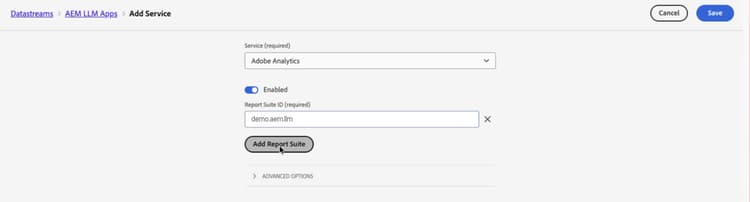
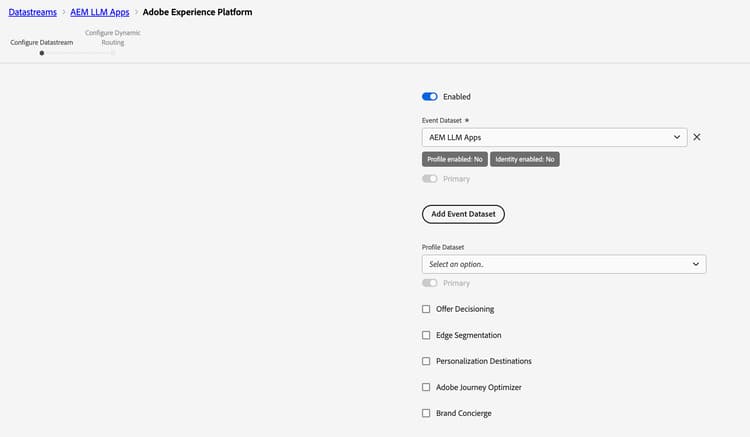
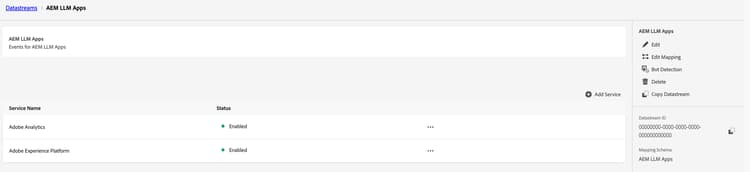
如需程式,請參閱將服務新增至資料流、Adobe Analytics設定和Adobe Experience Platform設定。
然後從資料流詳細資料複製資料流識別碼。 在步驟6中需要它。
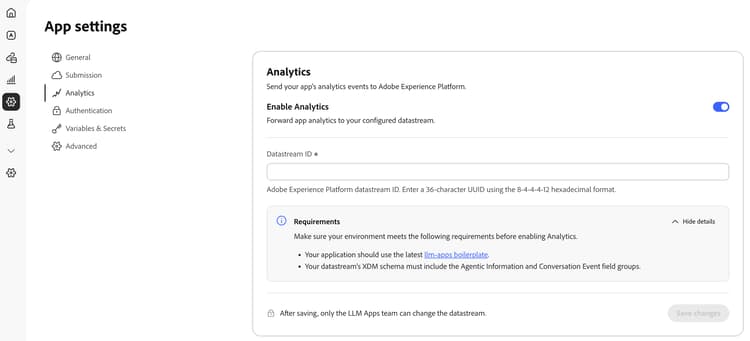
步驟6:啟用Analytics並部署至中繼 enable-analytics
需要: Adobe Analytics和Customer Journey Analytics。
步驟7:建立連線和資料檢視 cja
需要: Customer Journey Analytics。
建立連線 connection
建立連線,並使用這些設定從步驟3新增資料集:
LLM Apps events透過此人員ID,Customer Journey Analytics會使用每個事件的主要身分做為人員,並略過沒有主要身分的事件。 檢視事件如何識別人員。
如需程式,請參閱建立連線、事件資料集設定和使用身分對應作為人員ID。
建立資料檢視 data-view
使用這些設定在連線上建立資料檢視:
LLM Apps將這些結構欄位新增為元件:
agenticExperience.tools.nameagenticExperience.tools.failedagenticExperience.tools.errorReasonagenticExperience.agents.nameconversation.prompt.raw.textconversation.conversationIDweb.webInteraction.name新增文字欄位(例如使用者意圖)作為維度。 新增為量度的文字欄位只能計算,依其值劃分時,顯示無效。
步驟8:驗證資料並部署至生產環境 verify
需要: Adobe Analytics和Customer Journey Analytics。
從支援的LLM平台呼叫中繼應用程式中的動作,然後選取其介面工具集中的連結。 檢視ChatGPT中的測試或Claude中的測試。 然後檢查您設定的每項服務:
mcp:<code identifier>的資料列,自訂連結資料列,用於Widget互動,以及 使用者意圖 維度中的意圖文字每個服務都會延遲處理資料,因此不會立即顯示新事件。
若要建置報表,請參閱在Adobe Analytics中建立專案、自由表格概觀和在Customer Journey Analytics中建立專案。
資料正確時,將應用程式部署至生產環境。
限制 limitations
- Widget互動會分割成許多人員。 每個動作呼叫都會獲得新的ECID,因此Customer Journey Analytics會將不同動作呼叫的Widget互動計為不同人員。 檢視事件如何識別人員。
- 沒有您網站的連結。 當有人瀏覽至您網站的Widget連結時,該網站造訪未連結至對話。
- 中繼和生產共用報告。 兩個環境都會傳送至相同的資料流,而事件不會記錄傳送它們的環境。
- 某些平台未傳送任何身分。 來自Customer Journey Analytics中不提供使用者ID之平台(例如Claude)的動作呼叫會被略過。
- 每個動作呼叫一圈。 每個動作呼叫都會記錄為自己的交談輪迴,因此觸發數個動作的提示會計為數個輪迴。
疑難排解 troubleshooting
mcp:<code identifier>,但使用者意圖,而且動作欄位是空的@adobe/llm-apps-runtime 1.2.0或更新版本,而且您已在升級後部署。 開始之前🔗請參閱。