將您的LLM應用程式測試為Claude聯結器 test-in-claude
部署後,您的LLM應用程式會公開MCP伺服器URL。 將此URL新增至Claude作為自訂聯結器,然後測試產生的動作和Widget。
這是建置、自訂或擴充應用程式後的最終驗證步驟。
本指南假設應用程式的動作是公開的。 如果應用程式已啟用一般使用者驗證,Claude會要求您先使用應用程式的身分提供者登入,您才能使用聯結器,而且在此之前不會列出任何工具。 請參閱使用您自己的身分提供者來驗證一般使用者。
計畫需求
使用遠端MCP的自訂聯結器可在Claude、Claude Desktop和Cowork上免費取得、Pro、Max、Team和Enterprise計畫。 免費計畫帳戶僅限於一個自訂聯結器。 對於「專案團隊」和「企業」組織,「擁有者」或「主要擁有者」必須先啟用聯結器,其他成員才能使用它們。
複製MCP伺服器URL
在LLM Apps:
- 開啟「應用程式詳細資料」頁面。
- 尋找測試應用程式。
- 在 中繼環境 下,選取複製URL。
新增自訂聯結器
-
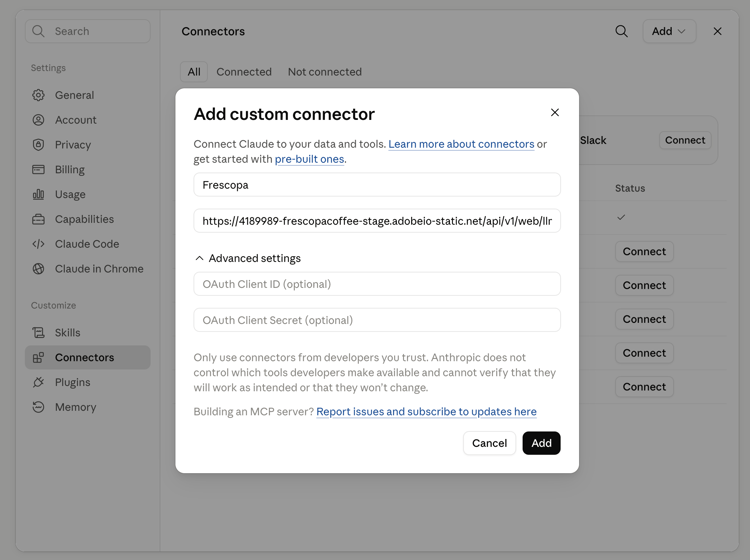
開啟claude.ai/new?modal=add-custom-connector。 這會直接開啟 新增自訂聯結器 對話方塊。
-
輸入:
- 名稱 — 聯結器名稱。
- 遠端MCP伺服器URL — 您複製的MCP伺服器URL。
-
選取「新增」。
允許產生的工具
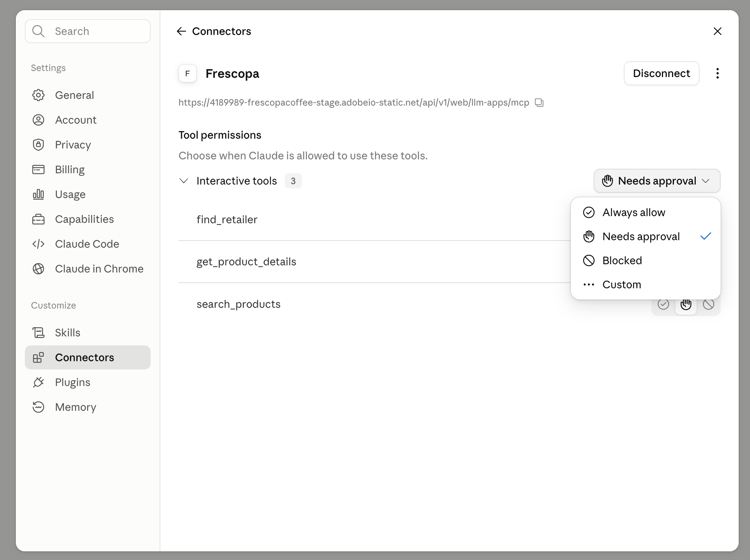
每個產生的動作會列在聯結器頁面的 工具許可權 下。 依預設,新工具設定為需要核准,這會提示您核准測試期間的每個呼叫。
將每個工具(或整個 互動工具 群組)設定為永遠允許,這樣測試就不會因核准提示而中斷。
測試聯結器
-
開始新的聊天。
-
在訊息方塊中選取+ (或輸入
/),將聯結器暫留,然後開啟您為此交談新增的聯結器。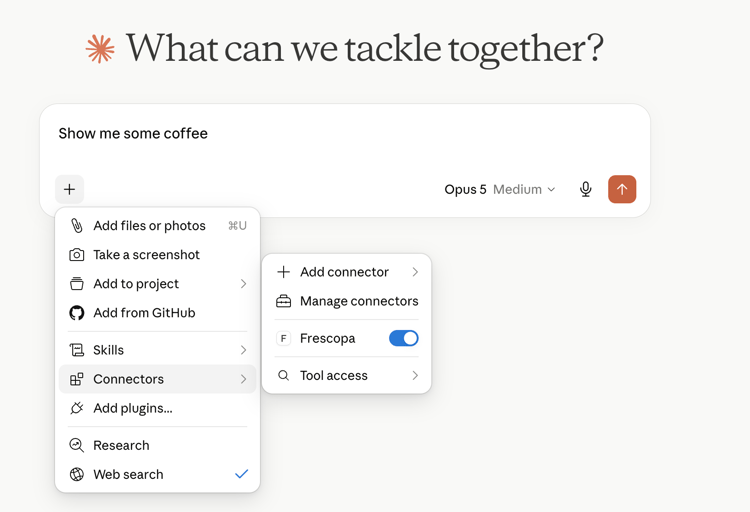
-
提出符合其中一個產生之動作的問題。 例如: 給我看點咖啡。
確認:
- Claude會叫用預期的動作。
- Widget會顯示預期的範例資料。
- 文字回應符合Widget。
- Widget控制項如預期般運作。