部署您的應用程式 deploy-your-app
撰寫處理常式程式碼並將其推送至連結的存放庫後,您就可以從LLM Apps UI部署應用程式。
這是每個歷程的共用步驟。 部署後,繼續測試ChatGPT外掛程式或測試Claude聯結器。
開始部署
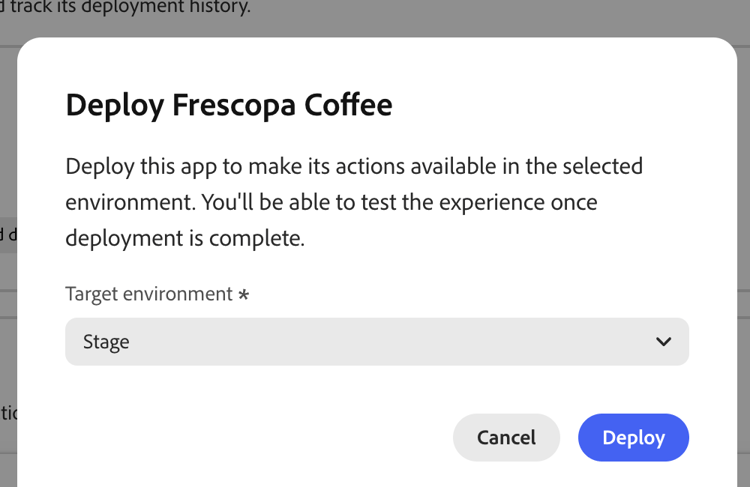
開啟[應用程式詳細資料]頁面,並選取[部署]。
選取目標環境,然後選取部署。
如果您的處理常式使用應用程式變數,請在部署之前先為目標環境設定這些變數。 新增、更新或刪除的變數會在此部署中生效;「中繼」和「生產」都有獨立的值。
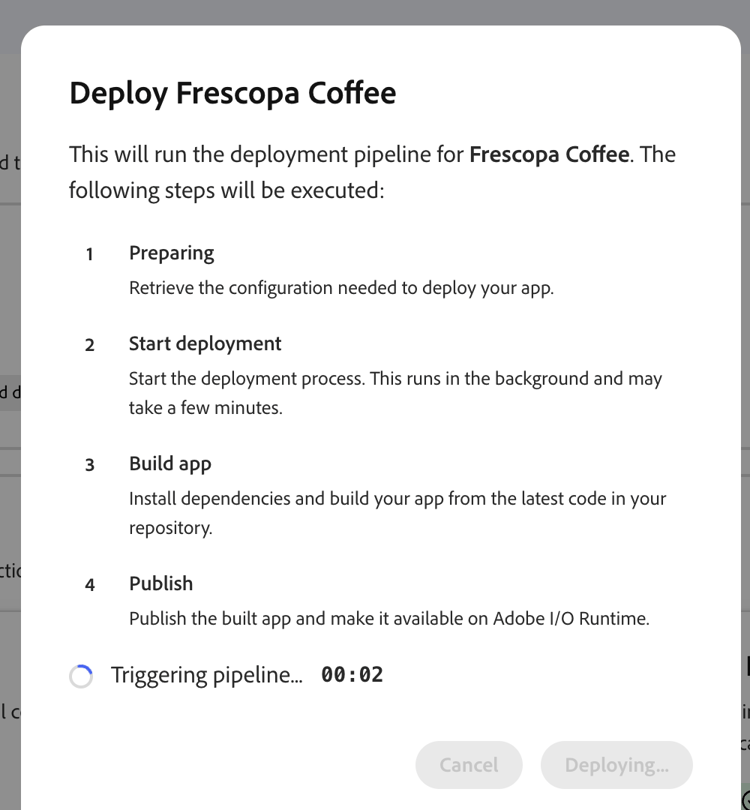
部署會執行四個步驟:
- 正在準備 — 擷取部署應用程式所需的設定。
- 開始部署 — 開始背景部署程式。
- 建置應用程式 — 安裝相依性並建置最新的存放庫程式碼。
- 發佈 — 將應用程式發佈至Adobe I/O Runtime。
成功部署後
完成所有步驟後,對話方塊顯示部署成功。
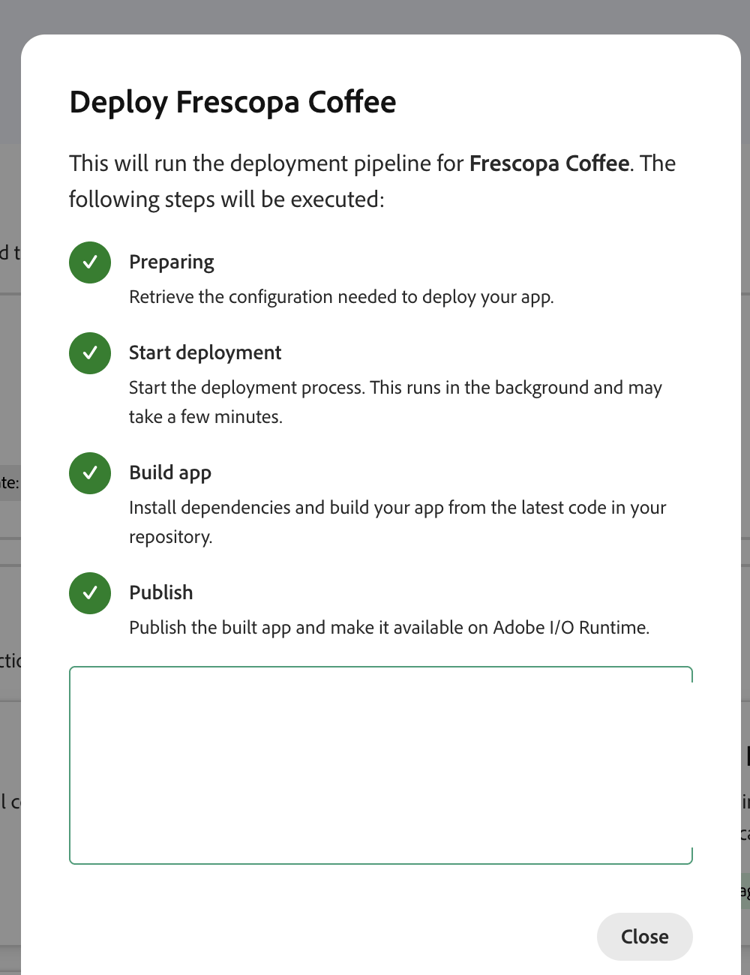
按一下 關閉 以關閉對話方塊。 向下捲動至「應用程式詳細資料」頁面上的 測試應用程式 區段:

每個已部署環境都會顯示一個MCP伺服器URL。 選取「複製URL」,並使用該網址在目標LLM平台中建立外掛程式。
部署歷史記錄區段會顯示最後10個部署:
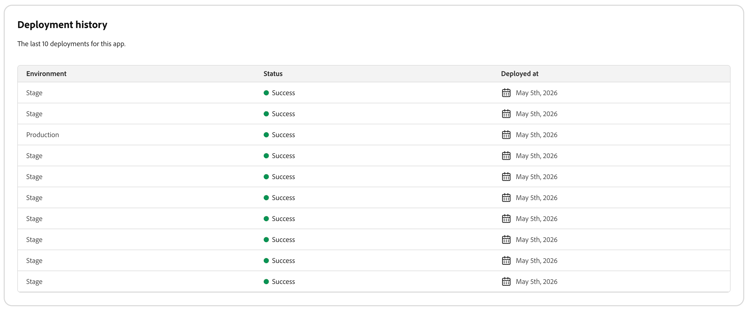
每一列會顯示目標環境 (中繼或生產)、狀態 (成功或失敗)以及 部署於 日期。 您可以使用此表格來追蹤部署的發生時間,並驗證
最新部署成功。