設定應用程式變數和密碼 app-variables
使用變數和密碼來設定應用程式,而不需在其動作處理常式中硬式編碼值。 例如,使用Stage中的測試服務和Production中的即時服務,設定應用程式呼叫之產品目錄API的URL,而不變更處理常式程式碼。
變數保留不敏感的設定。 秘密適用於敏感值,例如API金鑰和存取權杖。
歷程:新增變數或密碼→在您的處理常式中讀取,→部署→測試。
開始之前 before-you-begin
您需要:
- 存取您應用程式的處理常式存放庫,以便您可以視需要更新處理常式以讀取變數。
@adobe/llm-apps-runtime1.1.0或更新版本。 自2026年8月起建立的應用程式已包含該應用程式。
若要檢查版本,請在您的處理常式存放庫中執行:
npm ls @adobe/llm-apps-runtime
如果版本早於1.1.0,請將它升級,然後認可並推送package.json和package-lock.json:
npm install @adobe/llm-apps-runtime@latest
管理變數 manage-variables
每個環境 階段 或 生產 都有自己的變數,因此請在新增、更新或刪除變數之前先檢查Workspace。 變更會在您下次將應用程式部署至該環境時生效。
新增變數 add-variable-to-app
本指南使用名為GREETING_PREFIX且值為Good day的變數作為非敏感範例,覆寫處理常式的預設問候語Hello。 新增變數 不會 自動變更動作:處理常式 必須 讀取它。
步驟1:在使用者介面中新增變數 add-a-variable
-
開啟您的應用程式,並在左側導覽中選取設定。
-
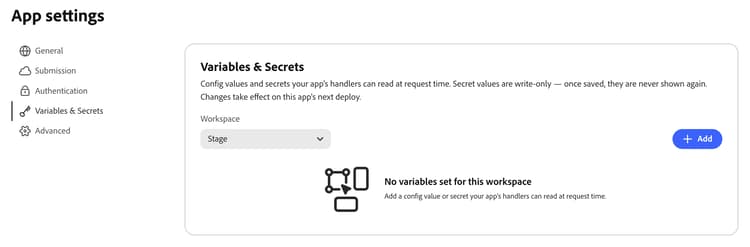
開啟 變數和密碼 標籤。
-
在 Workspace 中,選取 階段 或生產。
-
選取「新增」。
-
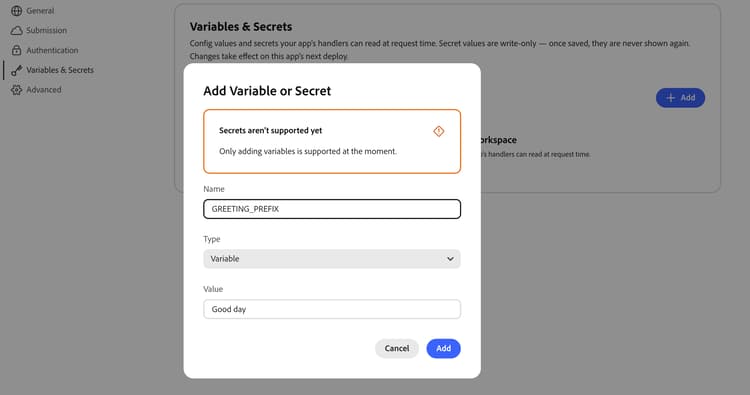
在對話方塊中,輸入:
- 名稱:
GREETING_PREFIX。 - 型別:保留 變數 已選取。
- 值:
Good day。
- 名稱:
-
選取 新增 以儲存。
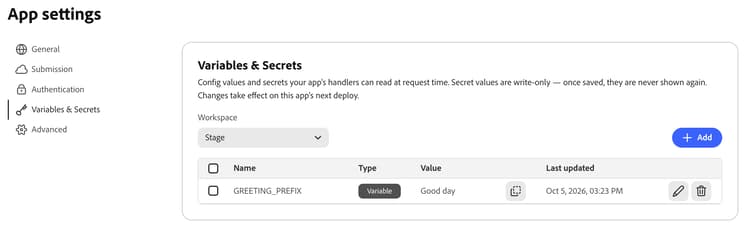
變數出現在具有其名稱、型別、值和 上次更新日期 的資料表中。 如果您需要複製值,請使用值旁的複製控制項。
步驟2:讀取處理常式中的變數 use-a-variable
在您的處理常式存放庫中,開啟actions/<action-name>/index.js。 請確定處理常式接受第二個引數extra,並以getVariable讀取變數:
const { getVariable } = require('@adobe/llm-apps-runtime');

module.exports = async ({ name = 'there' } = {}, extra) => {
  const prefix = getVariable(extra, 'GREETING_PREFIX') || 'Hello';

  return {
    content: [{ type: 'text', text: `${prefix}, ${name}!` }]
  };
};
使用值Good day,將name設定為Ada的呼叫會傳回Good day, Ada!,而非預設值Hello, Ada!。 如果您稍後將值變更為Howdy,問候語會在您重新部署後變更,而不需要其他處理常式編輯。
您的程式碼 中的名稱必須 與UI中的名稱完全相符。 如果未設定變數,getVariable會傳回undefined。 決定您的動作是否可以使用適當的預設值(如範例),或應該傳回明確的錯誤,因為它需要設定。
當您的處理常式變更準備就緒時,請提交這些變更,並將其推送到您應用程式的處理常式存放庫。 下一個部署會使用最新推送的程式碼。 若要進一步瞭解如何編輯處理常式,請參閱自訂產生的處理常式。
步驟3:部署和測試 deploy-and-verify
- 將您的應用程式部署至您在 Workspace 中選取的相同環境。
- 從支援的LLM平台呼叫
name設為Ada的動作。 請參閱測試ChatGPT外掛程式或測試Claude聯結器。 - 確認回應為
Good day, Ada!。 如此可確認處理常式會讀取您設定的變數,並覆寫其預設問候語。
若要設定其他環境,請在 Workspace 中選取該環境,以適當的值重複進行設定,然後在此部署及驗證。
node server/local.js --param 'LLMA_VARIABLE_NAMES=["GREETING_PREFIX"]' --param GREETING_PREFIX=Howdy更新變數 update-or-delete
-
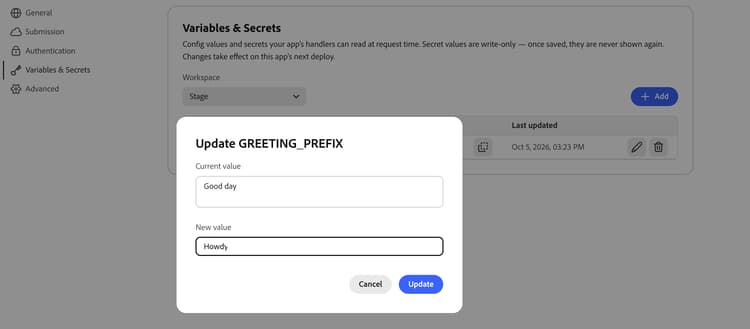
選取變數列中的編輯控制項。
-
檢閱變數的 目前值 並輸入新值。
-
選取「更新」。
-
將應用程式再次部署至相同環境,並驗證變更後的行為。
更新只會變更值。 變數 無法 重新命名;若要使用其他名稱,請刪除現有變數並新增變數,然後更新您的處理常式以讀取新名稱。
刪除變數 delete-a-variable
-
檢查是否有任何動作仍需要變數。 如有必要,請先更新並推播處理常式1}。
-
選取變數列中的刪除控制項。 若要刪除數個專案,請選取其核取方塊,然後選擇刪除。
-
檢閱確認對話方塊中的名稱,然後選取刪除。
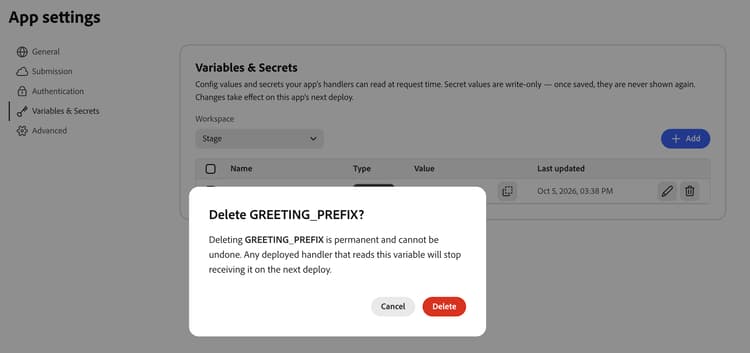
-
將應用程式再次部署至相同環境。
規則和限制 good-to-know
LLMA_和MCP_SERVER_URL開頭的名稱。疑難排解 verify-configuration
API_BASE_URL。LLMA_開頭且不是MCP_SERVER_URL的名稱。getVariable is not a function