[有限发布版]{class="badge informative"}
为受众源配置Adobe Audience Manager
了解如何将Adobe Audience Manager (AAM)实例连接到Adobe Real-Time CDP Collaboration,以便您可以将符合条件的第一方区段源到平台中。 创建连接后,Collaboration会按定期计划从Adobe Audience Manager中检索受众成员资格,并在您的协作项目中使这些受众可用于重叠分析和激活。
先决条件 prerequisites
请先完成此部分中的所有项目,然后再启动配置工作流。 未完成先决条件是最常见的原因是设置失败或受众在采购后未出现。 在遵循本指南之前,您必须已完成帐户登录和设置。
Adobe Audience Manager访问和权限 aam-access-and-permissions
在继续之前,请确认您拥有:
- 有效的Adobe Audience Manager合同和已设置的Audience Manager实例。
- 访问Audience Manager用户界面,并有权查看要源的区段。
- 您在同一Adobe IMS组织下配置的Audience Manager实例和Collaboration帐户。 不支持跨组织来源补充。
区段资格要求 aam-segments-requirements
在配置连接时,Collaboration会根据以下规则自动筛选区段列表。
仅限第一方数据
只有基于您自己的第一方数据的区段才可用于采购。 排除包含来自第三方数据提供程序或AAM Audience Marketplace的特征的区段。
回访间隔筛选器
只有过去13个月 内创建或更新的 区段才可用于采购。 在连接设置期间和每次后续刷新时,将排除较旧的区段。
同意要求 consent-requirements
所有源自Collaboration的AAM区段都必须在同意后进行过滤。 如果导出时配置文件存在选择退出标记,则该配置文件会在到达Collaboration之前被排除。
配置Audience Manager连接 configure-aam-connection
配置工作流是 安装程序 工作区中的多步骤向导。 按顺序完成每个步骤。 在创建连接之前,您可以使用最终审阅屏幕上的铅笔图标返回到任何步骤。
添加数据连接 add-data-connection
从 设置 工作区的 我的受众 选项卡中,选择添加图标(

如果这是您的第一个受众,您还可以选择 添加受众 选项。
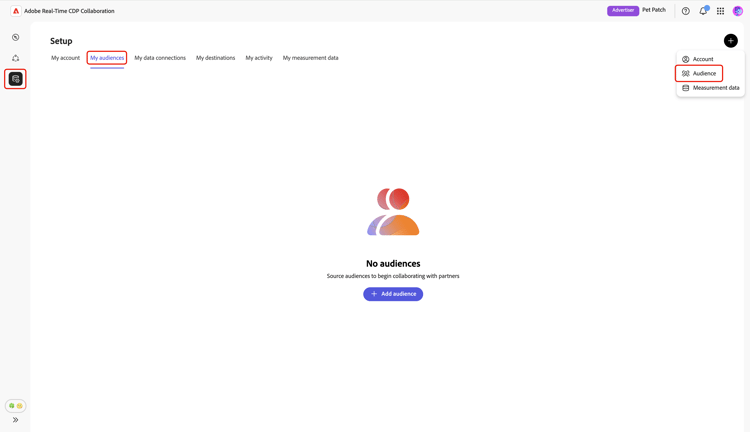
此时会显示添加受众工作流。 选择添加新数据连接,然后选择下一步。
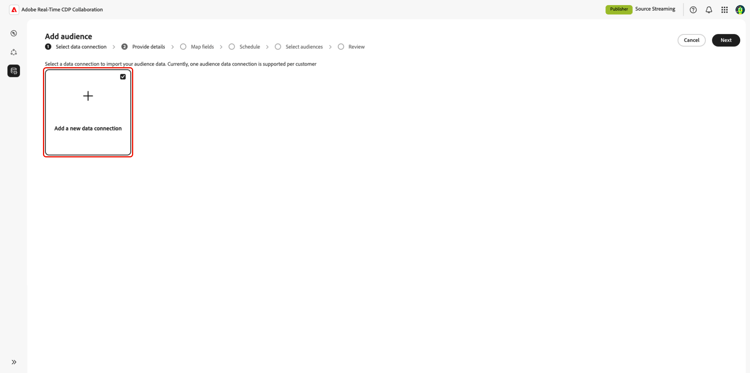
选择Adobe Audience Manager作为数据连接 select-aam
数据源选择屏幕列出了所有可用的连接类型。 选择 Adobe Audience Manager 作为数据连接,然后选择下一步。

确认同意和数据使用 confirm-consent-data-use
在继续操作之前,请确认您已对发送到Collaboration的受众数据应用了法律规定的任何选择退出。 如果不确定您的数据是否满足此要求,请先查看治理策略和实施操作指南,然后再继续。 选中确认复选框,然后选择 确定 以继续。

提供连接详细信息 provide-connection-details
接下来,输入此数据连接的名称和可选说明。 创建连接后,您提供的名称将显示在 我的数据连接 选项卡中,并帮助您将来识别此源。
- 数据连接名称 (必需)
- 数据连接描述(可选)
完成后,选择下一步。

查看身份映射 review-identity-mapping
映射屏幕是只读的。 Collaboration会自动将受支持的身份输出从AAM区段映射到Collaboration身份字段。 有关更多信息,请参阅下表。
Demdex IDDEMDEX_IDGAIDGAIDIDFAIDFA您可以查看映射,但在当前阶段无法对其进行修改。 选择 下一步 以继续。

计划数据刷新 schedule-data-refresh
在 计划 视图中,设置Collaboration从AAM区段中检索更新的受众成员资格数据的刷新频率,并定义源的有效日期范围。
使用 频率 下拉菜单选择一到六天的刷新间隔。 然后,使用日历设置受众源的开始和结束日期。 到达结束日期后,来源补充将停止,并且以前来源的受众将过期。
完成后,选择下一步。

选择受众 select-audiences
您可以查看使用第一方数据源特征且在过去13个月内创建或更新的符合条件的区段的列表。
选择要源到Collaboration中的区段。 您可以按名称搜索或滚动以查找特定区段。 完成后,选择下一步。

查看并完成连接 review-and-complete
在创建连接之前,请查看完整的配置摘要。 摘要屏幕显示以下部分:
- 详细信息:此数据连接的名称和可选描述。
- 受众选择:您选择的AAM区段。
- 映射:标识字段从AAM源字段映射到Collaboration标识字段。
- 计划:刷新频率和活动日期范围。
如果需要更改,请选择任何部分旁边的铅笔图标(

此时将显示确认对话框,指示已创建数据连接并且正在获取受众。

审查源受众 review-sourced-audiences
完成向导后,Collaboration将开始异步从选定的AAM区段中检索受众成员资格数据。 导航到 设置 > 我的受众 以监视进度。
监控受众源获取进度 monitor-progress
在Collaboration检索AAM区段数据时,我的受众工作区顶部的横幅指示源获取正在进行中。 当每个区段的来源补充完成时,各个受众会显示在列表中。
查看源受众详细信息 view-sourced-audience-details
源补充完成后,您的AAM区段会显示在 我的受众 选项卡中。 Source列将它们标识为Adobe Audience Manager。

选择一行或 查看受众 选项以打开特定受众的详细信息视图。
详细信息视图显示:
- 身份:身份总数和任何可用的划分信息。
- 类别:您已应用于组织或筛选受众的任何标记。
- 连接访问:受众是私有受众、公共受众还是与特定协作者共享。
- 元数据可见性:协作者可以看到哪些受众信息。

在协作项目中使用受众之前,请使用此视图确认受众配置和可见性设置。 要更新类别、连接访问权限或元数据可见性,请参阅查看和管理单个受众。
已知限制
配置和使用Audience Manager源连接器时,请注意以下限制:
- 仅限第一方数据:无法源自包含来自第三方数据提供商或Adobe Audience Marketplace的特征的区段。 只有完全由您自己的第一方数据源构建的区段才符合条件。
- 13个月的区段回访间隔:只有过去13个月内创建或更新的区段才可在设置期间和每次计划刷新时选择。
- 没有按需刷新:受众数据按照您配置的时间表进行刷新。 不支持手动、立即刷新。
- 每个组织有一个活动的AAM连接:每个IMS组织仅支持一个活动的AAM数据连接。
- 匹配键约束:为数据连接启用匹配键后,将无法将其删除。 要更改活动匹配键,请删除连接并创建一个新连接。
故障排除 troubleshooting
请阅读本节以解决建立初始连接后出现的常见问题。
受众未出现或来源补充时间长于预期
- 采购时间会根据选定区段的数量和每个区段群体的大小进行缩放。
- 如果受众没有在24小时内显示,请确认您选择的区段在Audience Manager中仍然处于活动状态并且具有非零群体计数。
- 检查 我的数据连接 选项卡,查看连接上是否有任何错误指示器。
- 如果问题仍然存在,请联系Adobe客户支持,提供您的数据连接名称和未出现的区段名称。
安装期间我应选择的区段不可用
确认区段:
- 在过去13个月内创建或上次更新。 较旧的区段不会显示。
- 仅使用第一方特征。 排除具有第三方或Audience Marketplace特征的区段。
- 属于为连接配置的IMS组织。
数据连接最初成功后显示失败状态
- 确认您的AAM实例与Collaboration帐户之间的IMS组织关系未发生更改。
- 确认选定的区段仍然存在于AAM中,并且尚未被删除。
- 如果问题仍然存在,请删除连接并创建一个新连接,或联系Adobe客户支持。
后续步骤 next-steps
您现在已将Audience Manager配置为Collaboration中的数据源。 完成源获取后,您的受众可在 我的受众 工作区中使用,并随时可用于协作项目。 如果受众在初始源获取流程完成后未出现,请查看此页面上的疑难解答部分。
在那里,您可以:
有关其他受众来源补充方法,请参阅: