[有限发布版]{class="badge informative"}
为受众源配置Google Cloud Storage
按照本指南中的步骤将您的Google Cloud Storage (GCS)存储段连接到Adobe Real-Time CDP Collaboration,并开始通过UI获取第一方受众数据。
将GCS存储段连接到Collaboration以直接摄取第一方受众数据,而无需工程支持。 连接后,Collaboration会按照定期计划从存储段中获取受众,并在您的协作项目中对其进行激活和重叠分析。 采购受众是激活受众或将其用于与协作者进行重叠分析之前的必需步骤。
本指南涵盖端到端配置工作流:准备前提条件、验证GCS存储段、复查自动映射的身份字段、计划数据刷新以及确认来源补充已成功完成。
源自Google Cloud Storage的受众遵循与源自Adobe Experience Platform的受众相同的治理和数据处理规则。
其他可用的源方法包括Experience Platform、Amazon S3、Snowflake和CSV文件上传。 要了解有关Collaboration中所有可用源的更多信息,请参阅源概述。
先决条件 prerequisites
请先完成此部分中的所有项目,然后再启动配置工作流。 未完成先决条件是最常见的原因是设置失败或受众在采购后未出现。 在遵循本指南之前,您必须已完成帐户登录和设置。
此部分中的某些步骤需要由Google Cloud管理员执行操作。 如果您不是组织的Google Cloud管理员,请在开始之前确定适当的人员。
GCS访问和权限 gcs-access-permissions
在继续之前,请与Google Cloud管理员确认以下事项:
- Adobe已获得根据GCS存储段进行身份验证和读取受众文件所需的权限。 有关分步说明,请参阅权限设置部分。
- Google Cloud Storage受众源在您的地区可用。 供应情况因地区(北美地区、欧洲、中东和非洲地区、澳新银行)而异。 如果您所在地区尚未提供GCS源,请联系您的Adobe客户代表以确认时间线。
准备受众数据 prepare-audience-data
您的受众文件必须符合受众源规格(v1.3),然后才能开始源。 查看完整模式定义和字段级示例的规范。 主要要求包括:
- 文件格式: CSV,使用逗号作为字段分隔符,使用管道字符(
|)作为单个字段中多个值的分隔符。 - 必填字段:每个记录都必须包含一个
AUDIENCE_ID列和至少一个受支持的匹配键列。 - 支持的匹配键:
HASHED_EMAIL_SHA_256,HASHED_PHONE_SHA_256,HASHED_IPV4_SHA_256,CRM_ID,LOYALTY_ID,ADFIXUS_ID。 - 哈希处理要求:上传之前,必须修剪、小写和SHA256哈希处理所有匹配键值。 Collaboration在引入数据之前不会对其进行哈希处理或标准化。
- 列一致性:如果您的存储桶包含多个受众文件,则所有文件必须使用相同的列结构。
此外,还必须为您的Collaboration帐户启用受众文件中存在的所有匹配键。 要添加或启用匹配键,请参阅设置匹配键。
开始前所需的值 required-values
在启动配置向导之前,请准备好以下值。
sourcing/testdata/path1/)。配置您的Google Cloud Storage连接 configure-gcs-connection
配置工作流是 安装程序 工作区中的多步骤向导。 按顺序完成每个步骤。 在创建连接之前,您可以使用最终审阅屏幕上的铅笔图标返回到任何步骤。
添加新的数据连接 add-data-connection
从 设置 工作区的 我的受众 选项卡中,选择添加图标(

如果这是您的第一个受众,您还可以选择 添加 选项。
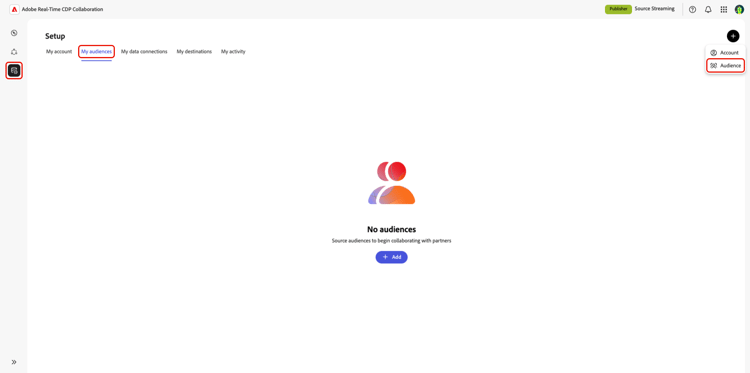
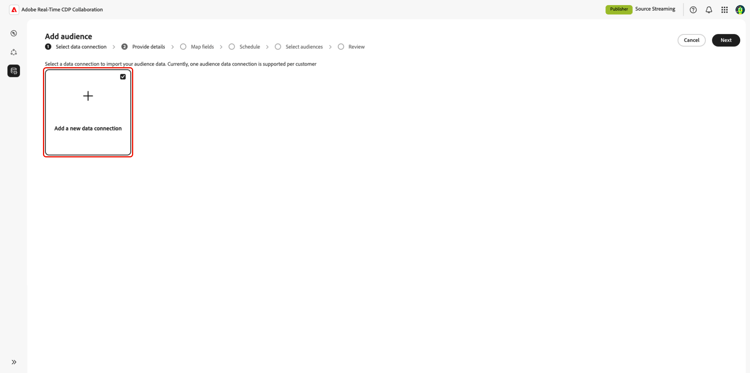
此时会显示添加受众工作流。 选择添加新数据连接,然后选择下一步。
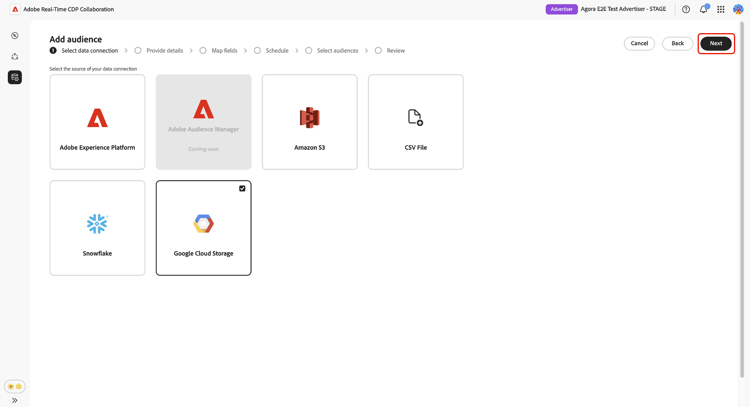
选择 Google Cloud Storage 作为数据源 select-gcs
数据源选择屏幕列出了所有可用的连接类型。 选择Google Cloud Storage,然后选择下一步。
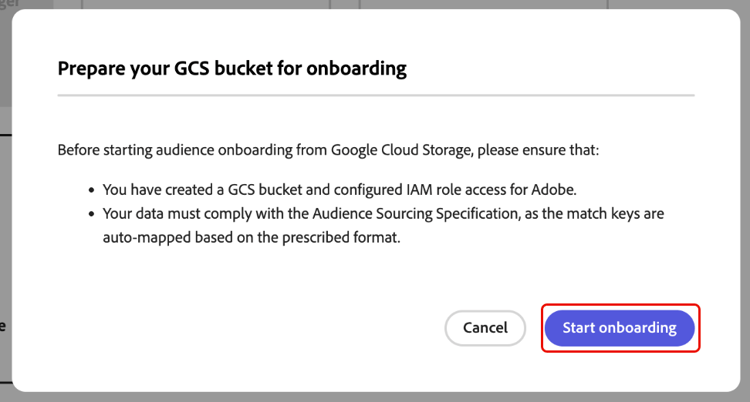
此时会出现一个先决条件对话框,其中概述了所需的配置步骤(例如,GCS存储段设置和IAM角色分配),并指出,数据必须符合受众源规格。 选择 开始载入 以确认合规性,然后再继续。
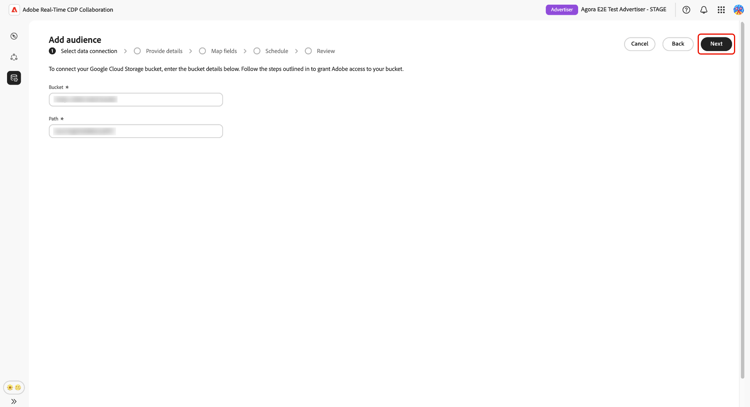
输入您的 Google Cloud Storage 连接详细信息 authenticate-gcs-connection
提供允许Collaboration访问您的Google Cloud Storage存储段所需的详细信息。 输入所需信息后,选择下一步。
确认同意和数据使用确认 confirm-consent
您必须先确认已从受众数据中删除同意选择退出,Collaboration才能处理。 如果不确定您的数据是否满足此要求,请先查看治理策略和实施操作指南,然后再继续。 选中确认复选框,然后选择 确定 以继续。
提供连接详细信息 provide-connection-details
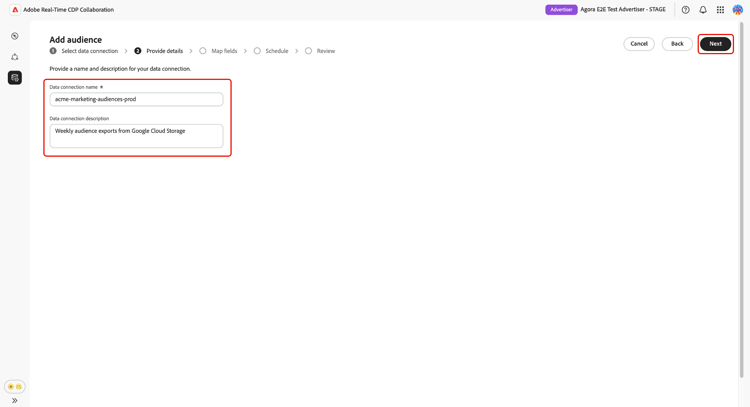
输入此数据连接的名称和可选说明。 您提供的名称显示在 我的数据连接 选项卡中,如果您管理多个数据连接,该名称有助于区分此源。
- 数据连接名称 (必需)
- 数据连接描述(可选)。
选择 下一步 以继续。
查看自动映射的身份字段 auto-mapped-fields
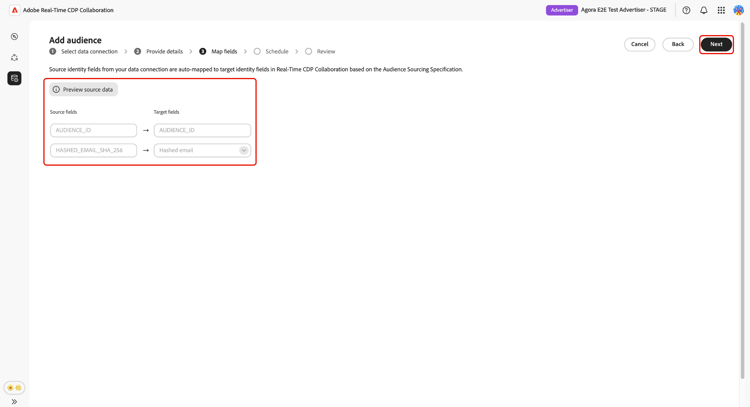
映射屏幕是只读的。 Collaboration会根据受众源规格中定义的列名称,自动将受众文件中的源标识字段映射到目标字段。 您无法在此阶段添加、删除或应用转换到映射的字段。
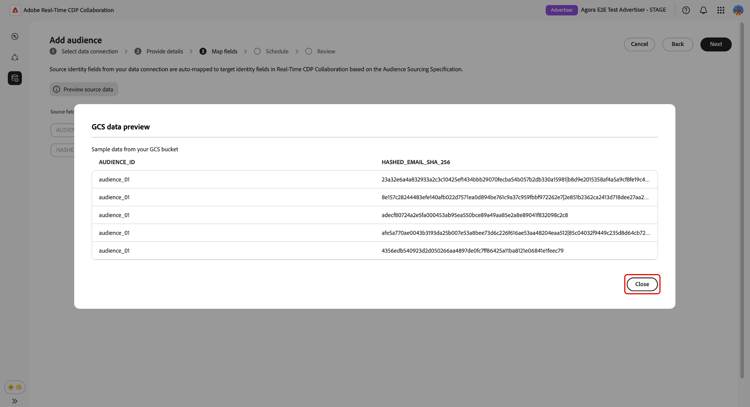
确认显示的映射反映了受众文件中的字段。 如果不符合,请先停止并更正您的文件以符合受众源规范,然后再继续。 选择 下一步 以继续。
计划数据刷新 schedule-data-refresh
在 计划 视图中,设置Collaboration从GCS存储段中检索更新的受众数据的频率,并定义来源的有效日期范围。
使用 Frequency 下拉菜单选择Collaboration从GCS存储桶中检索更新的受众数据的频率。 可用间隔范围从 每天 到每6天。
在输入字段中键入日期范围,或选择日历图标以设置有效来源补充期间的 开始日期 和结束日期。 当到达结束日期时,来源补充将停止,以前来源的受众将过期并且无法在协作项目中使用。
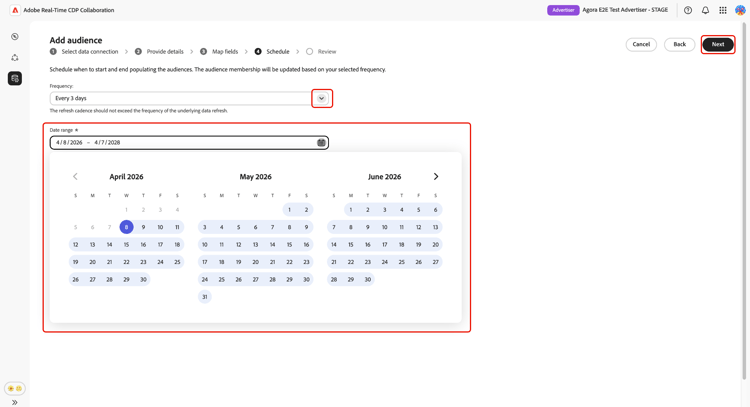
选择 下一步 以继续。
查看并完成连接 review-and-complete
在创建连接之前,请查看配置摘要。 摘要屏幕显示以下部分:
- 数据连接:您配置的GCS存储段凭据和文件夹路径。
- 详细信息:此数据连接的名称和可选描述。
- 映射:自动映射的源标识和目标标识字段。
- 计划:刷新频率和活动日期范围。
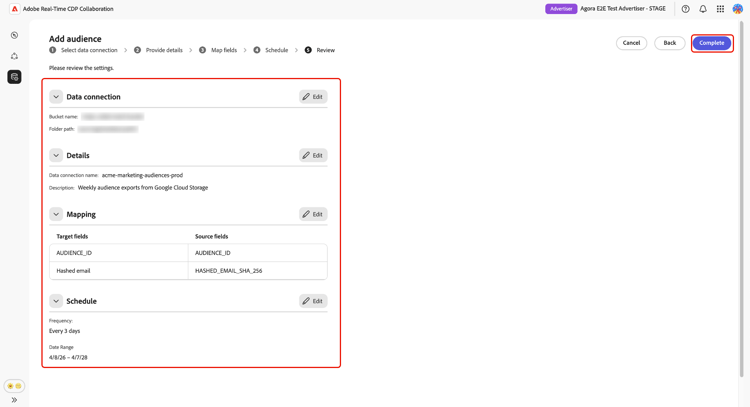
选择铅笔图标(

此时会显示一个确认对话框,指示Collaboration已创建数据连接,并且受众源正在进行。
审查源受众 review-sourced-audiences
完成配置向导后,Collaboration将开始异步从GCS存储段获取受众。 导航到设置 > 我的受众以监视进度。 采购不会立即完成;所需时间取决于数据大小和配置的刷新频率。
监控受众源获取进度 monitor-sourcing-progress
在Collaboration检索受众数据时,我的受众工作区顶部的横幅指示正在采购。 只有在为每个受众完成采购后,各个受众才会显示在列表中。
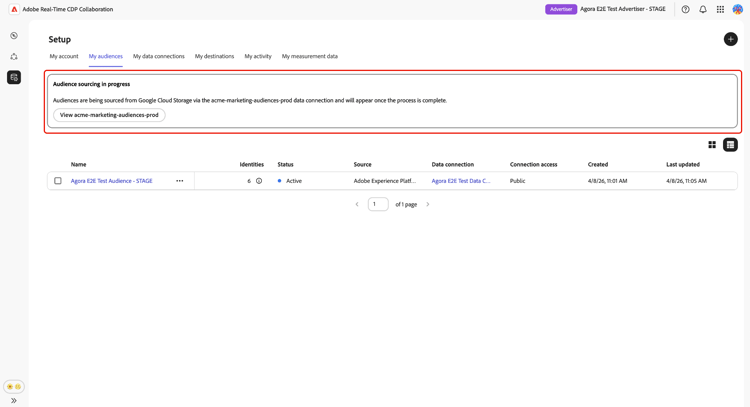
查看源受众详细信息 view-audience-details
来源补充完成后,您的Google Cloud Storage受众将与其他连接来源的受众一起显示在 我的受众 选项卡中。 选择行项目或 查看受众 以打开特定受众的详细信息视图。
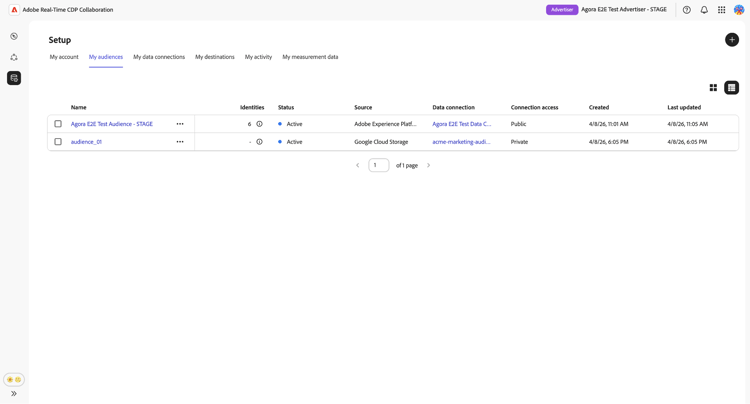
详细信息视图显示受众的状态、来源和数据连接名称,以及以下面板:
- 标识:数据可用后,受众的标识总数和划分。
- 类别:应用于组织或筛选受众的任何标记。
- 连接访问:受众是私有受众、公共受众还是与特定协作者共享。
- 元数据可见性:协作者可以看见哪些受众信息,如身份计数、重叠百分比和索引。
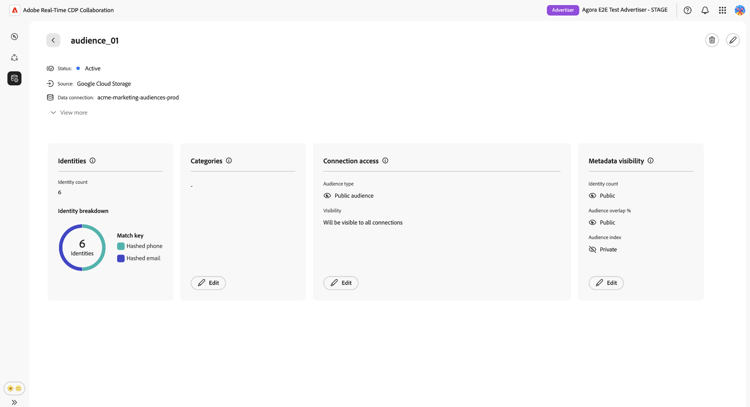
在协作项目中使用受众之前,请查看这些设置。 要更新类别、连接访问权限或元数据可见性,请参阅查看和管理单个受众。
编辑受众设置 edit-audience-settings
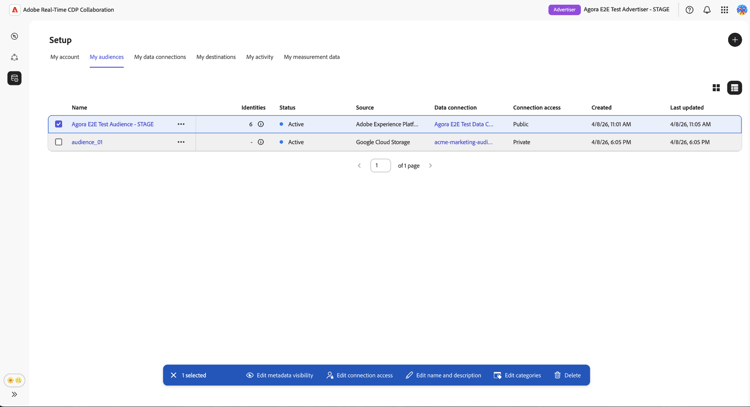
您可以直接从 我的受众 列表视图中编辑受众元数据,而无需打开详细信息视图。 选中受众的复选框以显示操作工具栏,然后选择操作: 编辑元数据可见性、编辑连接访问权限、编辑名称和描述、编辑类别或删除。
查看您的GCS数据连接 view-gcs-connection
要查看或管理连接本身,包括其匹配键和计划,请导航到设置 > 我的数据连接。 您的新GCS连接立即可用。 受众源显示为Google Cloud Storage。
已知限制 known-limitations
在配置和使用Google Cloud Storage受众源时,请注意以下限制:
疑难解答 troubleshooting
使用此部分解决建立初始连接后出现的问题。 对于身份验证期间发生的错误,请检查您的凭据和存储桶权限,或与管理员联系。
受众未出现或来源补充时间长于预期
- 采购时间随数据量和配置的刷新频率而扩展。 大型数据集需要更长的处理时间。
- 如果受众未在24小时内出现,请确认您的受众文件位于您在设置期间指定的文件夹路径中,并且符合受众源规范。
- 检查 我的数据连接 选项卡,查看连接上的错误指示器。
- 如果在完成这些步骤后问题仍然存在,请联系Adobe客户支持并提供数据连接名称和存储段详细信息。
数据连接最初成功后显示失败状态
- 确认自您创建连接以来,GCS存储段权限和凭据未发生更改。 任何删除Adobe对存储桶访问权限的更改都会导致后续源运行失败。
- 验证受众文件仍然存在于配置的文件夹路径中,并符合受众源规范。
- 如果在确认权限和文件可用性后问题仍然存在,请删除连接并创建一个新连接,或联系Adobe客户支持。
在计划的刷新期间出现受众文件格式错误
- 确认存储桶中更新的文件符合受众源规格中的列结构和字段要求。
- 请确保配置的文件夹路径中的所有文件都使用相同的列结构。 同一路径中的混合格式文件可能会导致部分源失败。
设置Google Cloud Storage权限 setup-gcs-permissions
Google Cloud Storage提供了一种安全、可扩展的方法以在云中存储和访问您的数据。 要允许Adobe从您的GCS存储桶中读取,您必须在Google Cloud帐户中配置适当的标识和访问管理(IAM)权限和服务帐户访问权限。
收集Adobe的Google Service Account信息 collect-account-information
要开始配置,请记下与您所在地区匹配的Adobe的Google Service Account。 在后续步骤中,您将需要此信息来授予Adobe访问权限。
kk9930000@va3-22da.iam.gserviceaccount.comkze830000@sfc-eufrankfurt-1-g4a.iam.gserviceaccount.comknhv20000@sfc-au-1-nla.iam.gserviceaccount.com设置IAM角色 setup-iam-role
请按照以下步骤创建具有必要权限的自定义IAM角色,并将其分配给Adobe服务帐户。 这可确保Adobe能够安全访问您的GCS受众数据。
创建IAM角色 create-iam-role
首先,在您的Google Cloud项目中创建自定义IAM角色,该角色具有分配给Adobe的必要权限。
在Google Cloud 控制台的 IAM & Admin 页中,导航到 Roles 并选择Create role。 填写所需信息,例如新角色的标题和ID。
然后,向角色添加以下权限:
storage.buckets.getstorage.objects.getstorage.objects.list有关权限的详细信息,请参阅GCS IAM权限。 有关分步说明,请参阅如何创建自定义角色。
将IAM角色分配给Adobe assign-role
接下来,在Google Cloud Console中打开Buckets页面,并选择包含受众数据的存储桶。
导航到 Permissions 选项卡,选择View by principals,然后选择Grant access。
在 Add principals 对话框中,添加Adobe Google服务帐户作为主体,并分配您之前创建的自定义IAM角色。 选择 Save 以确认安装。
Adobe现在可以在选定的GCS存储段中安全访问您的受众数据。 根据需要查看任何其他先决条件,或继续开始将GCS中的受众获取到Collaboration。
收集Google Cloud Storage详细信息 collect-gcs-details
最后,收集GCS存储段的详细信息,如下表所示。 您需要此信息才能在GCS和Collaboration之间建立连接。
customer-data-bucket/结尾才能读取所有文件。sourcing/testdata/path1/后续步骤 next-steps
您已将Google Cloud Storage配置为Collaboration中的数据源。 完成源获取后,您的受众可在 我的受众 工作区中使用,并随时可用于协作项目。
在那里,您可以:
有关其他受众来源补充方法,请参阅: