[有限发布版]{class="badge informative"}
衡量绩效
了解Adobe Real-Time CDP Collaboration中的可用报表,并了解如何衡量和分析营销活动在各种渠道中的表现。
先决条件 prerequisites
在Collaboration中访问测量报表之前,您必须:
查看报告 view-reports
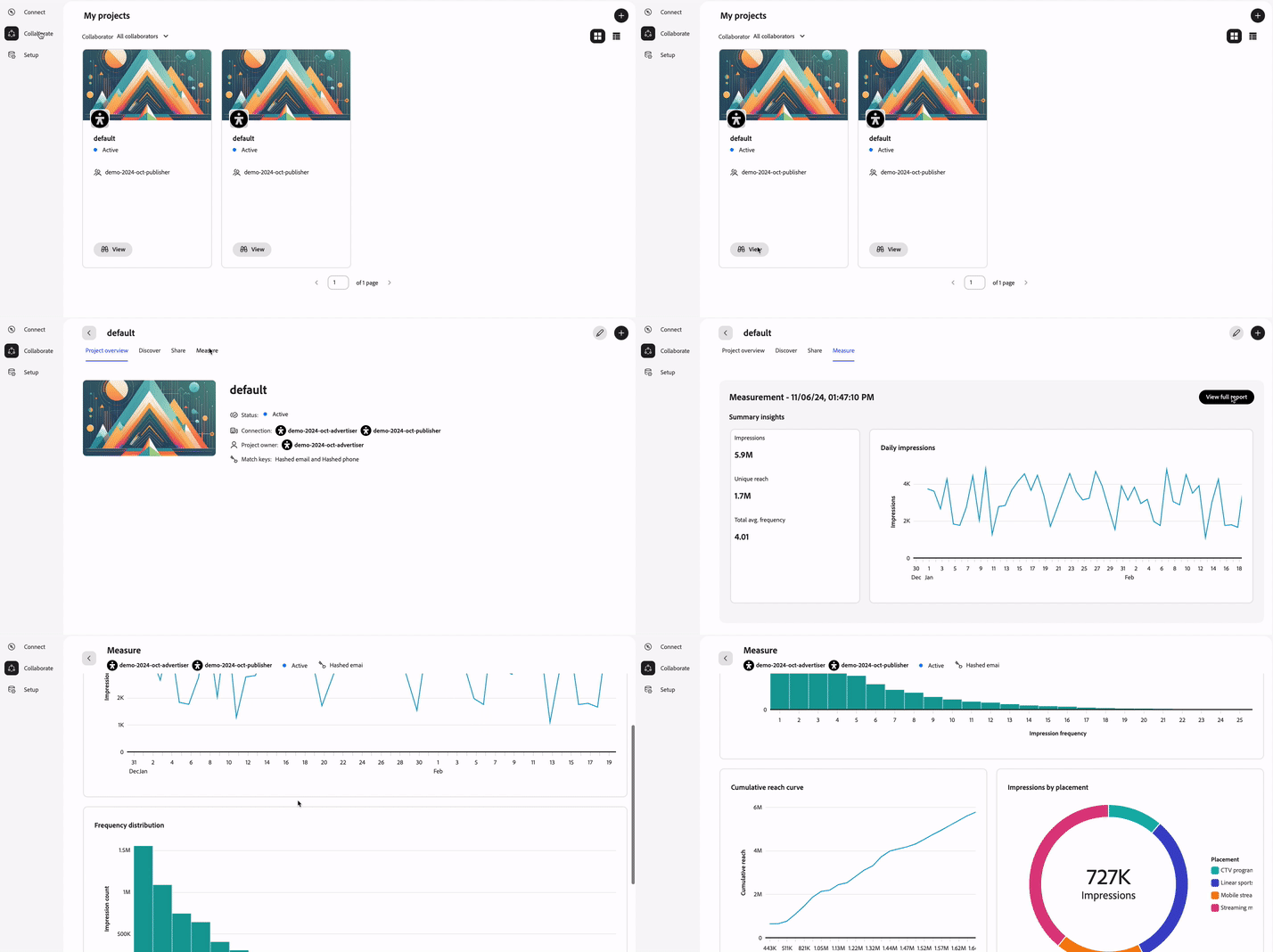
要查看测量选项卡中可用的报表,请执行以下操作:
- 导航到协作 > 我的项目。
- 对于所需的项目,请选择查看。
- 在项目中,选择 度量 选项卡。
选择 查看完整报告 以访问各种可用报告,详见下文。
摘要视图
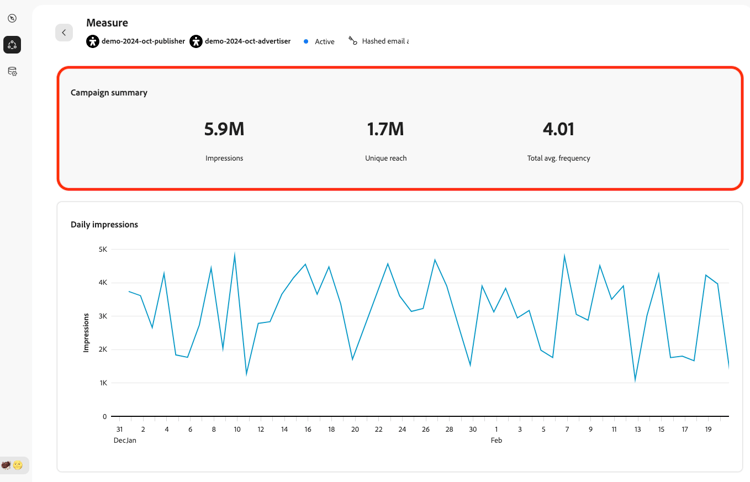
测量选项卡中的页面顶部视图会显示一个营销活动摘要,其中包含一些可供您引用的高级数字:
展示次数:创意内容显示的总次数。
唯一范围:查看过该创意的个人身份的数量。
总平均频率:展示次数除以达到的唯一身份数。 此图显示了每个身份展示创意内容的频率。
随时间变化的量度 metrics-over-time
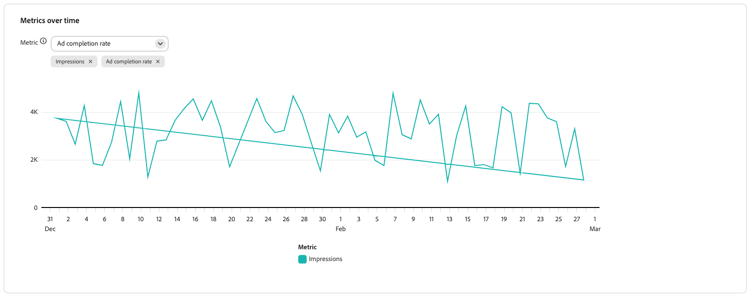
使用“随时间变化的量度”视图,了解在营销活动期间为您的创意显示的总展示次数。 请注意,您最多可以选择两个量度以在报表中显示和分析。
频率分布 frequency-distribution
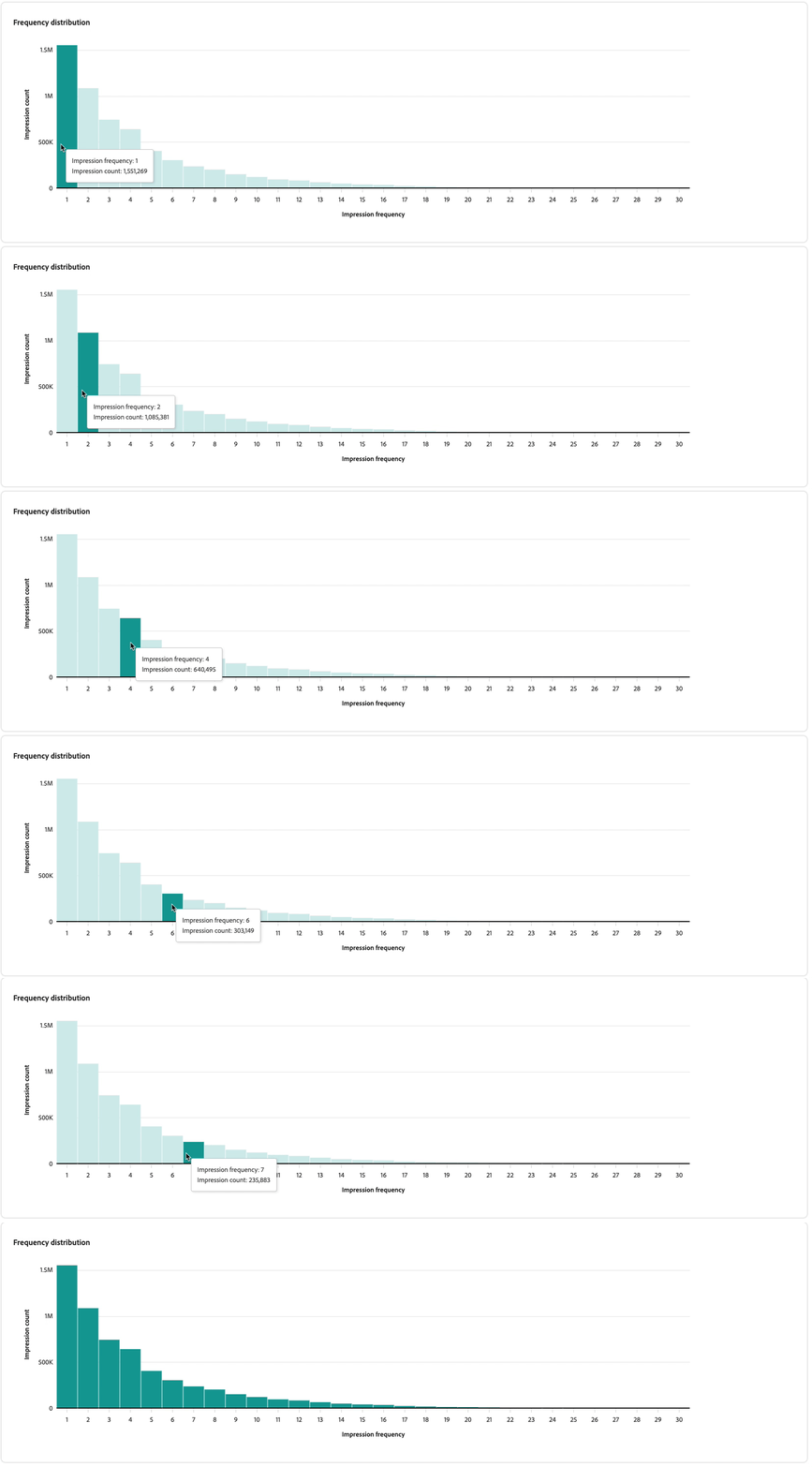
使用频率分布视图可了解向每个独特用户显示的展示次数划分情况。 此视图可帮助您在将来的营销活动中决定要从哪一点开始禁止受众。 例如,您可能希望禁止已查看过三次创意内容的用户档案。
按维度划分的量度 metric-by-dimension
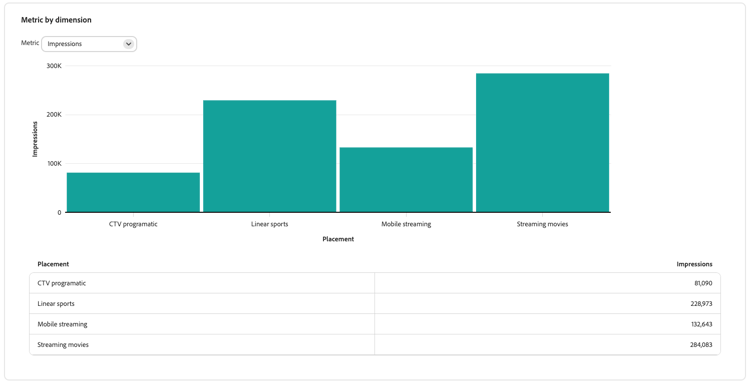
在投放位置媒体的上下文中分析不同的量度,如展示次数、可视展示次数、唯一范围、成本等。 分析哪些媒体(例如移动流媒体、CTV编程媒体或其他)为您的活动带来最佳结果。
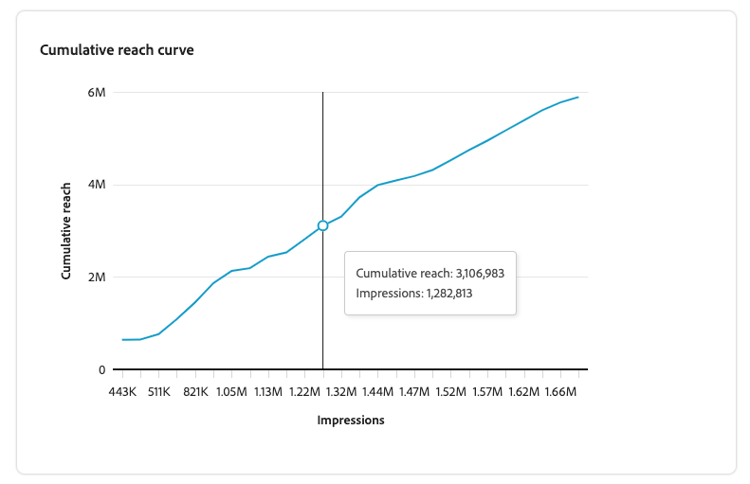
累计触达率曲线 cumulative-reach-curve
随着营销活动的进展和展示次数的增加,请了解您能够联系到的用户数量是否也有所增加。 营销活动中的常见模式是,在达到某个时间点后,达到一个平台期,在此期间将创意内容反复显示给同一人。 此视图可帮助您调整未来营销活动的长度,具体取决于不再联系新用户的时刻。
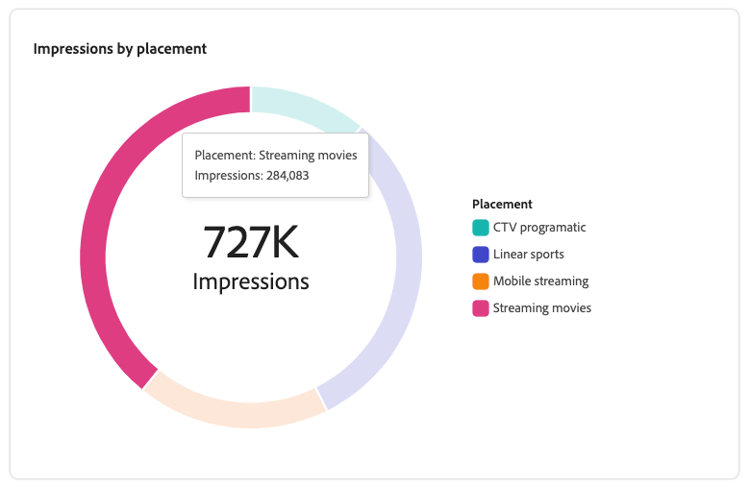
按放置环境划分的展示次数 impressions-by-placement
了解哪种媒介有助于提升您的创意印象。 这可以帮助您确定在将来的营销活动中要将广告支出投向何处。
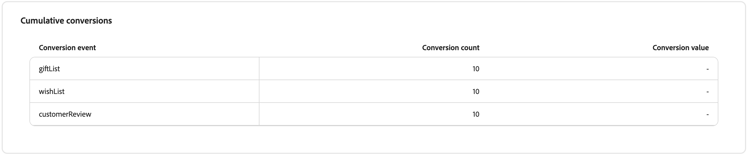
累计转化次数 cumulative-conversions
此视图以表格格式提供您选择测量的转化事件的详细细目。 在 促销活动ID 级别计算结果。 该表包括:
- 转化事件:您正在跟踪的每个转化事件的名称。
- 转化计数:促销活动ID中每个事件发生的转化总数。
- 转化值:促销活动ID中归因于每个转化事件的值。
请查看此表以评估促销活动在推动所需操作方面的有效性。
每日转化次数 conversions-by-day
此图表按天划分您在创建归因报表时设置的每个事件的转化。 使用此视图可揭示每日模式,识别转化活动高或低的时段,并比较不同转化事件在营销活动时间轴中的执行情况。

按投放位置显示的转化 conversions-by-placement
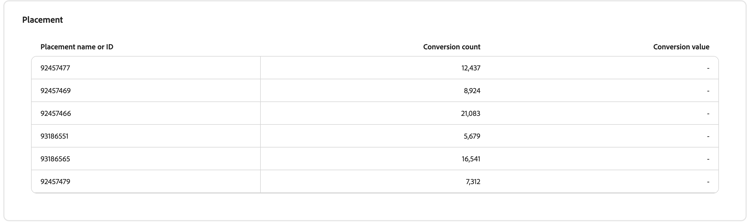
此表提供了为归因报表选择的转化事件的版面ID级别细分。 单个营销活动ID可以包含多个投放位置ID,因此使用此视图可以查看营销活动中的转化划分方式。 对于每个选定的转化事件,该表显示归因于每个投放位置的转化和相应的转化值。 该表包括:
- 投放位置名称或ID:创意在其中运行的投放位置的标识符。
- 转化计数:对于创建报告时选择的每个转化事件,归因于该投放位置的转化计数。 投放位置最多可显示三个转化事件,符合每个报表允许的最大转化事件数。
- 转化值:归因于该特定位置的每个转化事件的值。
创建测量报告 create-measurement-report
在Collaboration中,您可以创建两种主要类型的测量报表:
- 促销活动摘要:提供高级别的量度,例如范围、展示次数、平均频度和按渠道的投放次数,从而快速了解整体促销活动效果。
- 归因:衡量营销活动风险如何推动转化或购买等下游操作,从而帮助您了解营销活动有效性。
您可以自行运行促销活动摘要报表,而归因报表要求同时选择这两种报表类型。
创建营销活动摘要报告 create-campaign-summary-report
发布者和广告商都可以生成 促销活动摘要 报告以评估促销活动效果。 使用这些报告深入了解关键量度,如范围、频率和展示次数,并了解您的营销活动的交付方式及其整体影响。
要生成 促销活动摘要 报告,请从 Collaborator 工作区导航到项目工作区。 从 度量 选项卡中,选择添加图标(

如果这是您的第一个报告,您还可以选择 运行报告 选项。

此时将显示 创建测量报告 屏幕,其中包含在帐单详细信息、促销活动详细信息和 报告详细信息 部分下分组的信息和输入字段。
计费详细信息 billing-details
本节介绍如何在生成测量报表时使用积分。 在连接设置期间已建立信用责任。 在运行任何报表之前,请确保与协作者一起查看并确认信用拆分设置和报表角色。
营销活动详细信息 campaign-details
在 促销活动详细信息 部分中,选择要与报表关联的相应广告商ID。 在连接设置期间添加了这些广告商名称或ID。 如果只配置了一个名称,则默认显示该名称。 如果未设置名称,则 广告商ID (名称) 字段将被禁用并预填充广告商帐户名称。

然后,从 促销活动ID 下拉菜单中选择所需的促销活动。 此菜单列出了发布者为您的项目输入的所有营销活动ID。 如果所需的营销活动不可用,请在生成报告之前将其添加到UI中。

接下来,指定您希望报告涵盖的时段。 选择报告日期范围,然后使用该日历选择开始日期和结束日期。

报告详细信息 report-details
报告运行日期
在 报告详细信息 部分,选择报告运行的日期。 选择 报告运行日期 并从日历中选择首选日期。
- 如果您选择今天的日期或过去的日期,则会立即运行 促销活动摘要 报告。
- 如果您选择未来的日期,则计划在该日期运行 促销活动摘要 报告。

报告类型
- 如果您是广告商,则可以从可用选项中选择 促销活动摘要 报告类型。 只有广告商可以生成归因报表。
- 如果您是发布者,营销活动摘要报告类型为预选类型,无法更改。 目前,发布者无法运行归因报表。

最后,查看您的设置并选择创建。 如果运行日期为当天或更早,或者为选定的将来日期,则会立即生成促销活动摘要报表。 您可以在计划报表运行日期之前对其进行编辑。 有关分步说明,请参阅[编辑测量报告]一节。
一旦可用,您就可以随时在项目工作区的 度量 选项卡中查看报告。

创建归因报表 create-attribution-report
作为广告商,您可以生成 归因 报告,以评估您的营销活动曝光次数对注册或购买等关键结果的贡献情况。 使用这些报表可了解用户与促销活动的交互情况、确定哪些接触点产生的影响最大,并告知更有效的营销策略。

要生成 归因 报告,请从 Collaborator 工作区导航到项目工作区。 从 度量 选项卡中,选择添加图标(
如果这是您的第一个报告,您还可以选择 运行报告 选项。

此时将显示 创建测量报告 屏幕,其中包含在帐单详细信息、促销活动详细信息和 报告详细信息 部分下分组的信息和输入字段。
请阅读并按照创建营销活动摘要报告部分中的步骤来配置以下设置:
归因报表的报表详细信息 report-details-attribution
报告运行日期
报告运行日期≥报告结束日期+回顾时间范围+ 1
在 报告详细信息 部分,选择报告运行的日期。 选择 报告运行日期 并从日历中选择首选日期。
报告类型
作为广告商,除了 促销活动摘要 之外,您还可以选择 归因 作为报表类型。 当您选择归因报表时,您的结果既包括标准的促销活动摘要量度,又包括详细的归因分析,从而全面了解促销活动效果。

选择 归因 作为报表类型时,将显示 归因 配置部分,其中包含其他必需的设置:
- 以天为单位的回看窗口期:定义报表在每次转化前考虑促销活动展示的间隔时间。 只有此期间的展示才有资格获得归因点数。
- 转换事件:指定要测量的转换操作,例如购买或注册。 当您将测量数据源到Collaboration中时,必须提前设置这些事件。
首先,输入 以天 为单位的回溯时段值,或使用增量/减量选项对其进行调整。

接下来,从可用列表中选择最多 3 个转化事件。 有关特定事件的详细信息,请选择 i 图标以查看其详细信息。

最后,查看您的设置并选择 创建 以计划报告。 您的归因报告将在指定的运行日期生成。 您可以在计划报表运行日期之前对其进行编辑。 有关分步说明,请参阅[编辑测量报告]一节。
一旦可用,您就可以随时在项目工作区的 度量 选项卡中查看报告。

编辑测量报告 edit-measurement-report
更新测量报表设置,以确保报表在特定时间段内提供对营销活动的正确分析,并在所需的日期运行。
要开始,请导航到要更新的测量报告的工作区。 选择删除图标旁边的编辑图标(


此时将显示 编辑测量报告 对话框,其中包含报告当前设置,具体包含以下部分:

编辑营销活动详细信息 edit-campaign-details
在 编辑度量报告 对话框中,使用 广告商ID (名称) 和 促销活动ID 下拉菜单编辑报告的广告商和促销活动ID。

接下来,选择 报告日期范围 并使用日历更改报告的开始和结束日期。

输入更新的友好报表名称以捕获您最近的更改。 这有助于您识别并在将来查找此报告。

编辑报告详细信息 edit-report-details
要计划其他日期的报告,请导航到 报告详细信息 部分。 选择当前运行日期选项,然后使用日历选择首选日期。

作为广告商,除了 促销活动摘要 之外,您还可以选择或删除 归因 报表类型。 如果选择归因,则您的归因报表将包括标准“促销活动摘要”量度和深入的归因分析。 有关 促销活动摘要 和 归因 报告类型的详细信息,请参阅创建测量报告部分。
- 如果选择 归因 作为报表类型,则必须在 归因 部分中填写必填字段。 有关设置说明,请参阅归因报告详细信息部分。
- 如果您之前在创建报告时配置了归因设置,则可以选择编辑回顾时间范围(以天为单位测量)并选择要报告的转化事件。
要更新 以天 为单位的回溯时段,请输入一个数值,或使用增量/减量选项对其进行调整。 接下来,选择要报告的转化事件。 您可以从可用列表中选择最多 3 次转化。

完成后,查看更新并选择 编辑 以应用更改。

确认对话框用于确认您的报告已成功保存。
删除测量报表 delete-measurement-report
删除Collaboration中的测量报表会将其从系统中永久删除。 无法撤消此操作。 为此,请在 度量 选项卡中选择要删除的报告。
在测量报表工作区中,选择删除图标(


出现 删除报告 对话框,提示您确认删除。 选择删除。

确认对话框用于确认报告已成功删除。